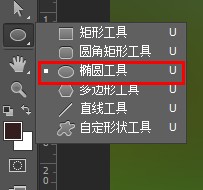
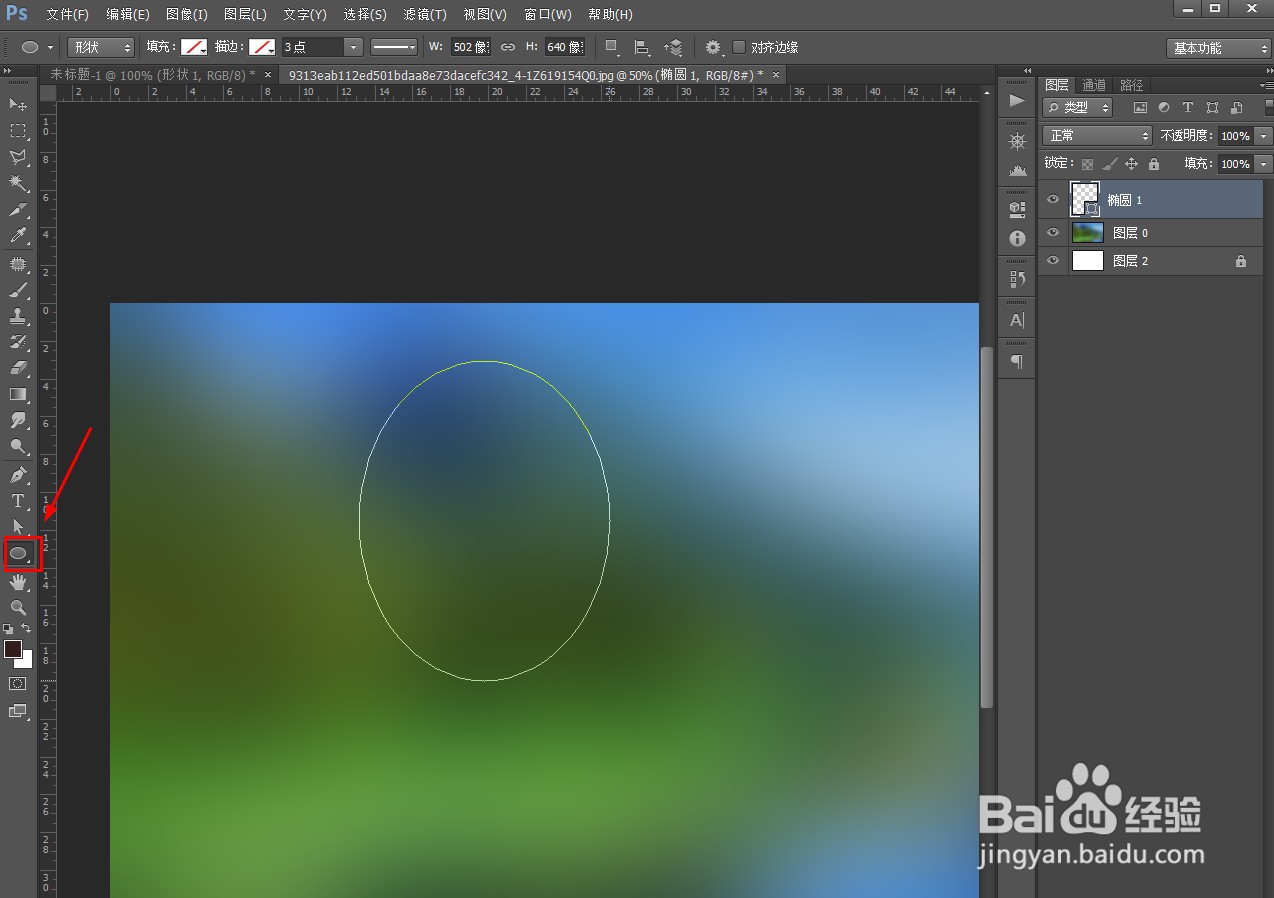
1、新建图片,选择“椭圆工具”,画一个椭圆形状。
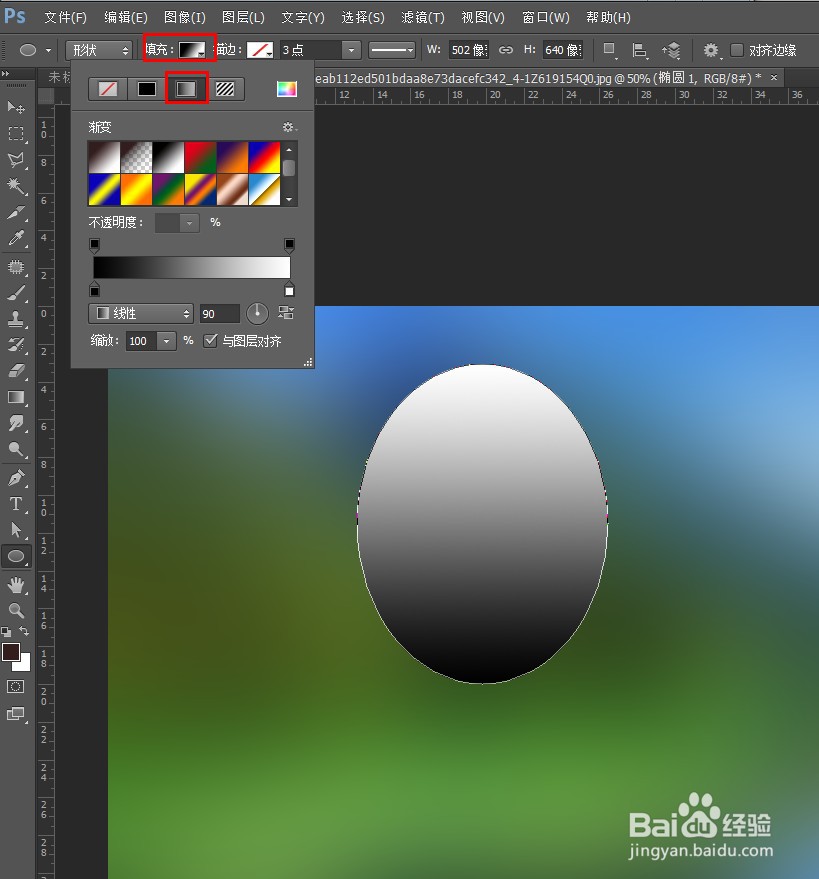
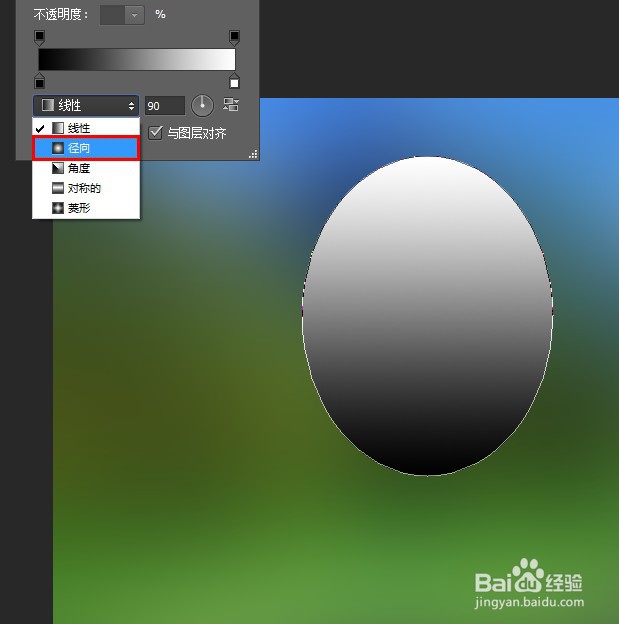
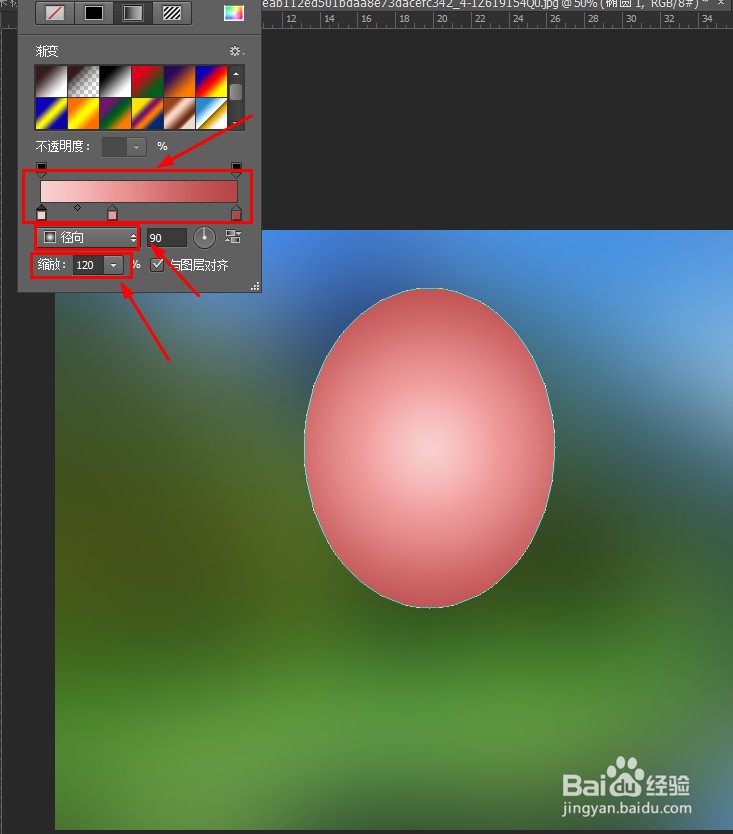
2、选择“填充”-“渐变”,选择“径向”效果。
3、设置喜欢的颜色,就是这个效果啦。
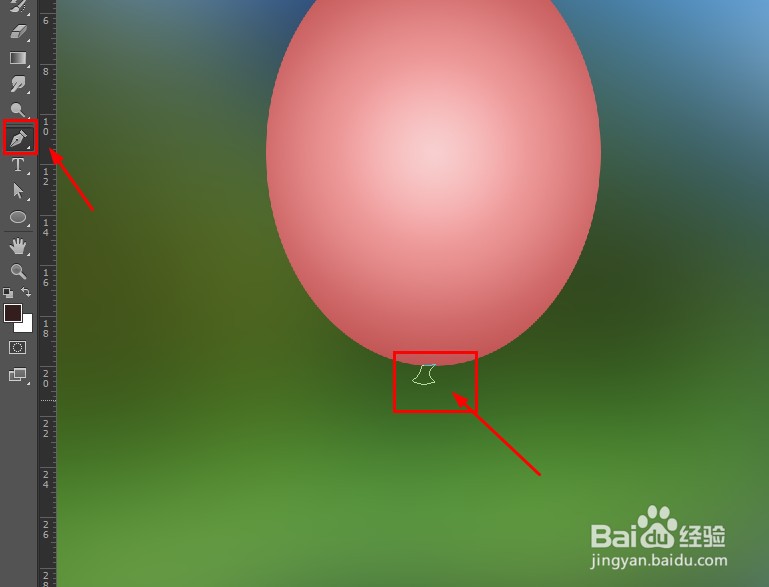
4、用钢笔工作,抅个气球的头头。
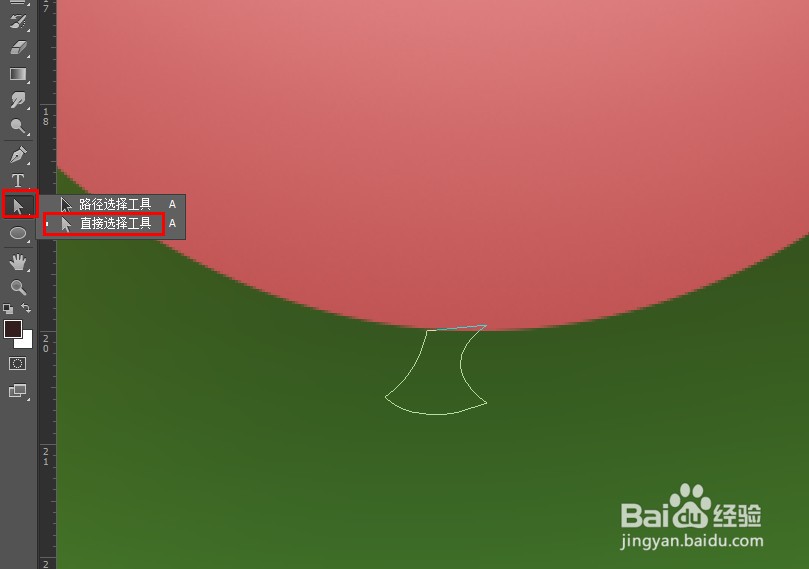
5、选择“直接选择工具”,调整一下气球的头头。
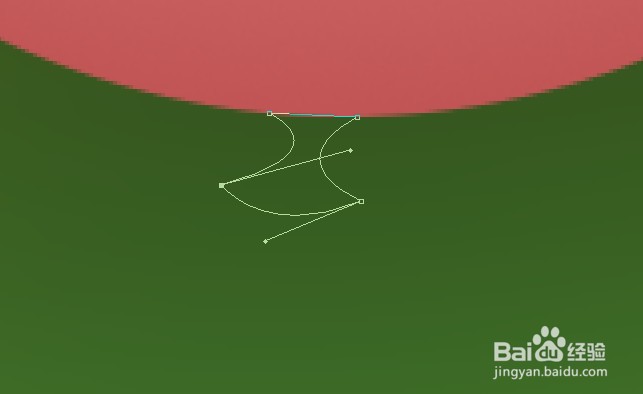
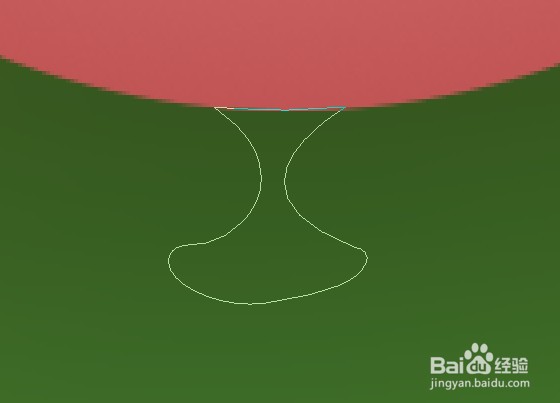
6、头头再做个颜色渐变。这样一个气球就做好啦。
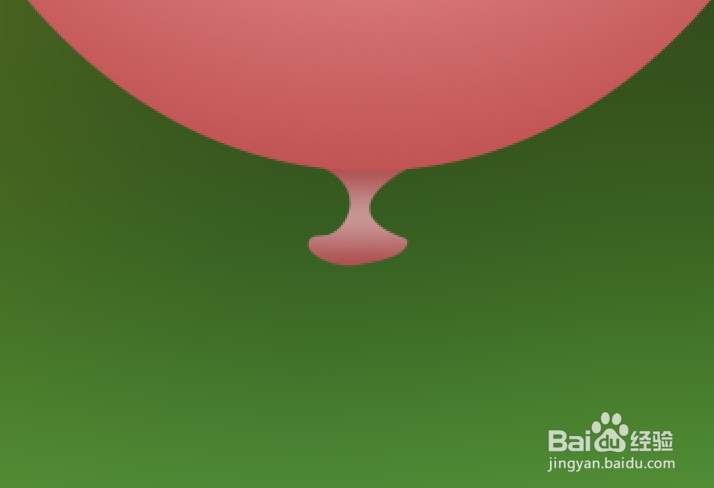
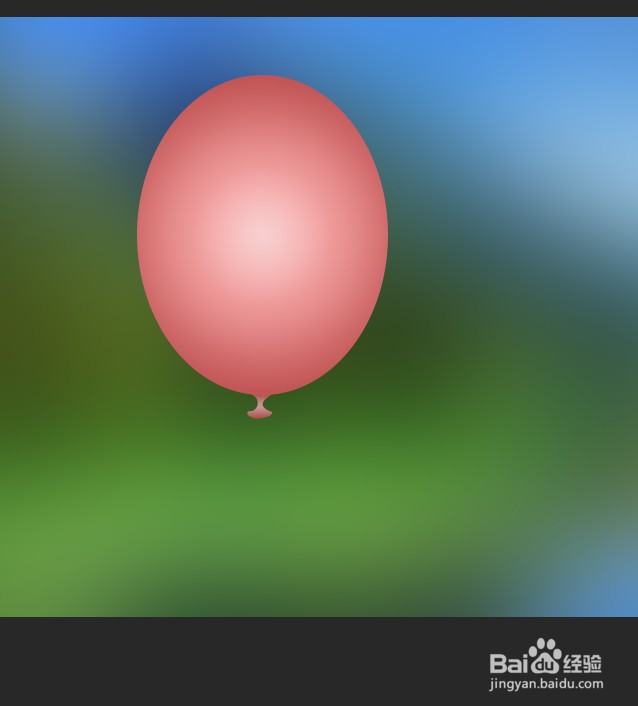
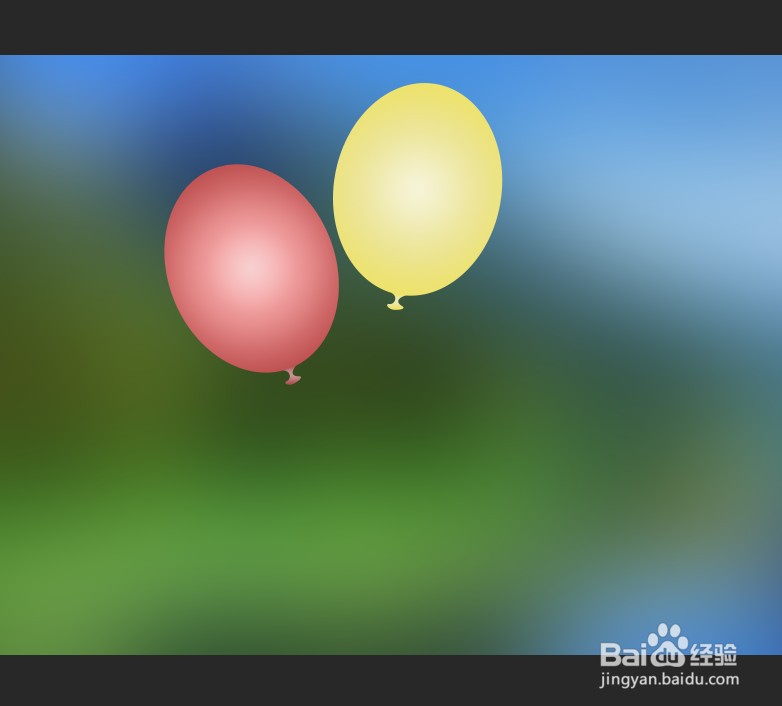
7、复制一个,调整下角度,换一个渐变的颜色,黄气球就成啦。
时间:2026-04-23 20:49:34
1、新建图片,选择“椭圆工具”,画一个椭圆形状。
2、选择“填充”-“渐变”,选择“径向”效果。
3、设置喜欢的颜色,就是这个效果啦。
4、用钢笔工作,抅个气球的头头。
5、选择“直接选择工具”,调整一下气球的头头。
6、头头再做个颜色渐变。这样一个气球就做好啦。
7、复制一个,调整下角度,换一个渐变的颜色,黄气球就成啦。
