1、我们用【矩形网格工具】画出一个表格(表格的单元格数量不限),如图所示。

2、接着,我们选中表格,然后在【效果】-【风格化】中找到【涂抹】,如图所示。

3、我们在涂抹选项中,把角度调整为60°,其他的参数可根据自己的需要进行调整,点击【确定】,如图所示。

4、我们现在看到表格已经变成线条的效果了,但是它默认的颜色为黑色,如图所示。

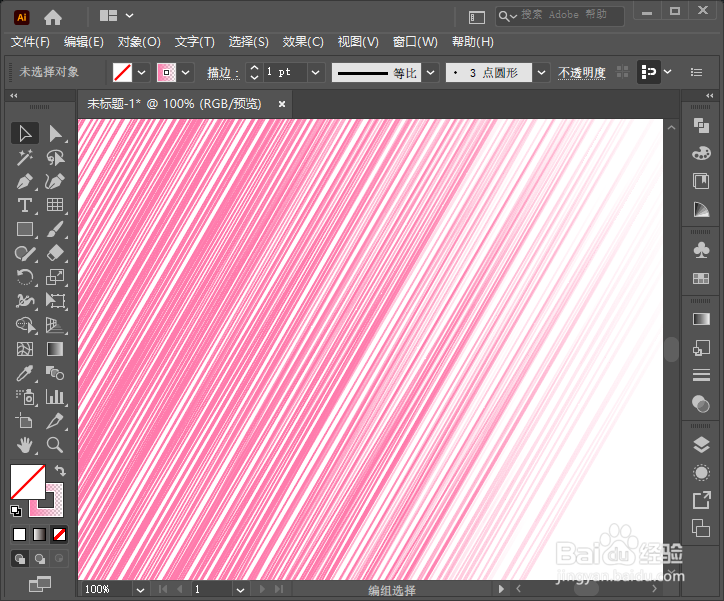
5、接下来,我们把描边的颜色设置为粉色渐变,如图所示。

6、最后,我们来看一下表格变成渐变涂抹的线条效果。
时间:2026-04-23 21:18:07
1、我们用【矩形网格工具】画出一个表格(表格的单元格数量不限),如图所示。
2、接着,我们选中表格,然后在【效果】-【风格化】中找到【涂抹】,如图所示。
3、我们在涂抹选项中,把角度调整为60°,其他的参数可根据自己的需要进行调整,点击【确定】,如图所示。
4、我们现在看到表格已经变成线条的效果了,但是它默认的颜色为黑色,如图所示。
5、接下来,我们把描边的颜色设置为粉色渐变,如图所示。
6、最后,我们来看一下表格变成渐变涂抹的线条效果。
