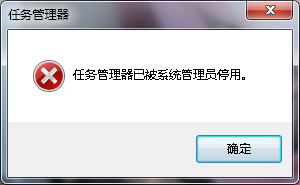
如何解决任务管理器已被系统管理员禁用?

 时间:2026-04-29 09:50:35

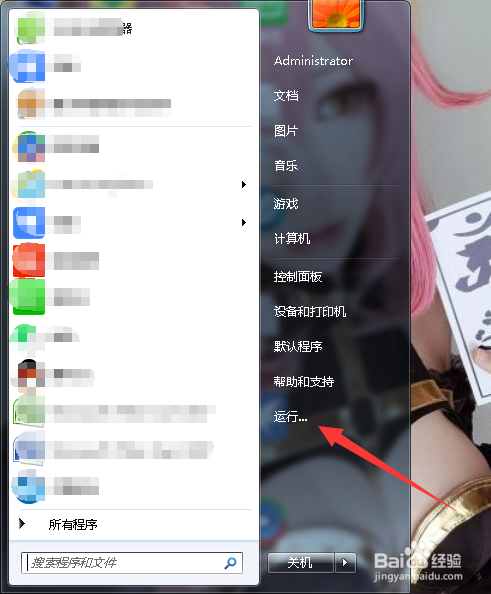
1、第一步,点击计算机左下角的开始,弹出下拉菜单。
如何解决任务管理器已被系统管理员禁用?

2、第二步,选择运行,打开运行窗口。

如何解决任务管理器已被系统管理员禁用?

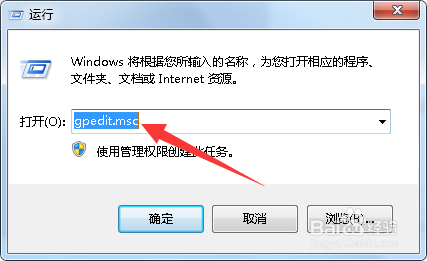
3、第三步,在页面上键入“gpedit.msc”回车,打开本地组策略编辑器。

如何解决任务管理器已被系统管理员禁用?

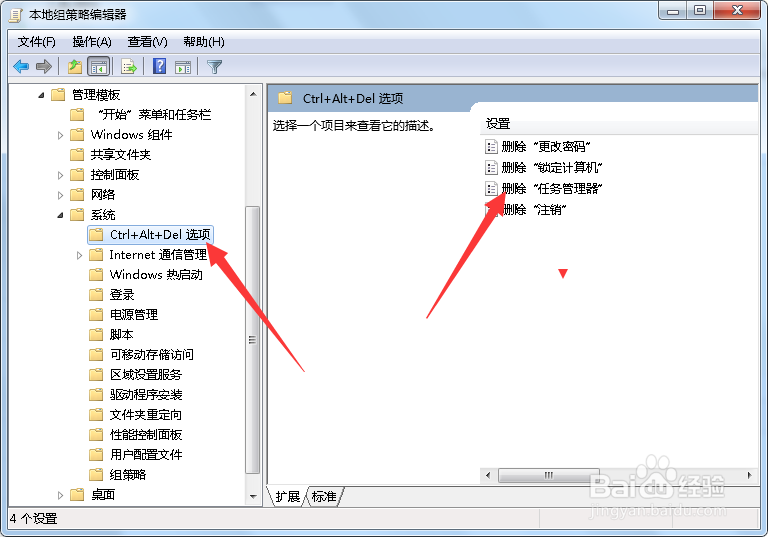
4、第四步,依次定位到“用户配置”→“管理模板”→“系统”→“Ctrl+Alt+Del选项”。
如何解决任务管理器已被系统管理员禁用?

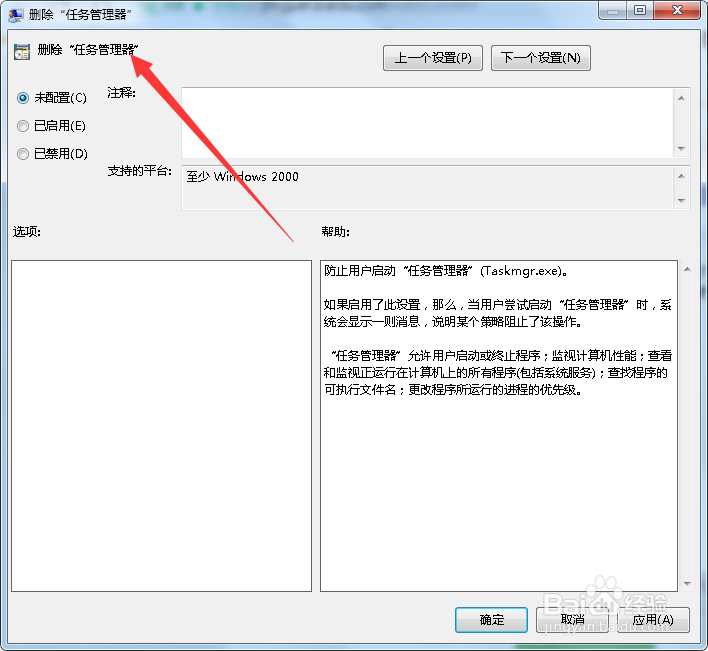
5、第五步,在右侧列表中找到“删除任务管理器”,双击打开属性窗口,一般来说,该策略默认为未配置。
如何解决任务管理器已被系统管理员禁用?

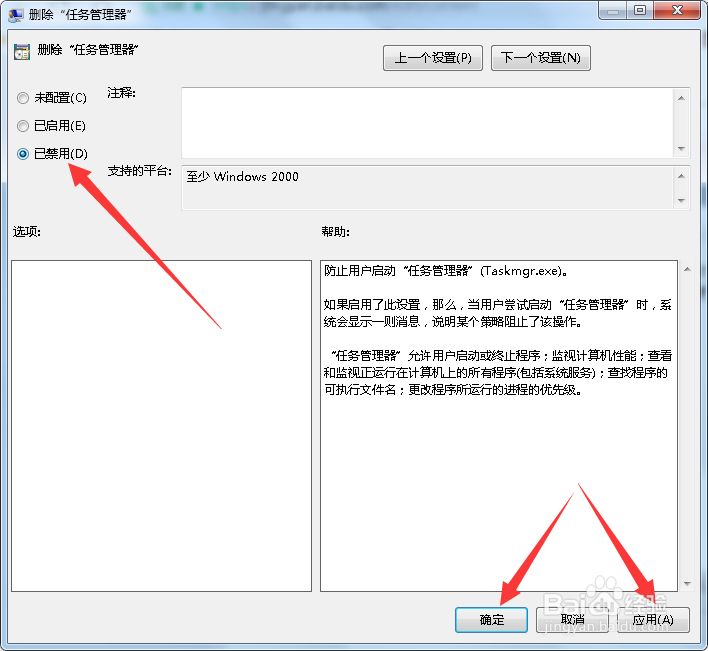
6、第六步,在页面上勾选“已禁用”,然后点击应用确定,即可解决问题。

如何解决任务管理器已被系统管理员禁用?

7、总结:

1、点击开始,选择运行,打开本地组策略编辑器。

2、定位到用户配置下的Ctrl+Alt+Del选项。

3、打开“删除任务管理器”的属性窗口,将其设置为已禁用即可。
如何解决任务管理器已被系统管理员禁用?

  • 关闭win10自动更新
  • Win10系统提示找不到gpedit.msc的解决方法
  • 本地组策略编辑器怎么打开
  • 电脑出现字体乱码怎么办?部分软件有乱码
  • Win10系统的管理员账户删除了怎么办?
  • 热门搜索
    平行志愿是怎么录取的 疝气的最佳治疗方法 怎么做个人简历 心律不齐的治疗方法 花样馒头的做法大全 遇见完美邻居的方法 正确的握笔方法 有效的减肥方法 带状疱疹是怎么治疗 怎么海淘