PPT如何制作数字滚动效果

 时间:2026-02-14 13:48:26

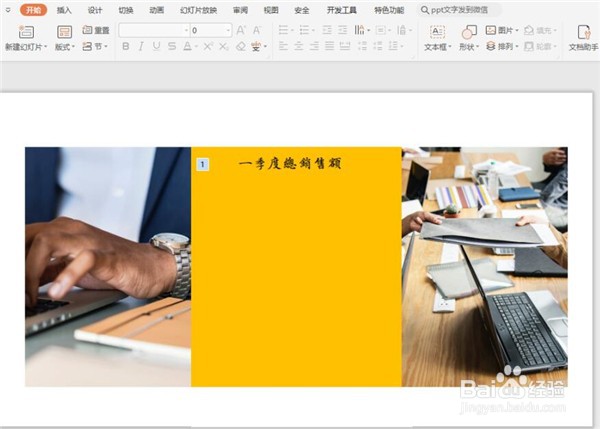
1、如图所示:打开或新建PPT演示文稿。
PPT如何制作数字滚动效果

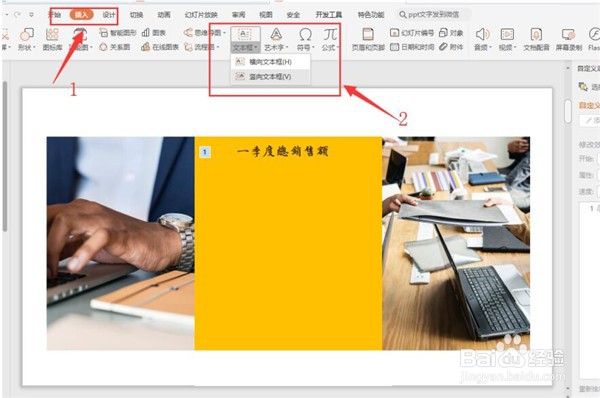
2、如图所示:切换到【插入】页面,选中【文本框】控件,插入【竖向文本框】。
PPT如何制作数字滚动效果

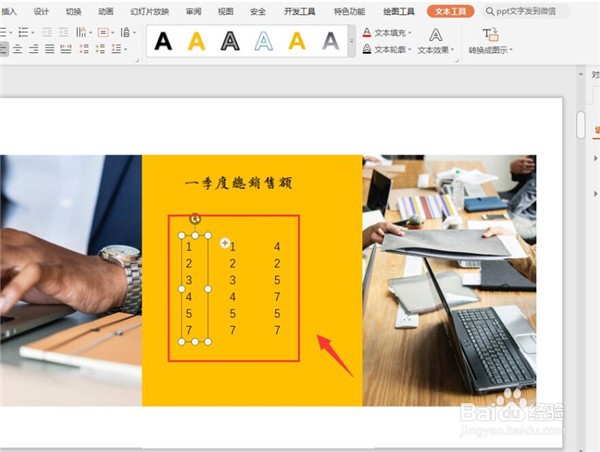
3、如图所示:在文本框中输入数据,并调整字体大小样式。

PPT如何制作数字滚动效果

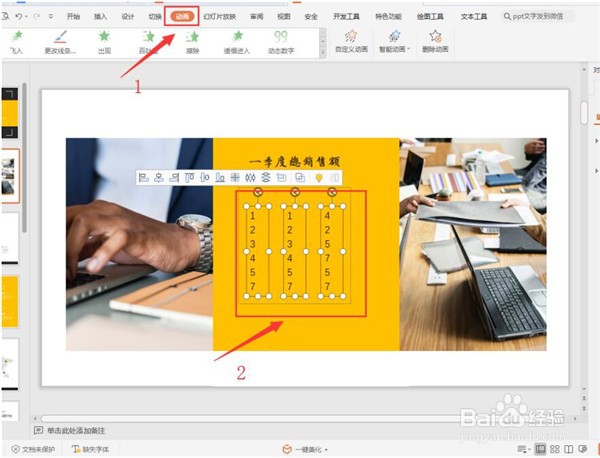
4、如图所示:选中所有的数据,切换到【动画】页面。

PPT如何制作数字滚动效果

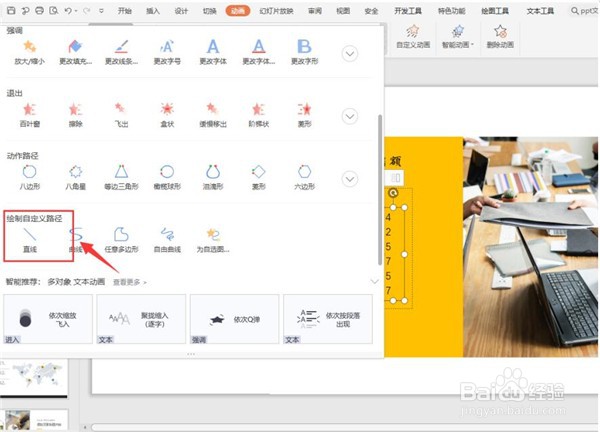
5、如图所示:展开动画效果栏,将效果设置为【绘制自定义路劲】,选中【直线】效果。
PPT如何制作数字滚动效果

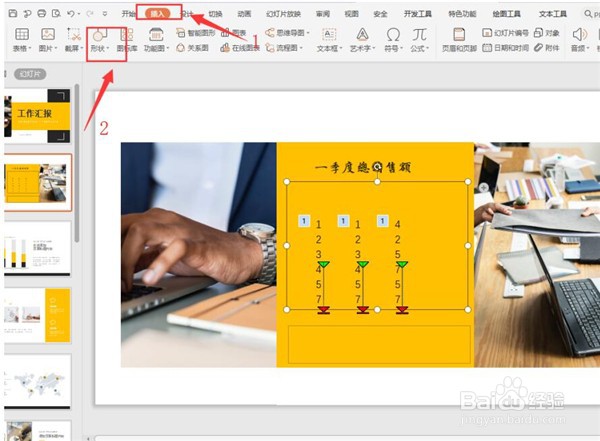
6、如图所示:切换到【插入】页面,插入【形状】,选中【矩形】,将多余的数字遮掉。
PPT如何制作数字滚动效果

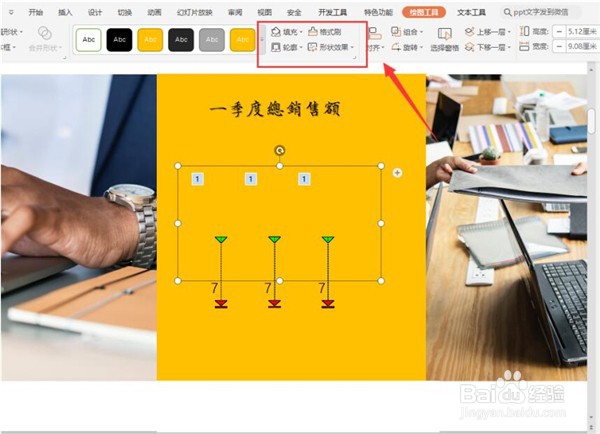
7、如图所示:调整矩形的填充颜色和轮廓颜色,填充色与背景色一致,轮廓设置为“无线条”,让矩形遮住不需要显示的数字即可。
PPT如何制作数字滚动效果

8、如图所示:完成。当我们播放幻灯片时,就会发现数字是滚动效果了。

PPT如何制作数字滚动效果

  • PPT制作设置幻灯片之间切换过程的卷曲动画效果
  • ppt教程之利用演示文稿制作时钟摆动的动画效果
  • PPT如何制作数字滚动效果
  • PPT如何制作抽奖动画?制作抽奖PPT?
  • 如何在PPT中制作变色文字?
  • 热门搜索
    尾气检测不合格怎么办 二手房过户费怎么算 网卡怎么办 飞鹤飞帆奶粉怎么样 学历认证报告怎么弄 无线网密码怎么改 酢浆草怎么读 冰淇淋怎么做 比熊犬怎么训练 蒸鸡蛋怎么做好吃又嫩