Photoshop网站标志设计(二)

 时间:2026-04-21 16:23:41

1、上接‘Photoshop网站标志设计(一)’。在图层面板中,右击‘图层1’,在弹出的快捷菜单中单击【复制图层】。

Photoshop网站标志设计(二)

2、在弹出的复制图层对话框中,单击【确定】按钮。

Photoshop网站标志设计(二)

3、选择【移动工具】,拖拽出,复制图形到右上角。

Photoshop网站标志设计(二)

4、按‘Ctrl+T’键,执行自由【变换命令】,调整复制图形的大小和位置。

Photoshop网站标志设计(二)

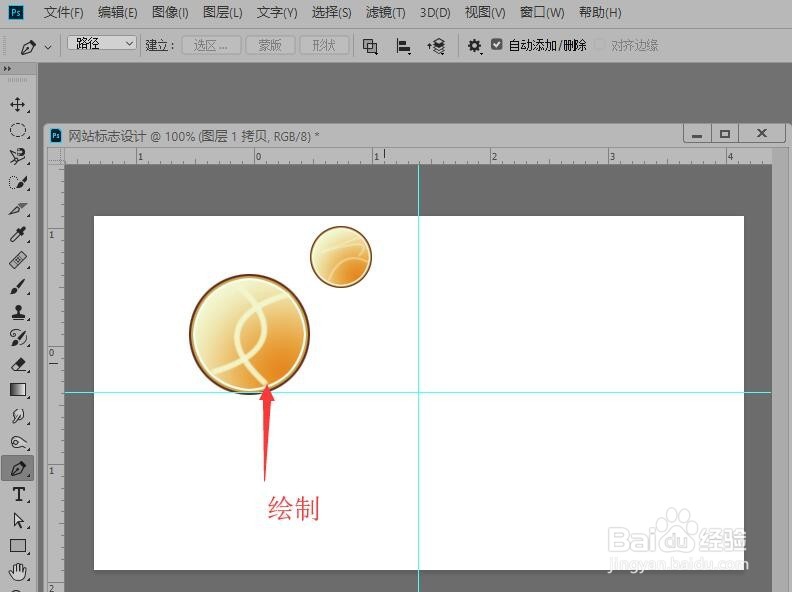
5、在图层面板中选择‘图层1’,选择【钢笔工具】,设置【路径】工作模式,在图像中绘制出弧线。

Photoshop网站标志设计(二)

6、鼠标单击【窗口】按钮,在下拉列表中,单击【路径】,打开路径面板。

Photoshop网站标志设计(二)

7、在路径面板中单击【用画笔描边路径】命令,按‘Enter’键确认。

Photoshop网站标志设计(二)

8、用相同的方法,绘制其它路径并进行填充。完成本次操作,后续请看‘Photoshop网站标志设计(三)’。
Photoshop网站标志设计(二)

  • Photoshop网站标志设计(三)
  • Photoshop网站标志设计(一)
  • Photoshop网站标志设计(四)
  • Photoshop 汽车网页设计(二)制作标志素材
  • 如何用photoshop设计标志?
  • 热门搜索
    网络不稳定怎么办 手烫伤了怎么办 word文档怎么加密 怎么除去青春痘 手脚发热是怎么回事 宝宝大便干燥怎么办 海信冰箱怎么样 怎么学画画 视频截图怎么截 甲醛怎么去除