教你轻松地制作(删除)word文档的封面

 时间:2026-04-29 12:51:43

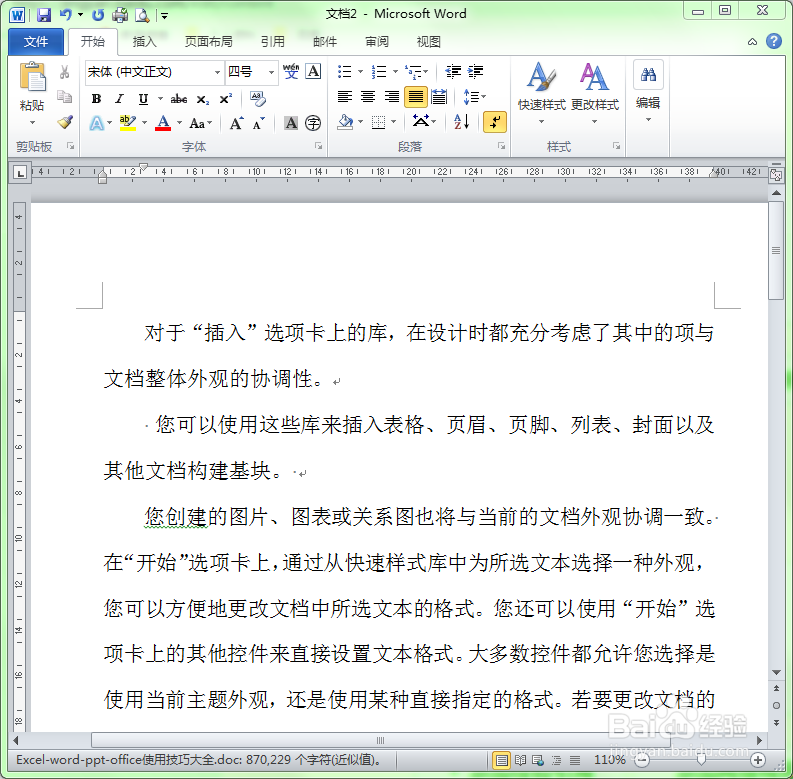
1、制作封面:打开要制作封面的word文档。
教你轻松地制作(删除)word文档的封面

2、把光标定位在文档的最前面。

教你轻松地制作(删除)word文档的封面

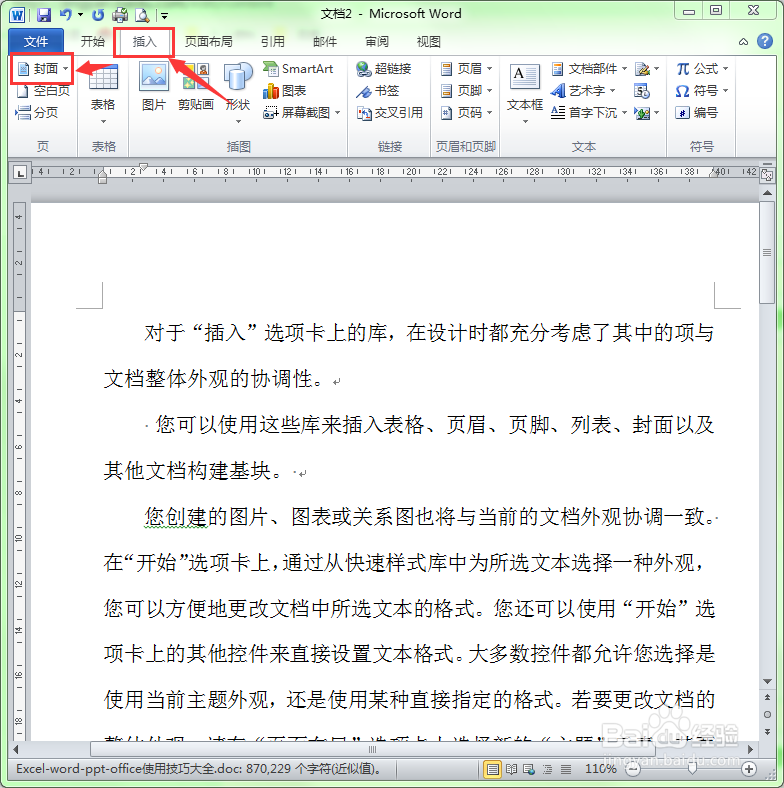
3、选择“插入”菜单,单击工具栏中的“封面”按钮。

教你轻松地制作(删除)word文档的封面

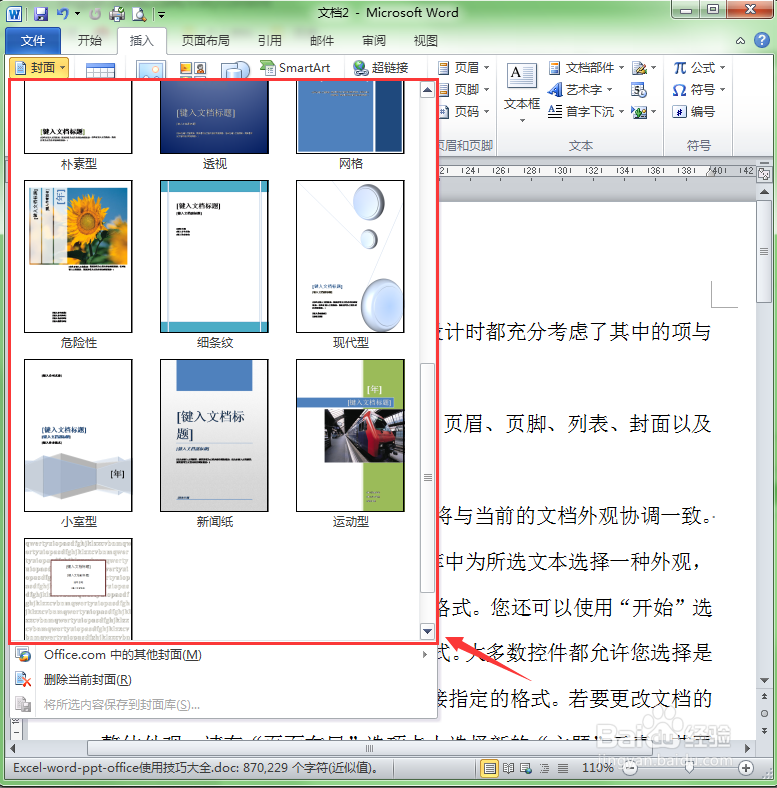
4、在弹出的下拉列表中列举出了word预设的封面样本,用户根据自己的需要选择其中一个即可。
教你轻松地制作(删除)word文档的封面

5、当用户选择了其中一种封面后,就会在当前文档的最前面插入一张封面。但封面上的文字还需要用户去修改。

教你轻松地制作(删除)word文档的封面

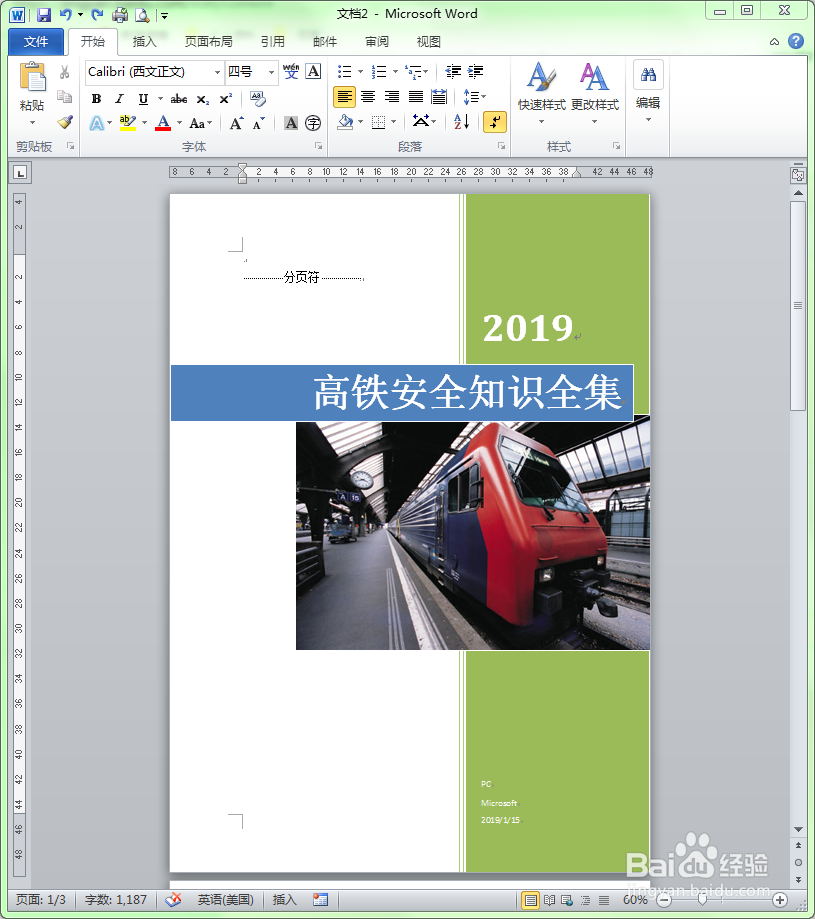
6、下面是为封面编辑好文字后的效果。到此为止,我们就成功地为文档制作出一张专业的封面。
教你轻松地制作(删除)word文档的封面

7、删除封面:当不再需要封面时,我们可以将封面删除。首先还是打开制作了封面的word文档。
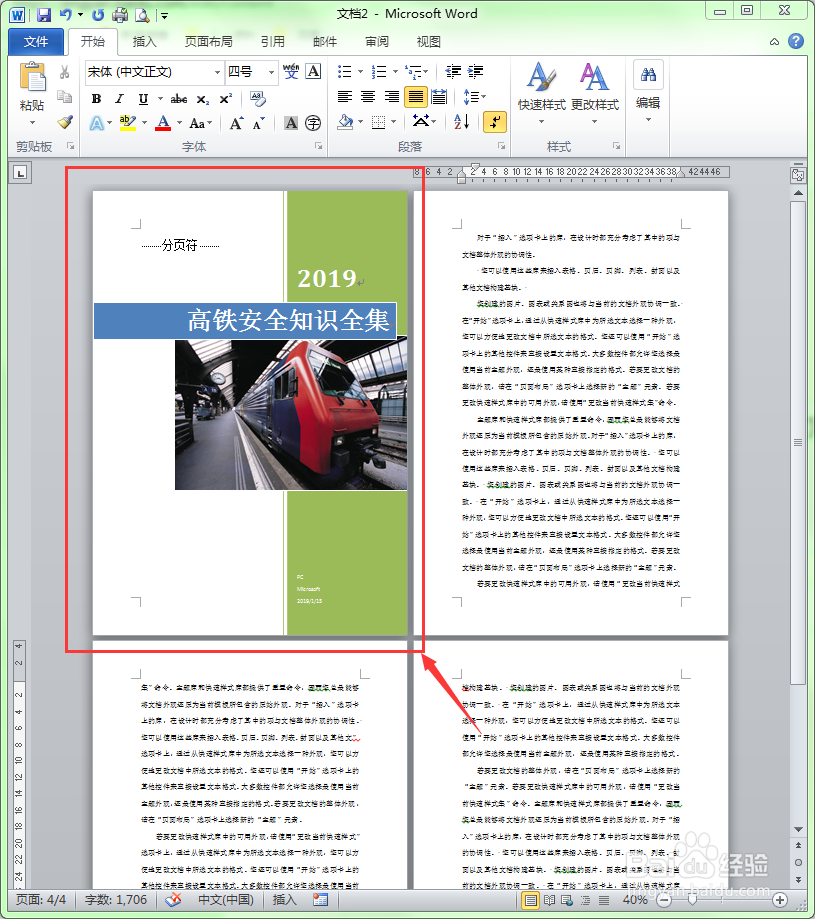
教你轻松地制作(删除)word文档的封面

8、选择“插入”菜单,单击工具栏中的“封面”按钮,在弹出的下拉菜单中选择“删除封面”即可。

教你轻松地制作(删除)word文档的封面

9、下面是把封面删除后的效果。

教你轻松地制作(删除)word文档的封面

  • 文档网格在哪里设置
  • Word如何设置文档网格?
  • word两端对齐
  • word怎么全选正文不选标题
  • Word中怎么设置分页符?
  • 热门搜索
    胃里反酸水怎么办 怎么样才能快速减肥 联通彩铃怎么设置 富贵竹叶子发黄怎么办 喝酒脸红怎么办 猩红热是怎么引起的 腰上的赘肉怎么减 长沙学院怎么样 怎么打造爆款 游戏蜂窝怎么用