1、一、Vysor 下载安装
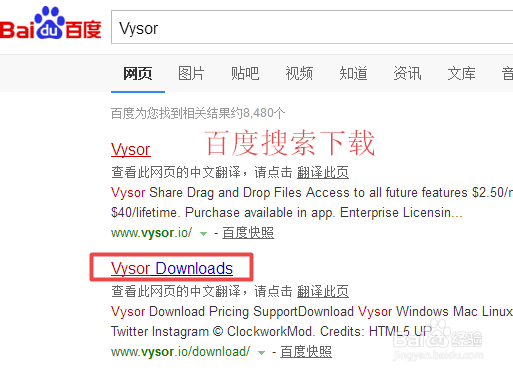
1)在百度搜索,然后进入官网(可能要翻墙)下载安装包,具体如下图
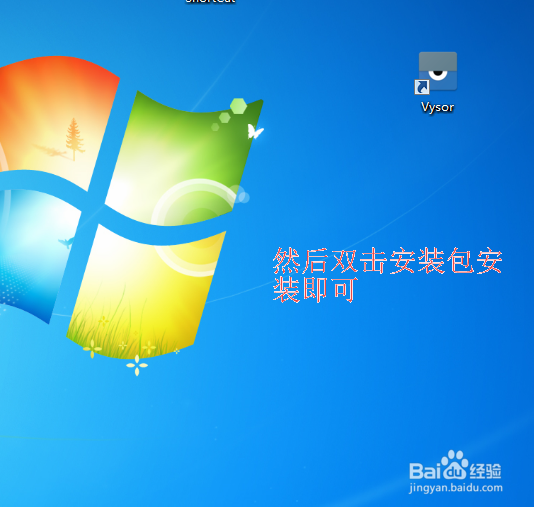
2、2)双击安装包,进行软件安装,安装成功,桌面会有快捷方式,具体如下图
3、二、adb 环境配置
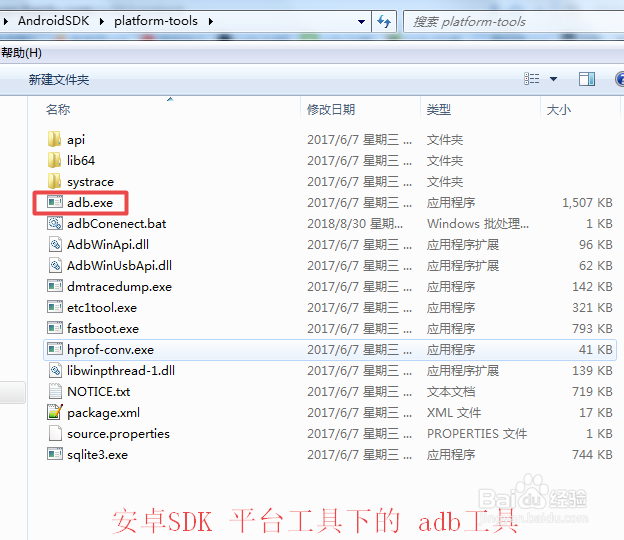
1)如果安装过 Android Studio,可以在 Android SDK\platform-tools 下找到 adb.exe,具体如下图
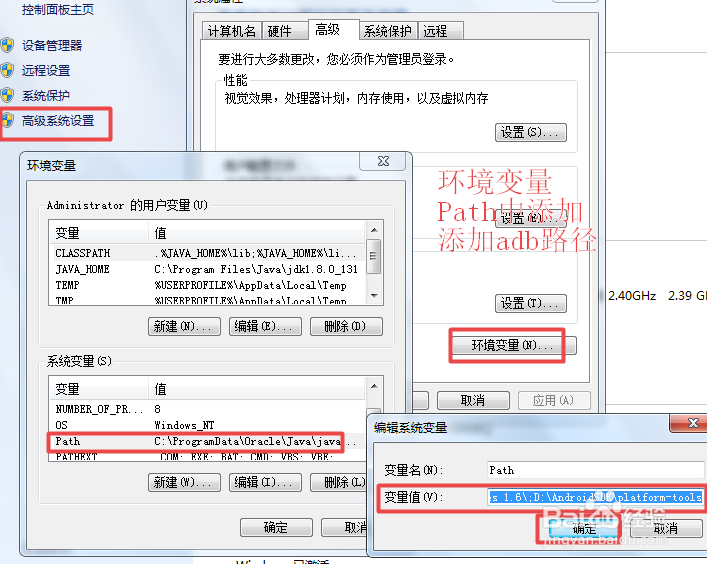
4、2)在计算机环境变量Path中添加adb路径(注意添前加上英文的 ; 分号),具体如下图
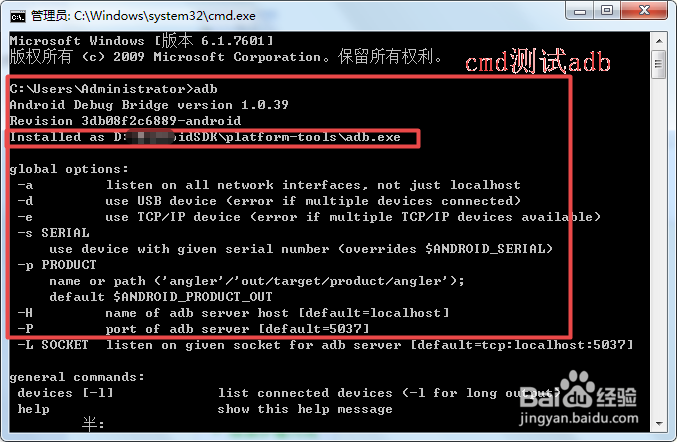
5、3)在cmd下敲击adb 命令,有大致如下结果(若没有,请确认Path路径是否添加正确),具体如下图
6、三、同屏实现
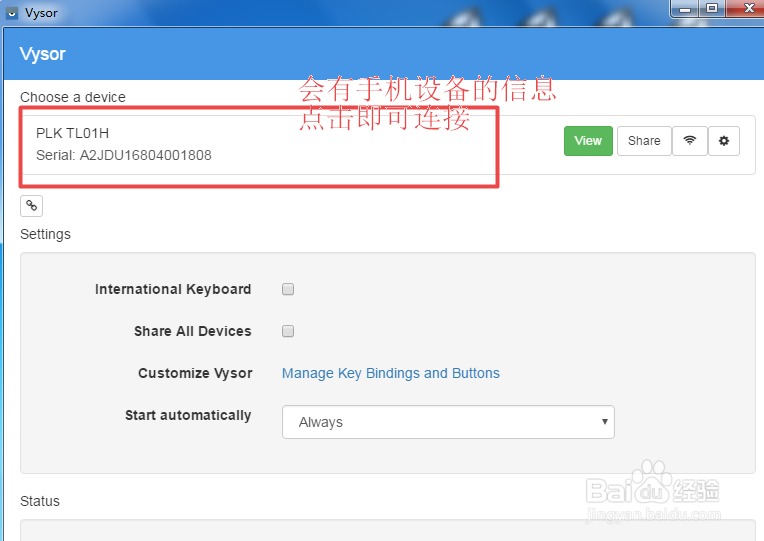
1)手机 数据线连接电脑,并给权限,打开Vysor,即可看到连接的手机信息,点击即可连接,具体如下图
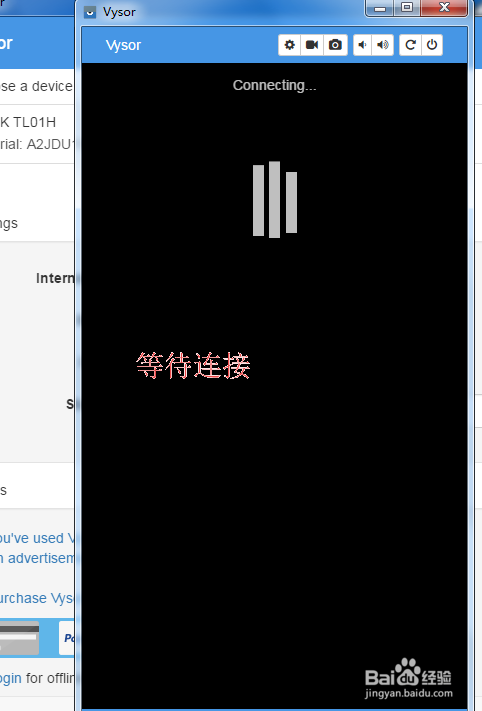
7、2)点击连接该设备,电脑上出现正在连接,手机上出现安装Vysor,点击安装即可,具体如下图
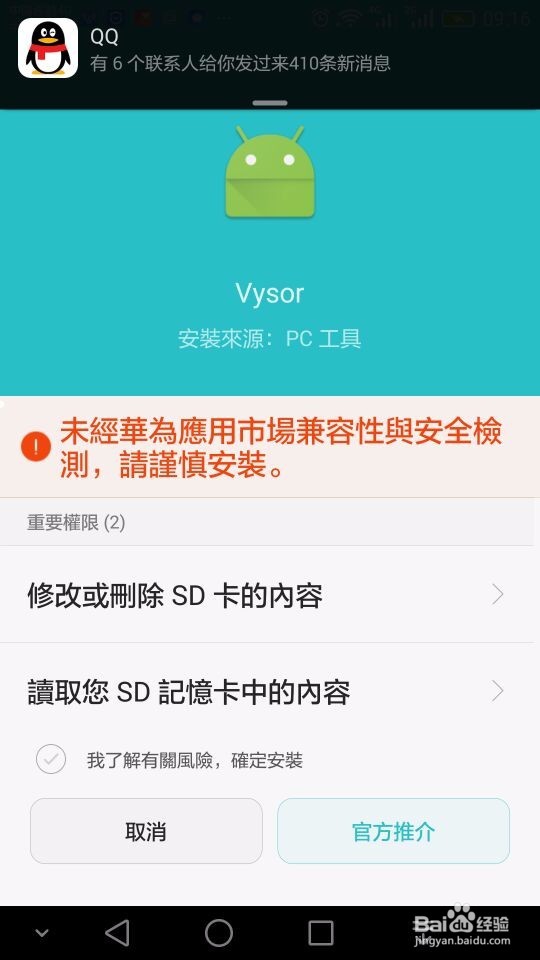
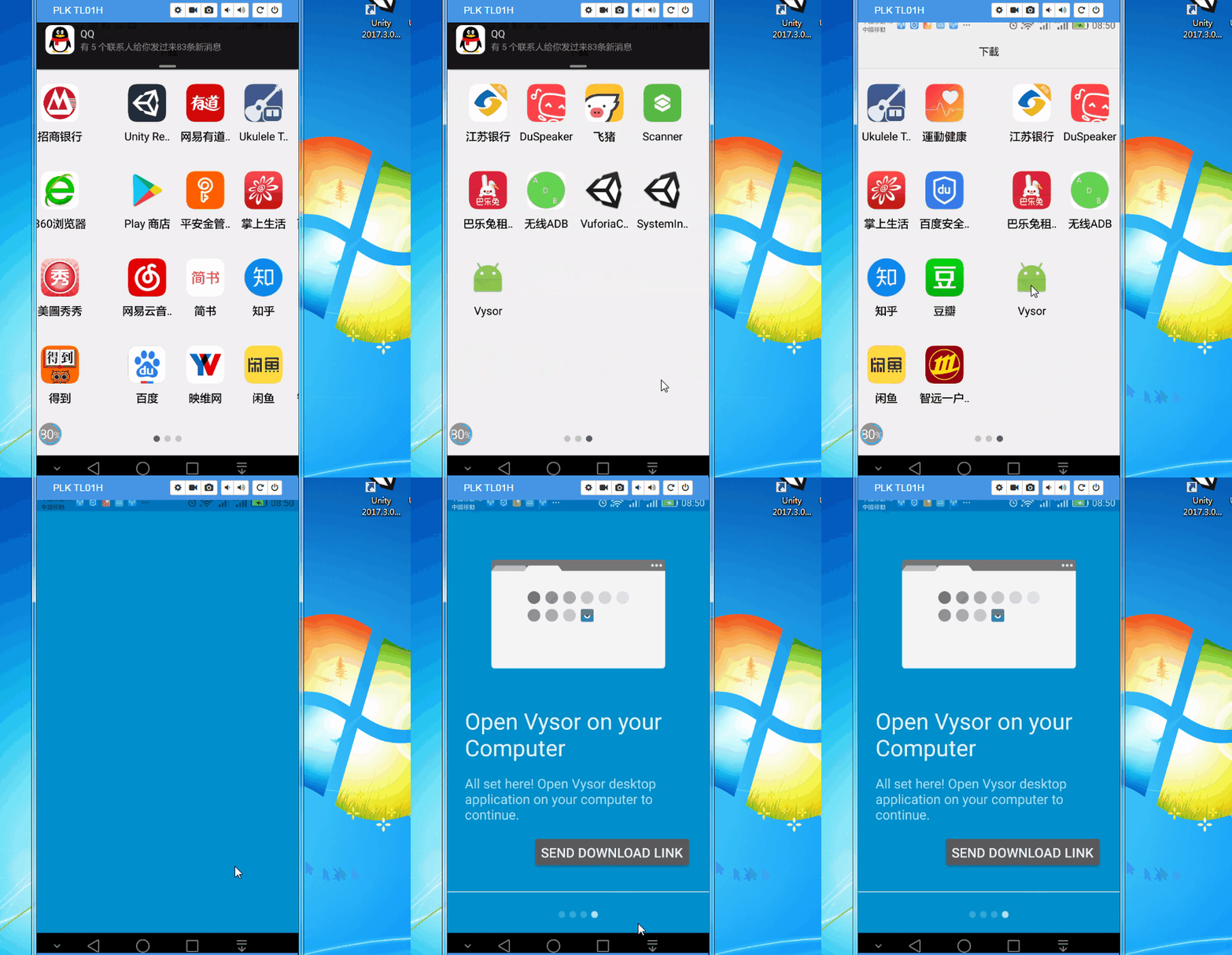
8、3)之后即可以实现手机电脑同屏操作,具体如下图
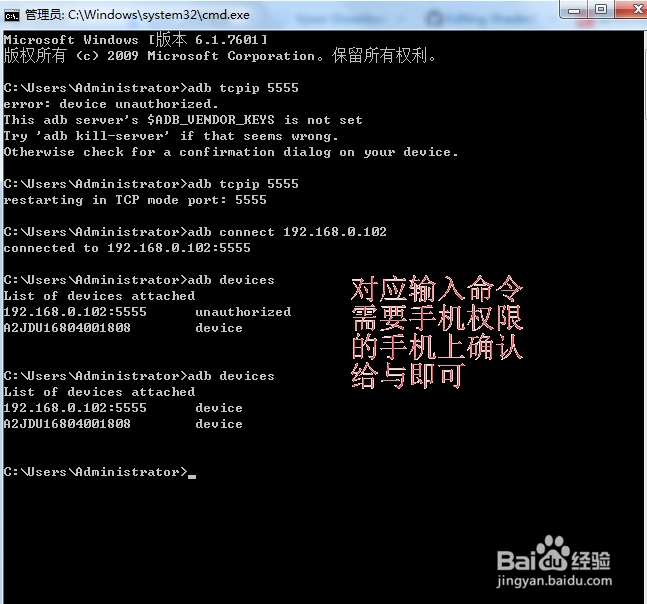
9、4)也可以使用Adb连接手机进行同屏操作,cmd打开,输入 adb tcpip 5555,然后输入adb connect 192.168.xxx.xxx(手机电脑同一网络,手机ip查不到,可以下载无线adb应用查看),可能会要求权限,给与即可,adb devices,即可看到连接的设备,具体如下图
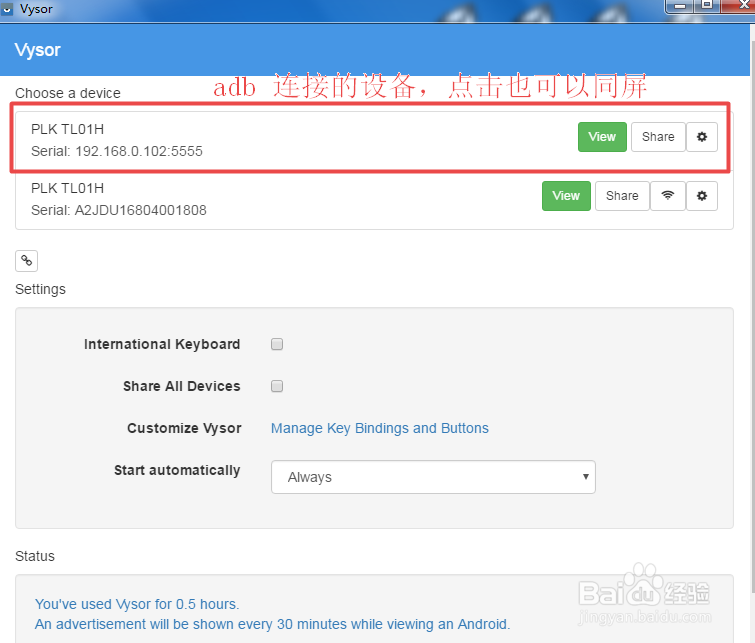
10、5)打开Vysor,即可看到adb连接上的设备,点击也可同屏(此时数据线就可以不用了,这就是无线同屏了),具体如下图