1、 首先,找一张你自己觉得自己肤色比较黑的照片,在Photoshop软件中打开,操作步骤:“文件”——“打开”,然后在弹出的对话框中,找到自己需要处理的照片,点击“打开”即可。(我用的是网络上找的明星照片。)


2、 打开“调整”面板,单击“ 创建新的亮度对比度”调整图层按钮,弹出“属性”面板,根据需要,进行参数的设定。我设定的参数如下图所示,注意参数设置要合适,不要使人物肤色不自然。


3、 按下“Ctrl+Shift+Alt+2”,提取人物高光选区,在“调整”面板中,单击“ 曝光度”按钮,在“属性”面板中,参照图示进行设置(自己根据自己的图像进行合适的设置,不是必须和下图的值一样)。

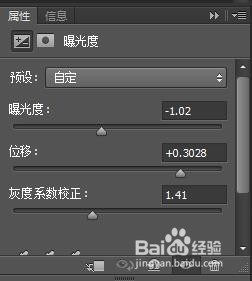
4、 选中蒙版,用黑色画笔在人物的衣服和后面背景处涂抹,还原人物衣服和背景本身的颜色,避免经过刚才的处理,导致人物衣服和背景也被提亮。

5、 最终效果,如下图所示,和最开始的图对比一下,怎么样,变化是不是很大呢?你也来试试吧!

