程太太学PS之——几何形状工具之2-1

 时间:2026-02-14 17:36:27

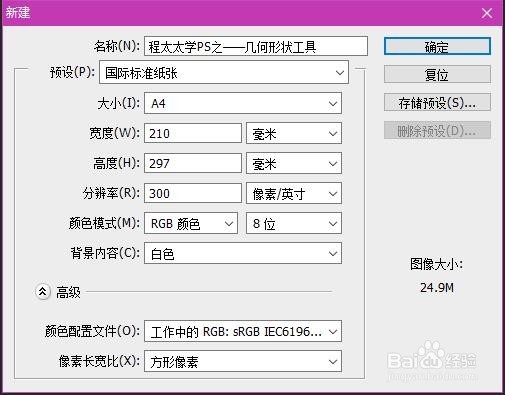
1、新建一个A4大小的文件。

程太太学PS之——几何形状工具之2-1

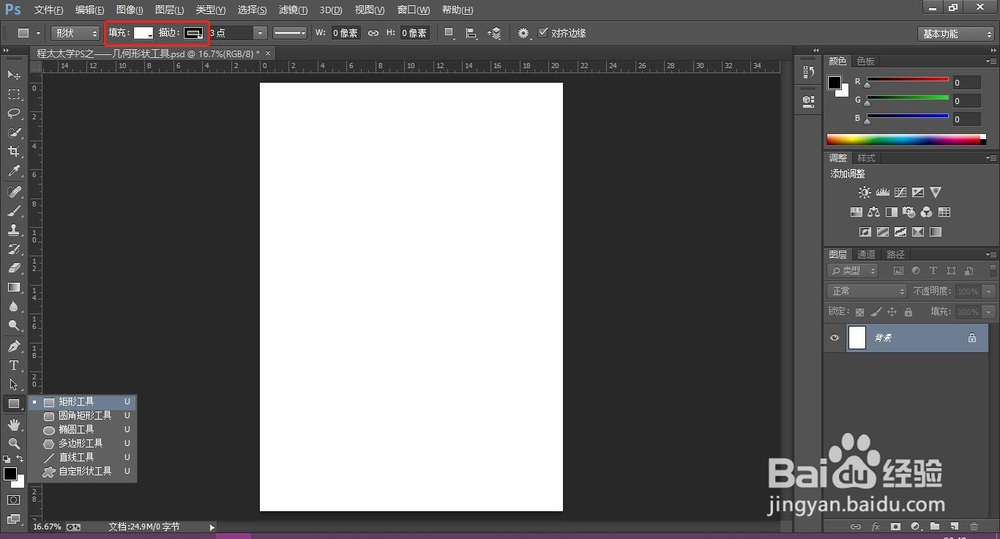
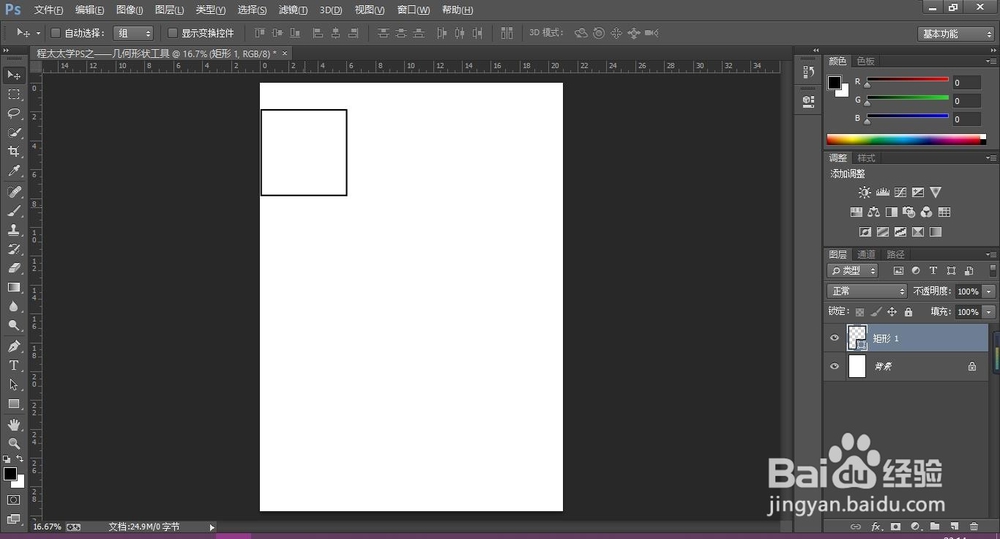
2、在工具栏里找到“矩形工具”,属性栏:填充为白色,描边为黑色。

程太太学PS之——几何形状工具之2-1

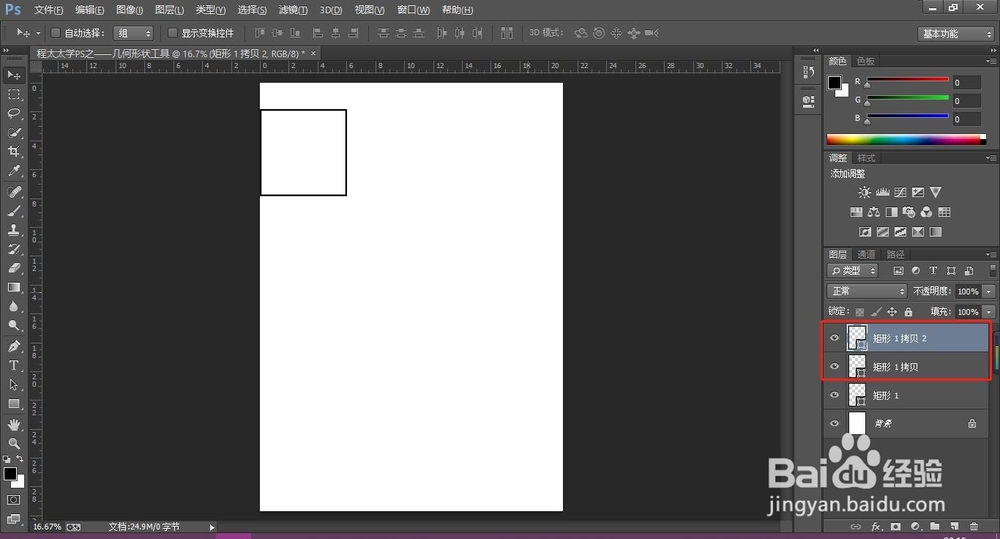
3、按住Shift键,画出一个正方形,再按Ctrl+J键,多复制两个图层出来。
程太太学PS之——几何形状工具之2-1

程太太学PS之——几何形状工具之2-1

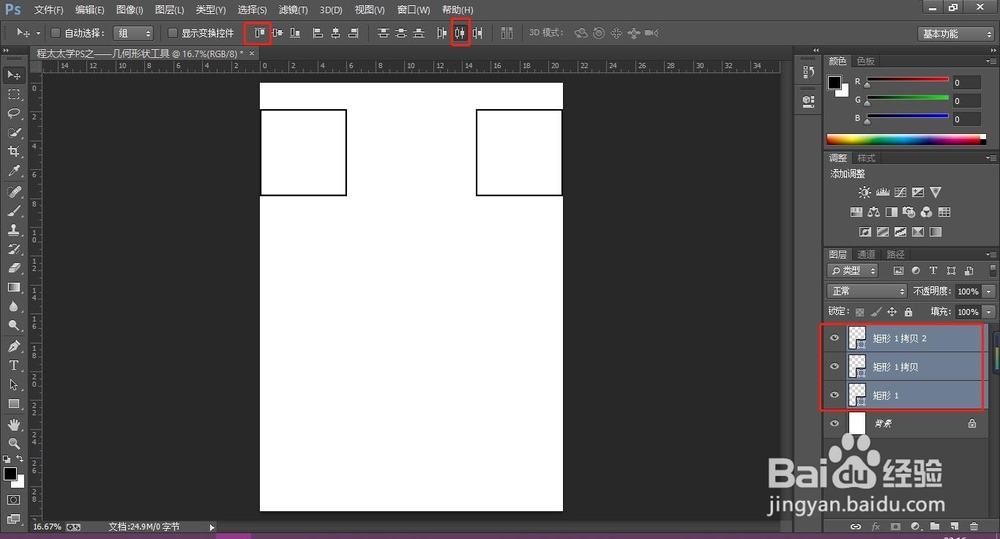
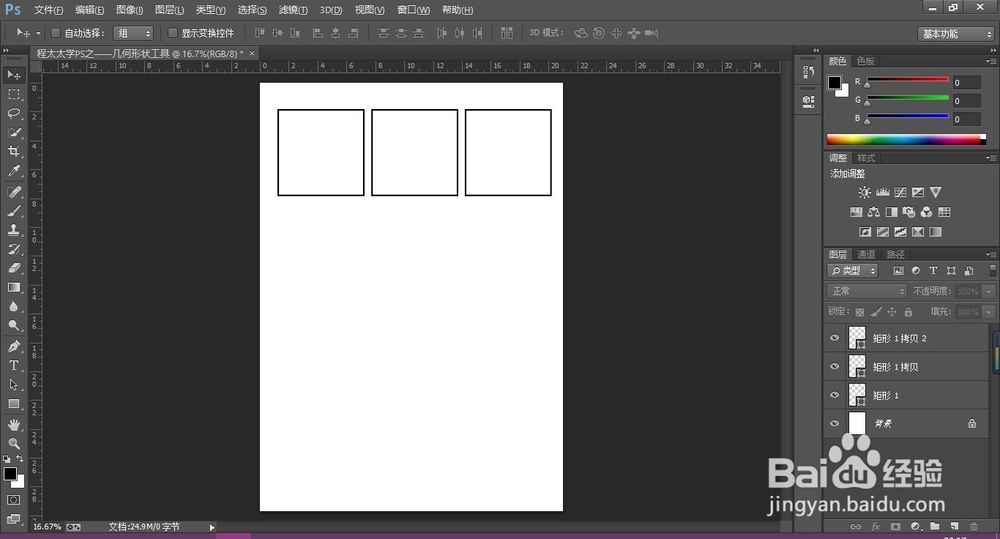
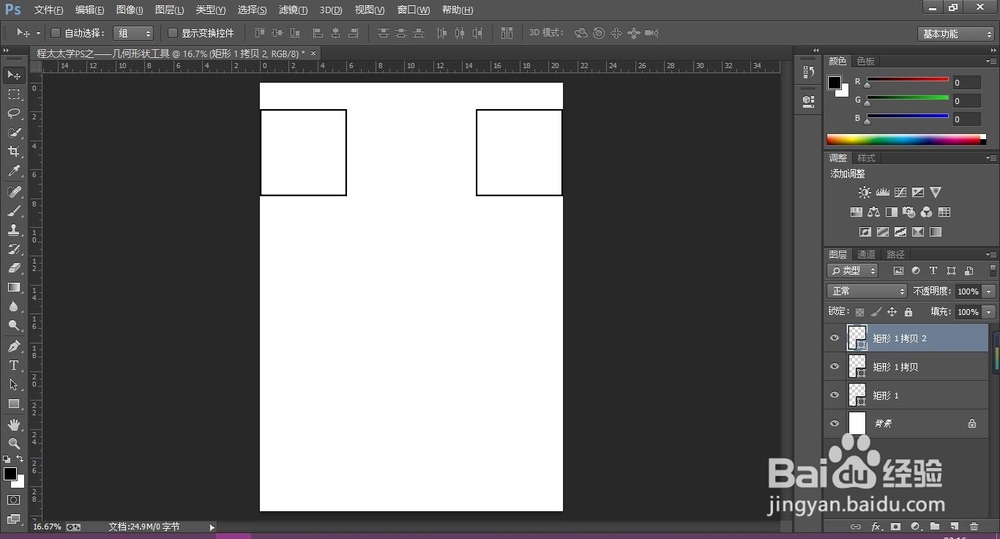
4、用移动工具,将其中任意一个图层移动到最右边,再全选这三个正方形形状图层,先点“顶对齐”,再点“水平居中对齐”。
程太太学PS之——几何形状工具之2-1

程太太学PS之——几何形状工具之2-1

程太太学PS之——几何形状工具之2-1

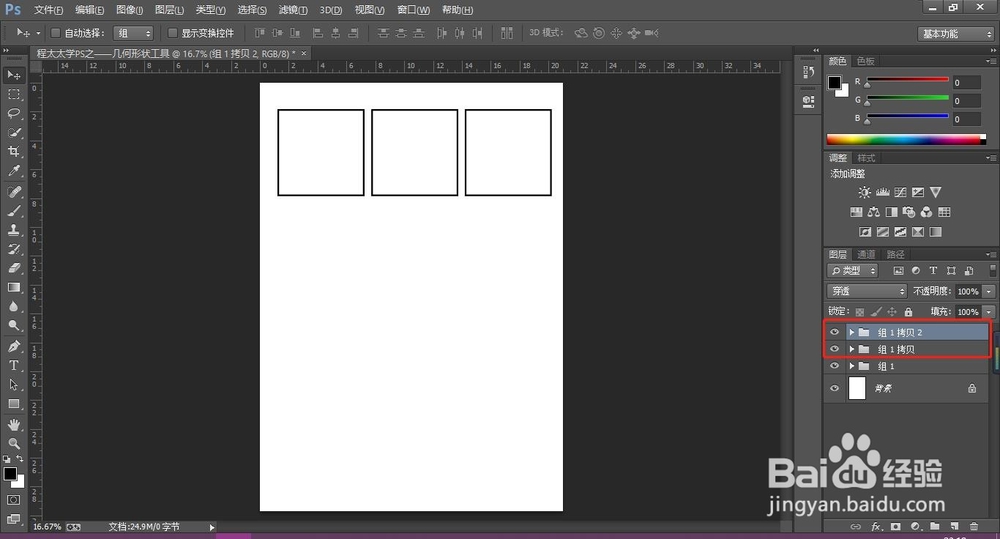
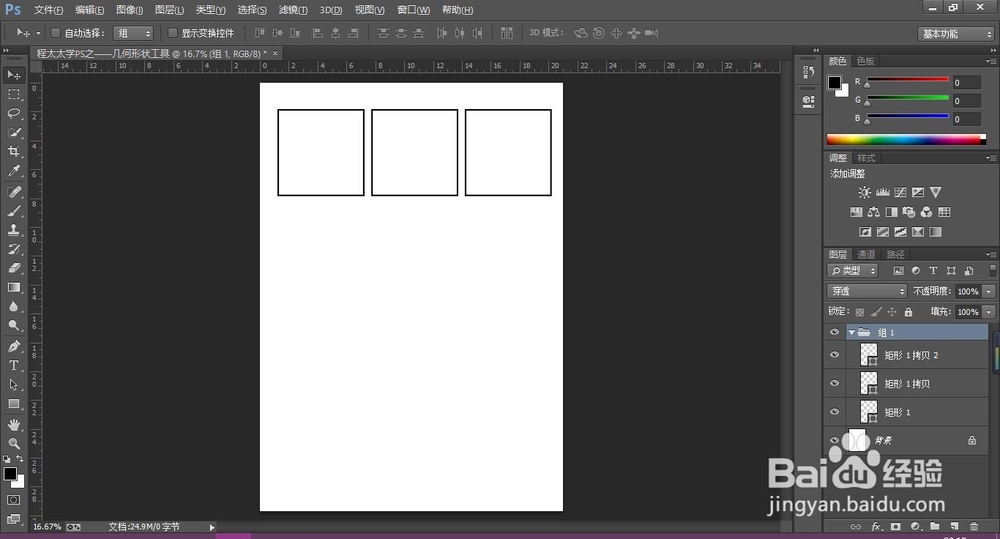
5、按Ctrl+G键,将这三个正方形形状图层编进“组1”,再按Ctrl+J键,多复制两个组出来。
程太太学PS之——几何形状工具之2-1

程太太学PS之——几何形状工具之2-1

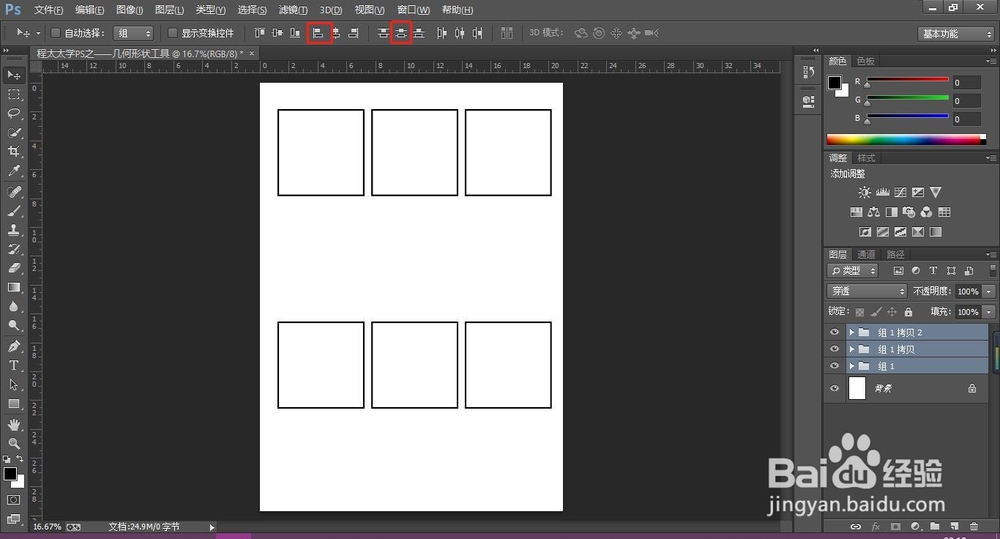
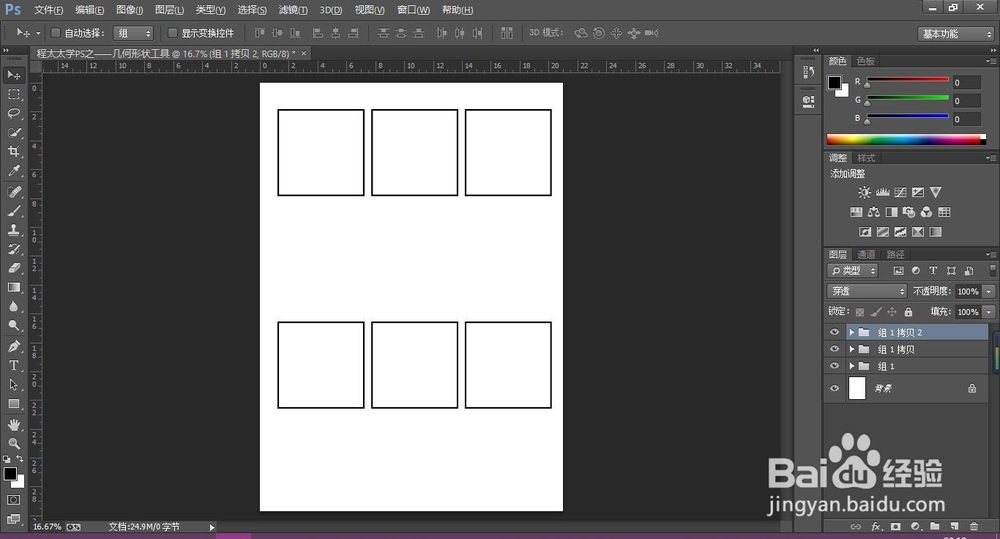
6、用移动工具,将其中任意一个组移动到最下边,再全选这三个组,先点“左对齐”,再点“垂直居中对齐”。
程太太学PS之——几何形状工具之2-1

程太太学PS之——几何形状工具之2-1

程太太学PS之——几何形状工具之2-1

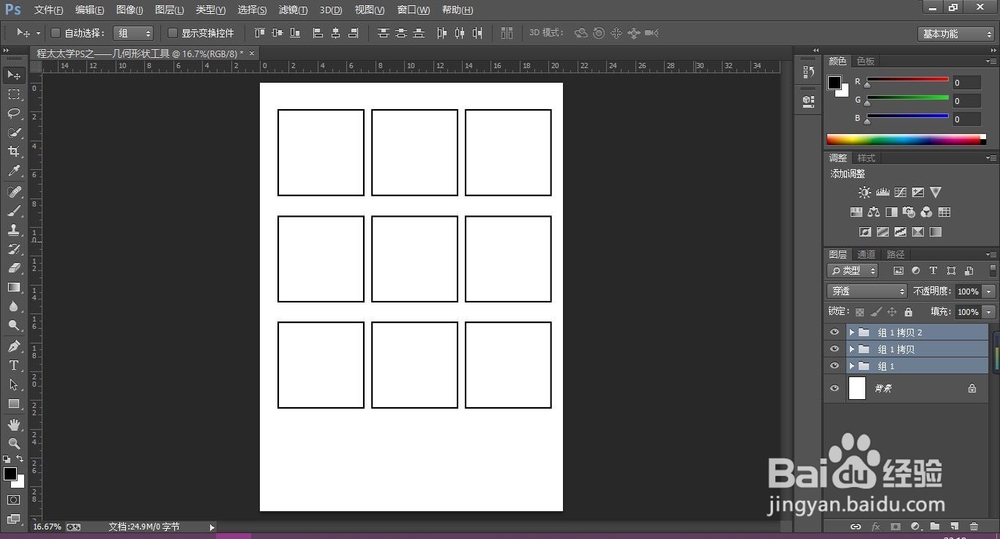
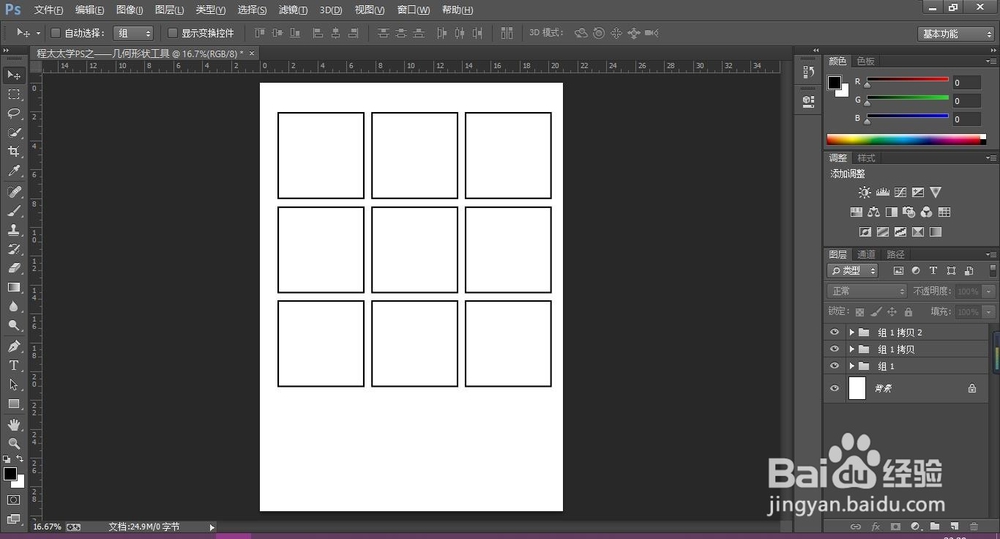
7、再用上述方法,将九个格子之间的位置调整好。

程太太学PS之——几何形状工具之2-1

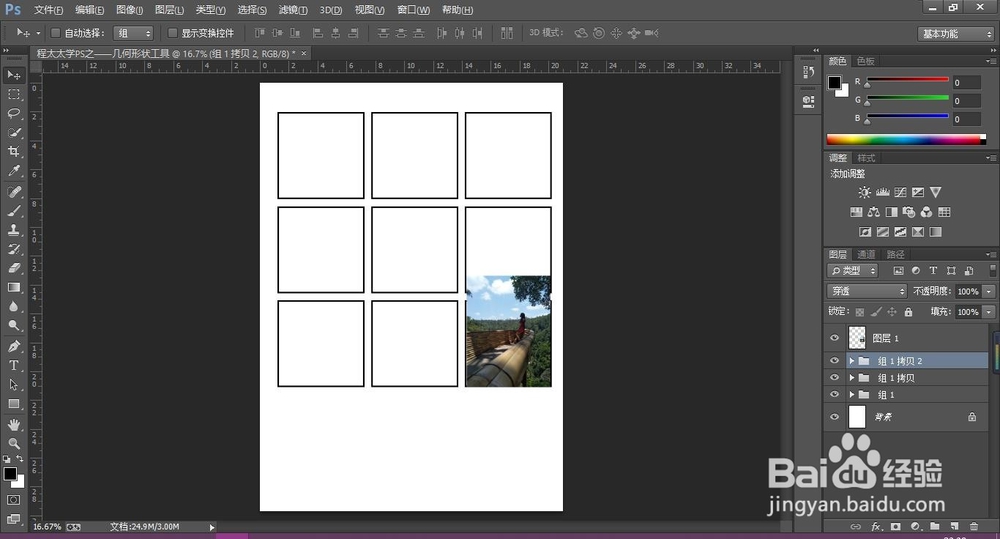
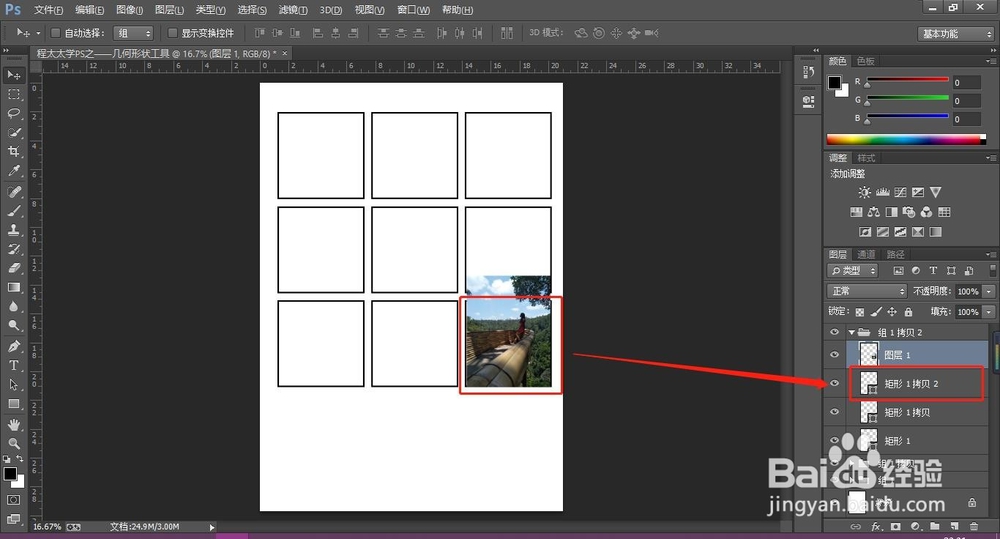
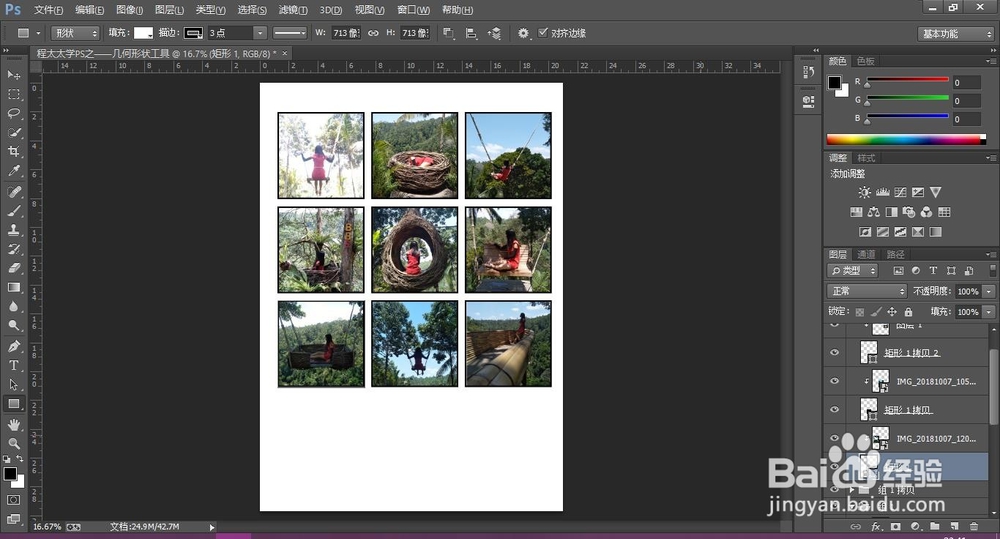
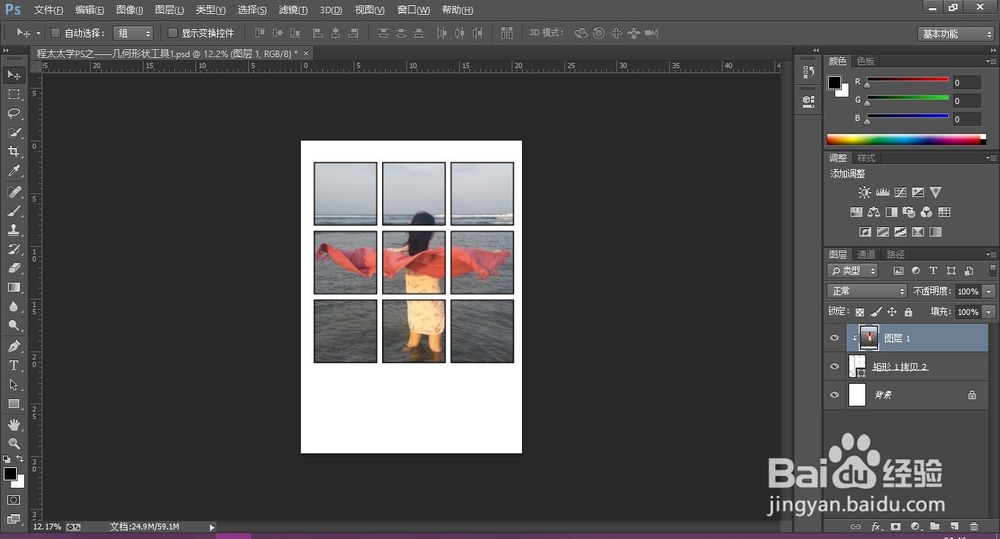
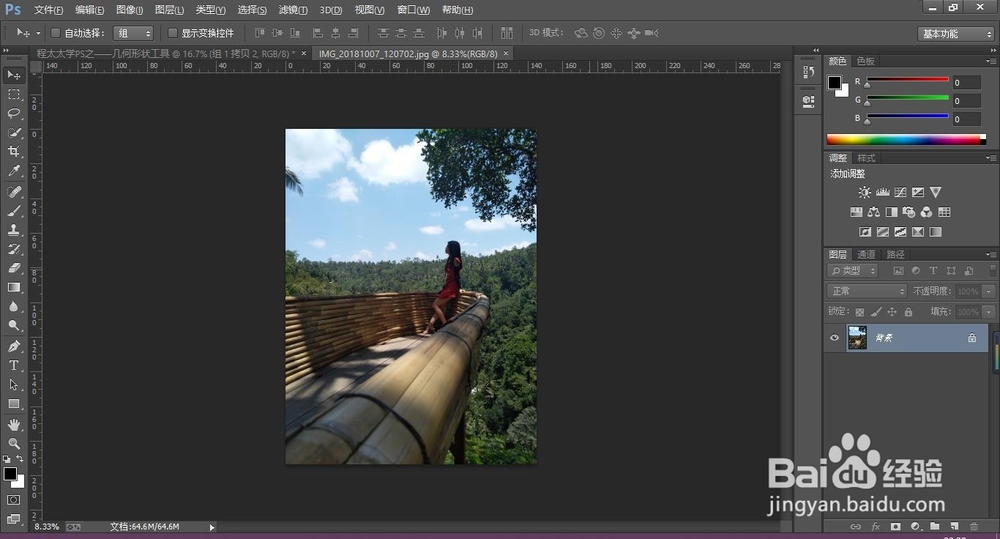
8、打开一张照片素材,将其拖动到九宫格里其中一个格子上面。

然后在图层面板里,将这个照片“图层1”移动到对应正方形形状图层的上面。
程太太学PS之——几何形状工具之2-1

程太太学PS之——几何形状工具之2-1

程太太学PS之——几何形状工具之2-1

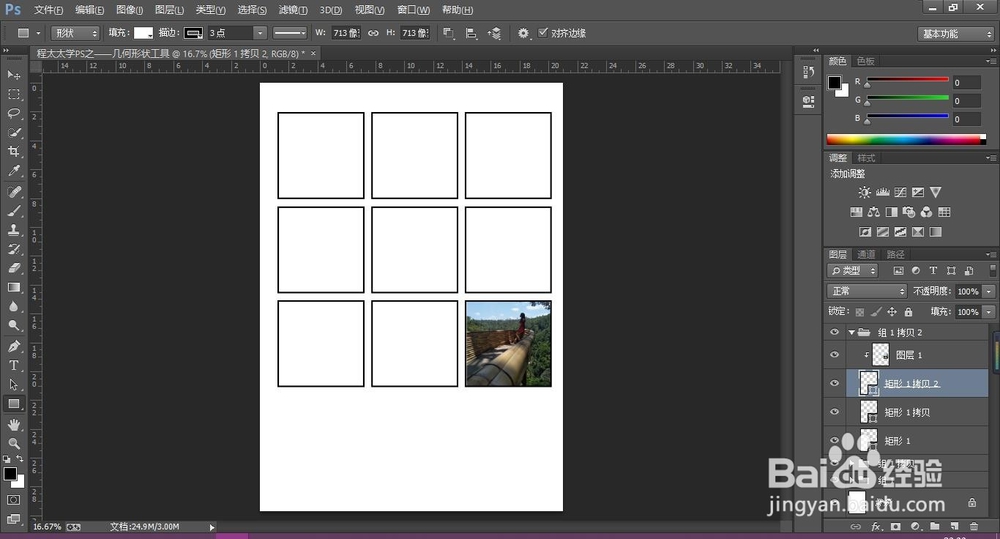
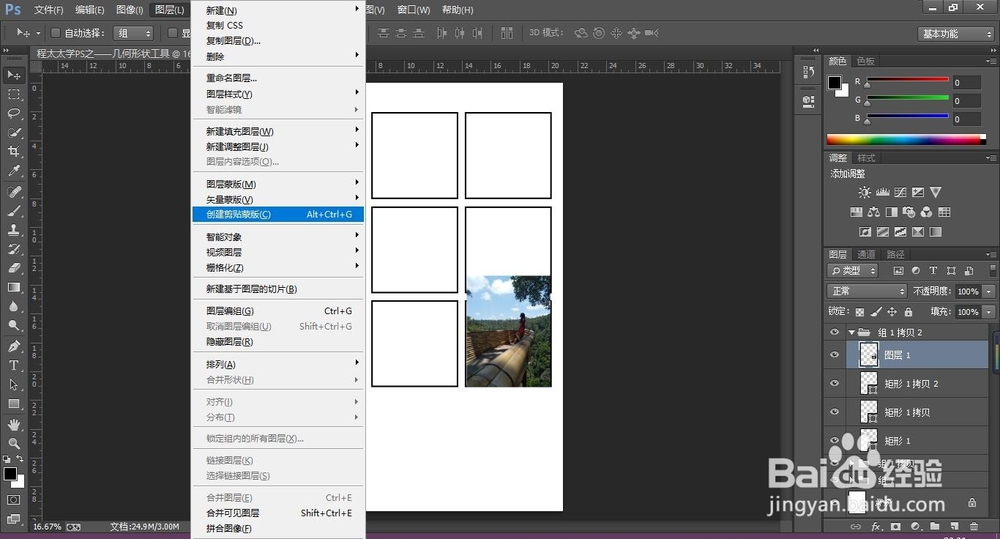
9、选择“图层1”,在菜单栏里找到“图层—创建剪贴蒙版“,效果如图。照片就会被镶嵌进正方形里面。
程太太学PS之——几何形状工具之2-1

程太太学PS之——几何形状工具之2-1

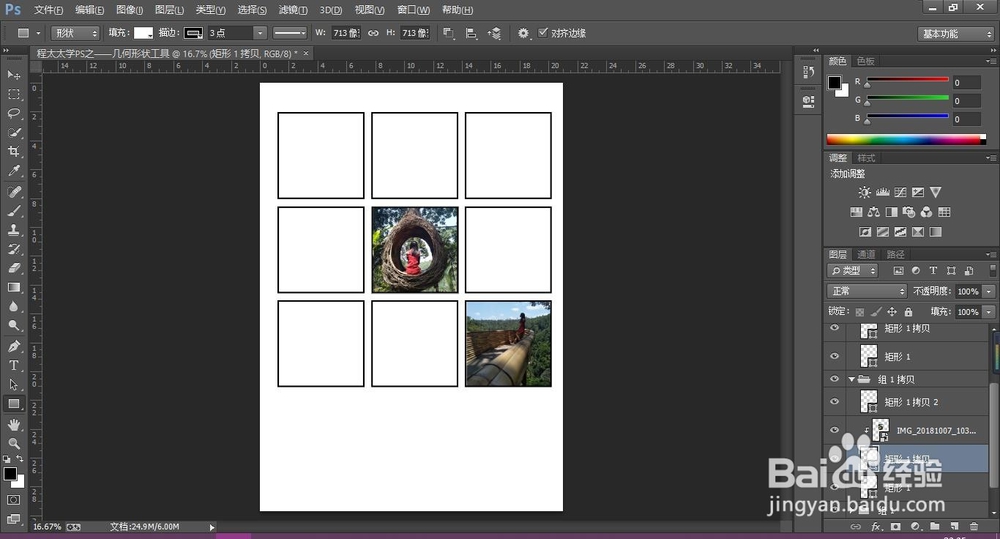
10、同第八至第九步操作,将余下8个格子也贴上照片。

程太太学PS之——几何形状工具之2-1

程太太学PS之——几何形状工具之2-1

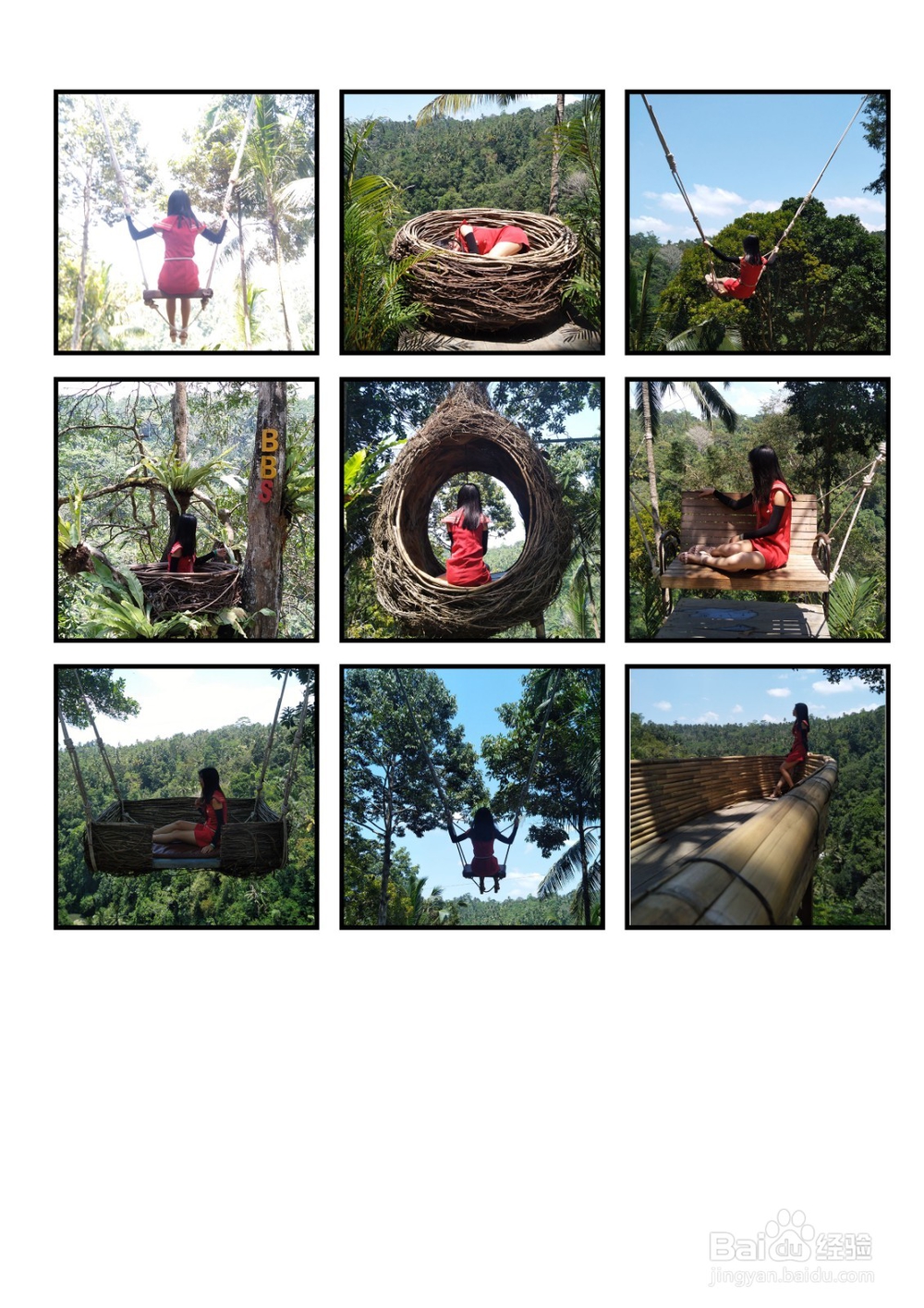
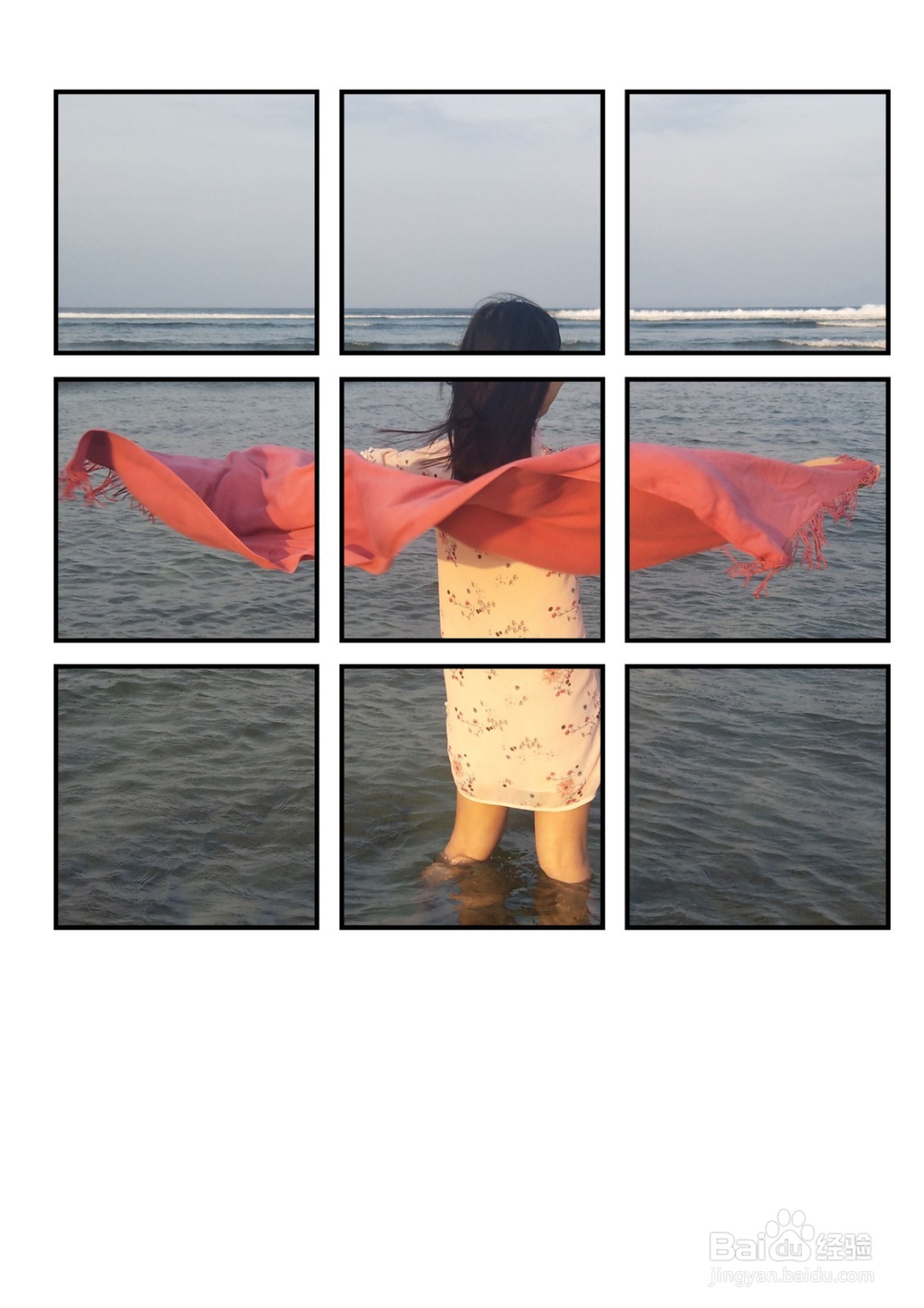
11、另存为JPEG格式的图片效果如图。

程太太学PS之——几何形状工具之2-1

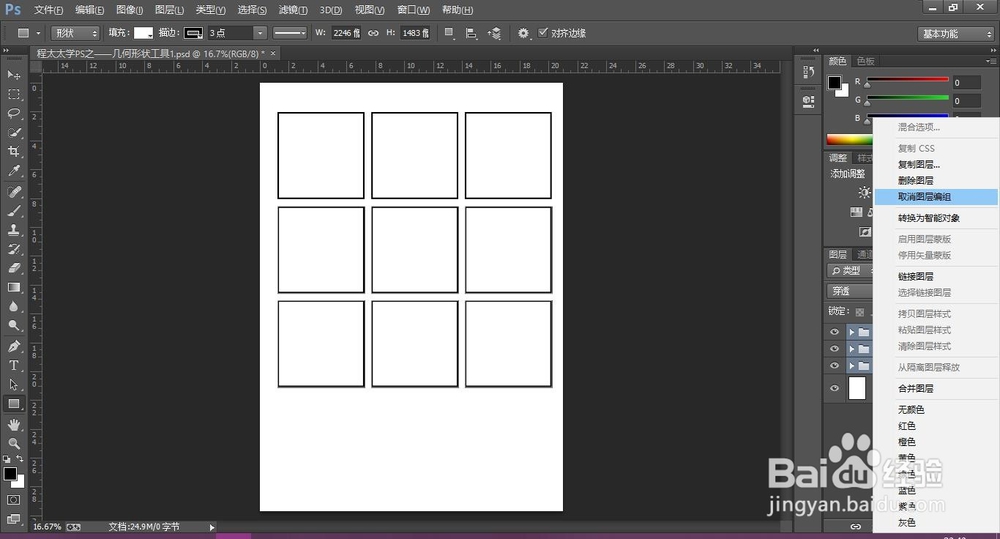
1、回到第一种方法的第七步。

全选三个组,鼠标右键,选择”取消图层编组“。

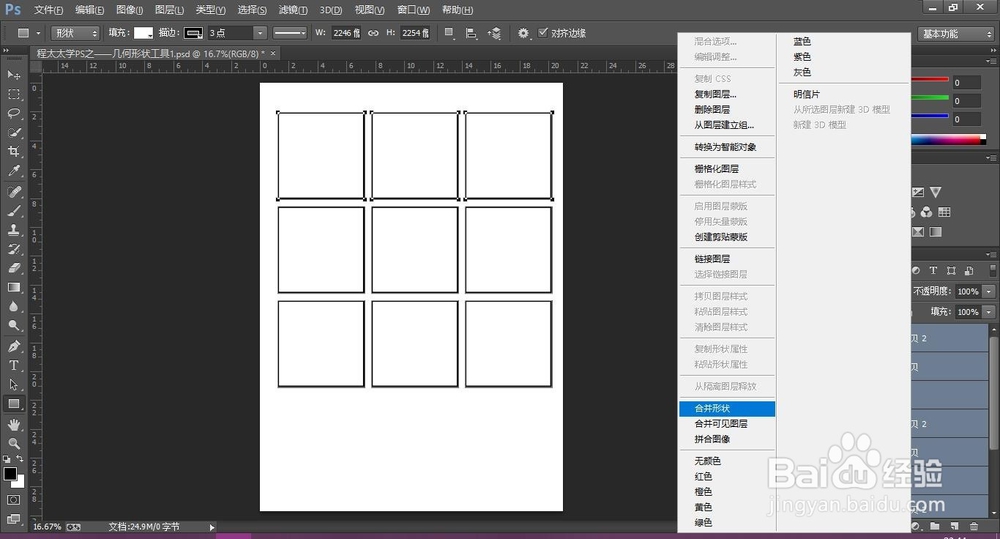
再全选所有正方形形状图层,鼠标右键,选择”合并形状“。
程太太学PS之——几何形状工具之2-1

程太太学PS之——几何形状工具之2-1

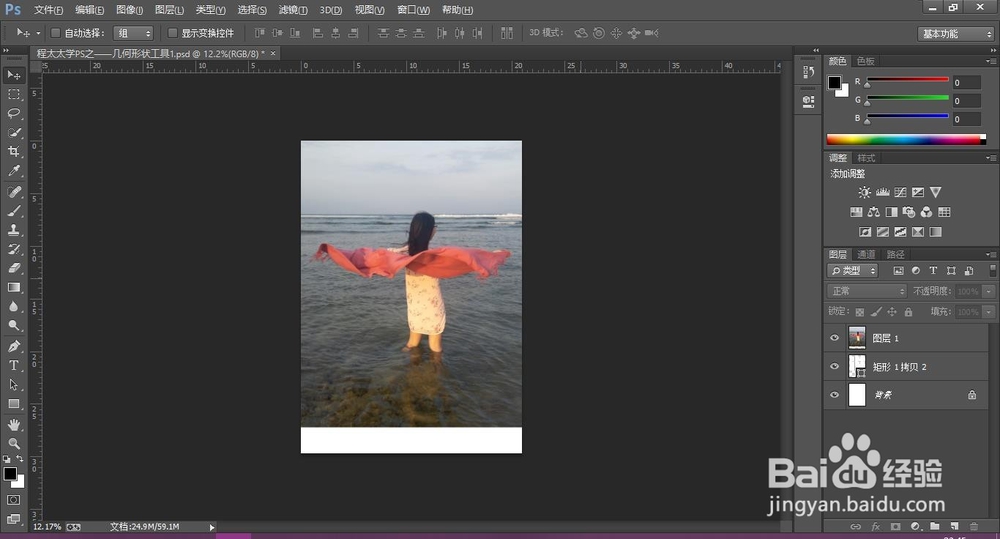
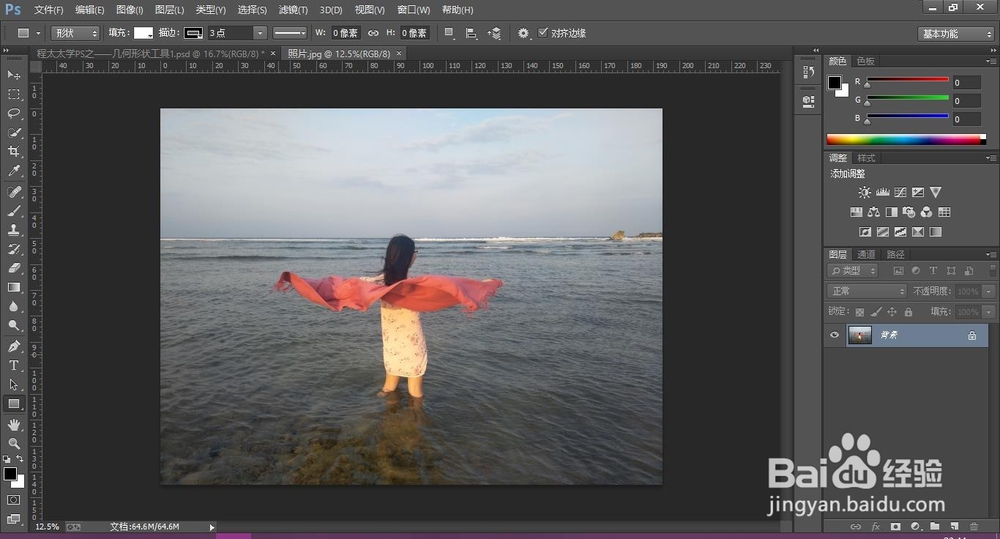
2、打开一张照片素材,将其拖动到九宫格里放好。

然后在图层面板里,也要将这个照片“图层1”移动到对应九宫格形状图层的上面。
程太太学PS之——几何形状工具之2-1

程太太学PS之——几何形状工具之2-1

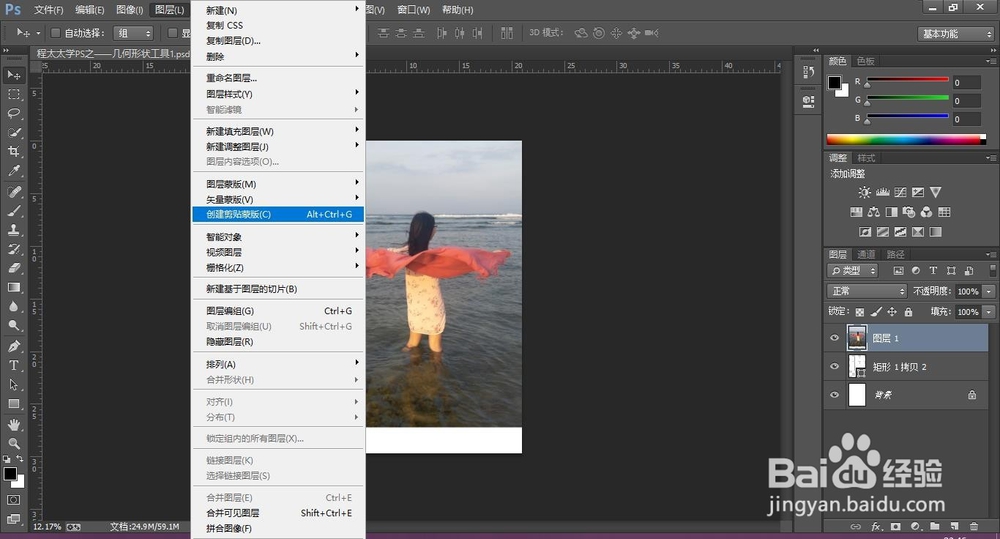
3、选择“图层1”,在菜单栏里找到“图层—创建剪贴蒙版“,效果如图。照片就会被镶嵌进九宫格里面。
程太太学PS之——几何形状工具之2-1

程太太学PS之——几何形状工具之2-1

4、另存为JPEG格式的图片效果如图。

程太太学PS之——几何形状工具之2-1

  • 程太太学PS之——选区工具之2-1(2018-11-23)
  • 程太太学PS之——移动工具之2-9(2018-11-22)
  • 程太太学PS之——移动工具之2-2(2018-11-23)
  • 程太太学PS之——选区工具之4-1(2018-11-23)
  • 程太太学PS之——选区工具之2-3(2018-11-23)
  • 热门搜索
    怎么查询银行卡余额 钢琴考级怎么考 怎么样减肥快 假期用英语怎么说 流星蝴蝶剑怎么玩 三方协议丢了怎么办 罗汉果怎么吃 微信的字体大小怎么调 对不起用英语怎么说 地板革怎么铺