audition怎么删除轨道添加音轨?AU修改音轨顺序

 时间:2026-02-13 16:05:42

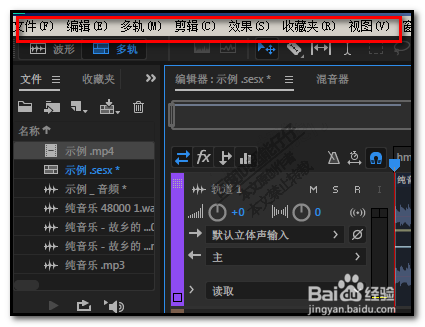
1、添加音轨,我们在菜单栏中操作;

在软件界面 的上方这一排,是菜单栏
audition怎么删除轨道添加音轨?AU修改音轨顺序

2、在这里,找到:多轨,并点开;

鼠标放在:轨道

看,右侧弹出相关的选项

audition怎么删除轨道添加音轨?AU修改音轨顺序

3、在这里找到你所需要添加轨道的类型。

比如,添加视频轨道,那么就点选:视频轨

audition怎么删除轨道添加音轨?AU修改音轨顺序

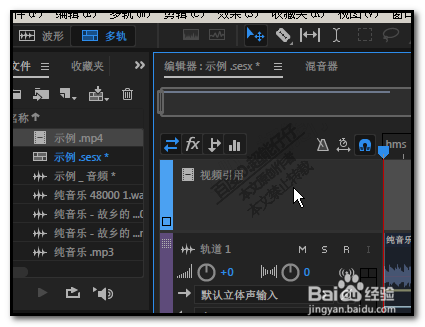
4、看,这里就多了一个视频轨道了。

假设,不想要这个视频轨道了,怎么办?

下面我们来看下如何删除轨道。

audition怎么删除轨道添加音轨?AU修改音轨顺序

1、首先,要选中目标轨道;

用移动工具,点选

audition怎么删除轨道添加音轨?AU修改音轨顺序

2、再顺序点:多轨--轨道--删除所选轨道

也可以按组合键:CTRL+ALT+BACKSPACE

audition怎么删除轨道添加音轨?AU修改音轨顺序

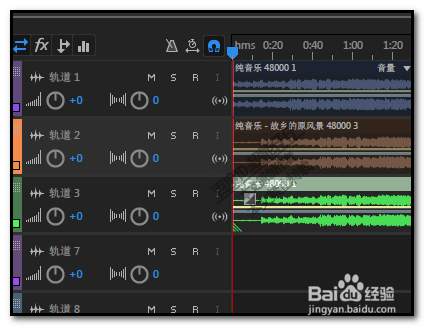
1、比如,

想把轨道3剪辑移到轨道2的上面

audition怎么删除轨道添加音轨?AU修改音轨顺序

2、鼠标放在轨道3左侧的颜色条这里,鼠标呈手形状,

点住不放手

audition怎么删除轨道添加音轨?AU修改音轨顺序

3、点住不放手,向上拖。

到达轨道1与轨道2之间的位置,再放开鼠标,

看,轨道3已移至轨道2的上面,那么,轨道的顺序改变了。

audition怎么删除轨道添加音轨?AU修改音轨顺序

  • PSD文件怎么导入PR里
  • 会声会影如何将素材拖入媒体库
  • 会声会影如何快速添加多张图片的转场效果
  • 用aegisub修改双语字幕的颜色
  • 用pr批量制作歌词、对话字幕,非常方便
  • 热门搜索
    银鱼汤的做法 腐竹的做法大全 札怎么读 兰花豆的做法 粉丝的做法 琦怎么读 怎么删除空白页 西葫芦饼的做法 蟹粉蛋的做法 青萝卜的做法