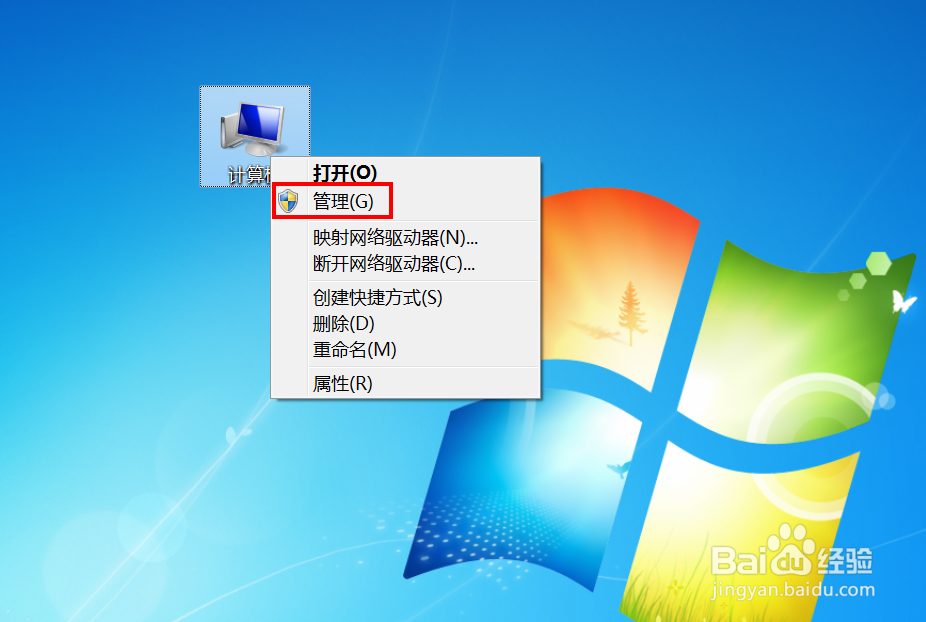
1、win7账号管理找到win7我的计算机,右击找到“管理”。
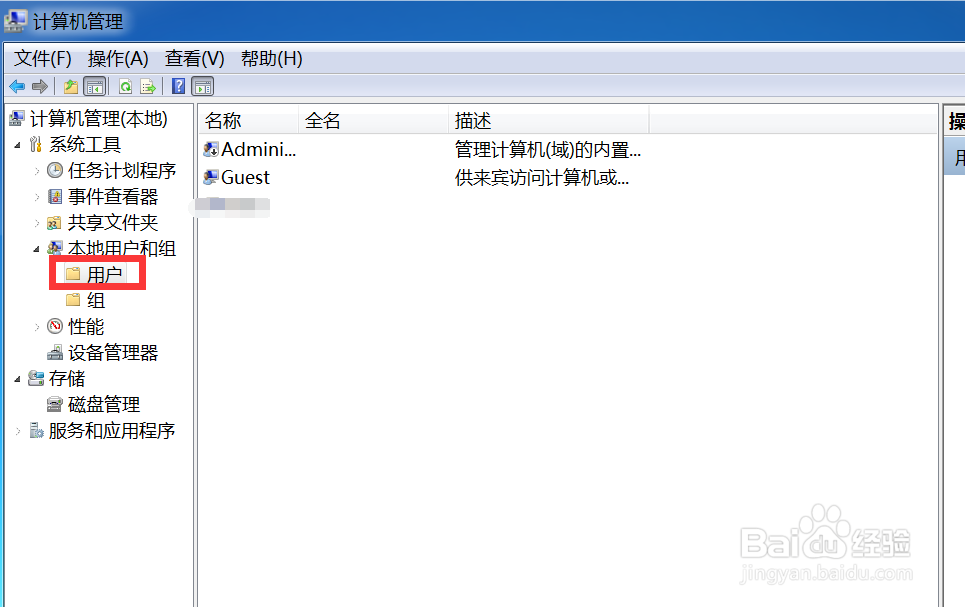
2、进入win7账号管理界面,找到“本地用户和组”。
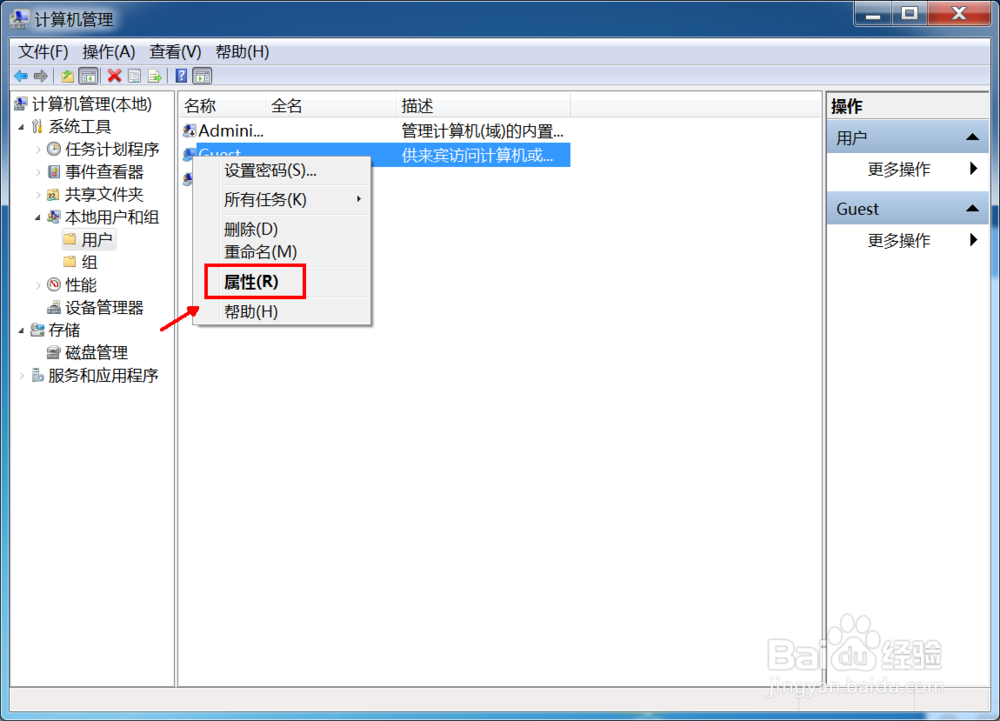
3、禁用guest如果要禁用来宾账号,右击选择guest 选中属性。
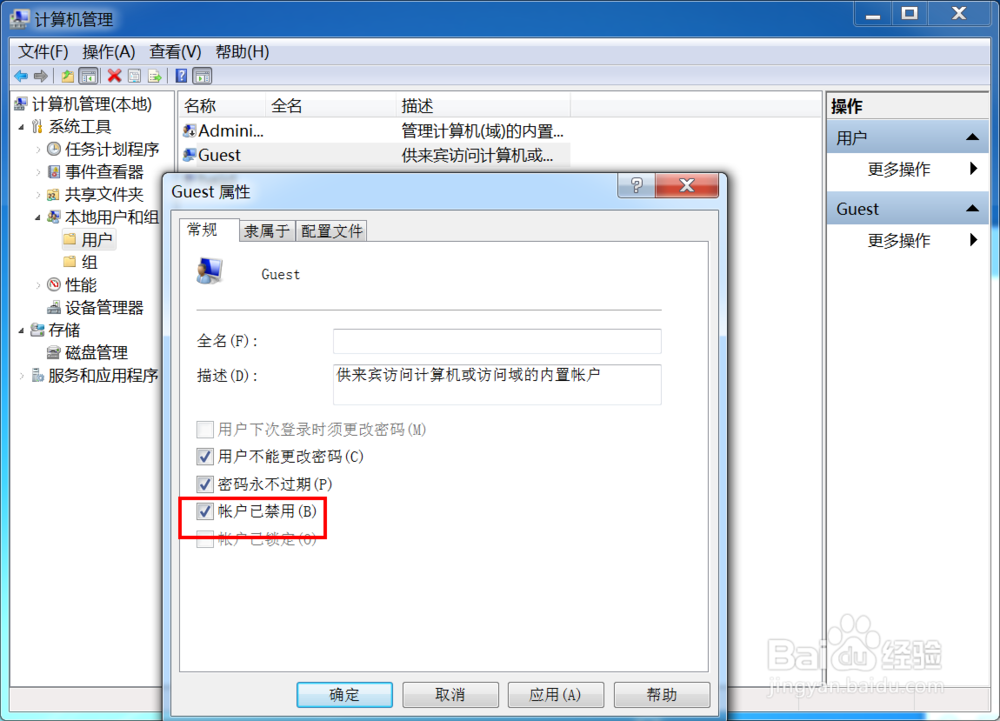
4、进入guest属性界面,勾选“禁用账号”。
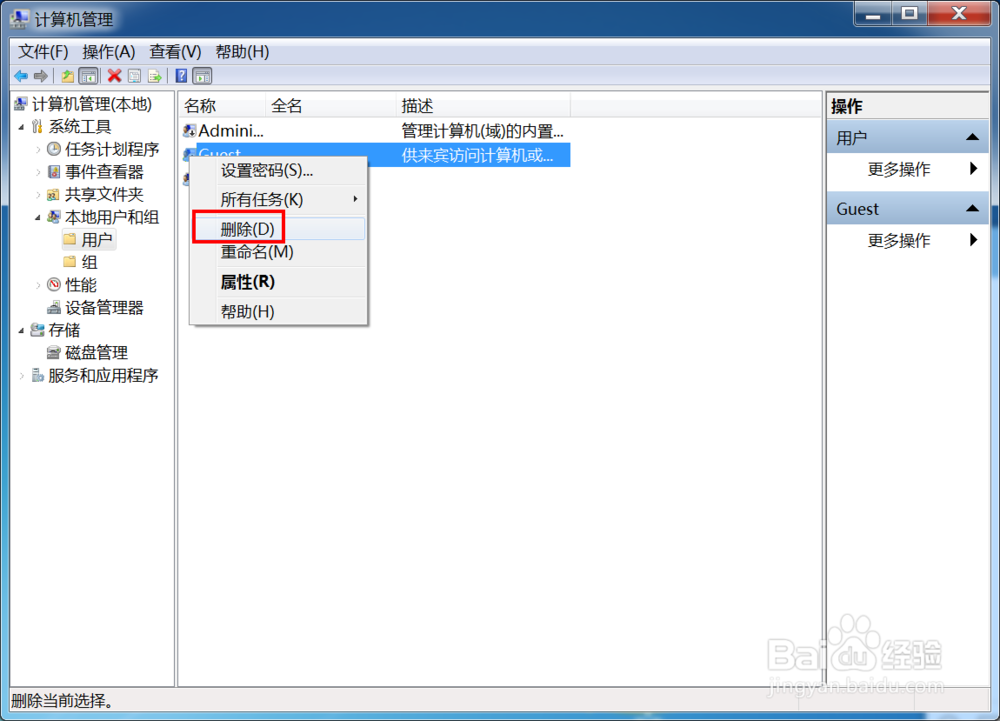
5、删除guest删除来宾账号,直接选中guest.右击有个 “删除”选项
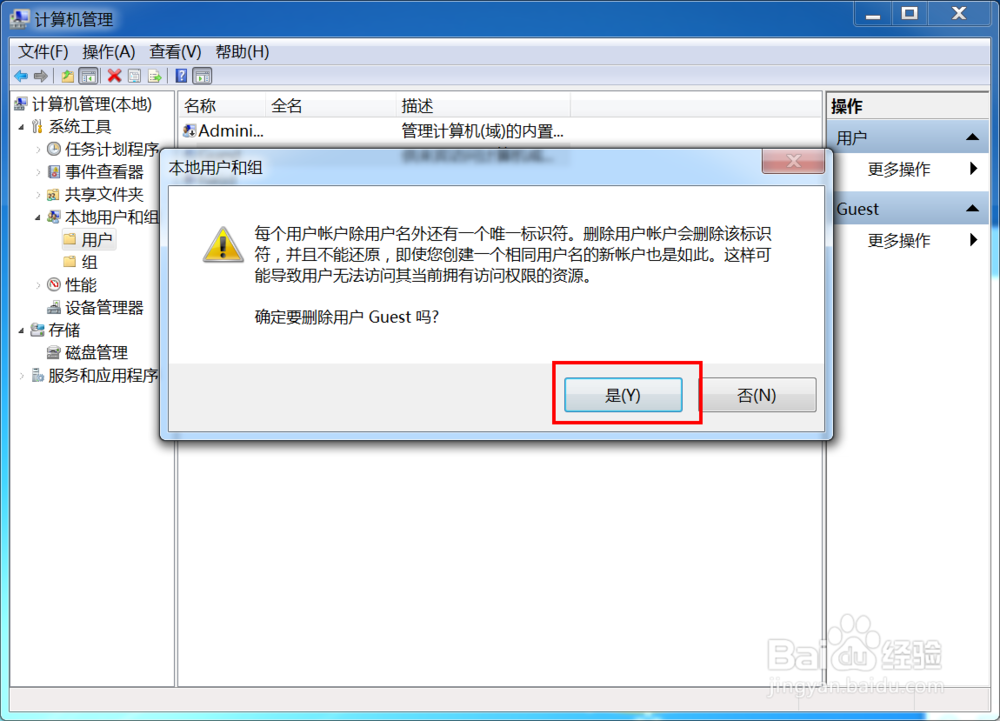
6、确认删除,点击删除之后会提示类似的警告。点击确定即可删除。
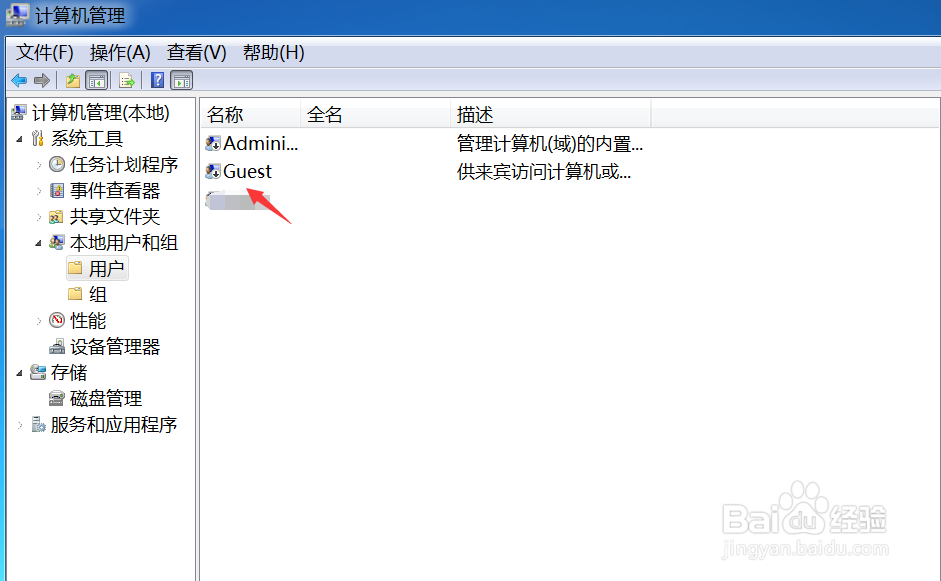
7、注意guest是系统默认的来宾账号,如果删除之后。其他启用来宾用户访问的权限将会受到影响。
时间:2026-04-22 02:34:34
1、win7账号管理找到win7我的计算机,右击找到“管理”。
2、进入win7账号管理界面,找到“本地用户和组”。
3、禁用guest如果要禁用来宾账号,右击选择guest 选中属性。
4、进入guest属性界面,勾选“禁用账号”。
5、删除guest删除来宾账号,直接选中guest.右击有个 “删除”选项
6、确认删除,点击删除之后会提示类似的警告。点击确定即可删除。
7、注意guest是系统默认的来宾账号,如果删除之后。其他启用来宾用户访问的权限将会受到影响。
