1、打开“AI”软件,将图片拖入到软件里面。
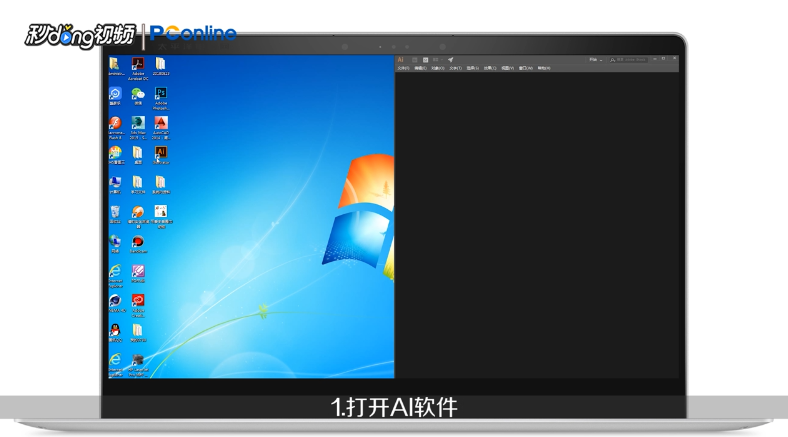
2、将图片放大会看到图片有些虚化,选择“图像描摹”下拉菜单中的“低保真度照片”。

3、稍等片刻,点击“扩展”选项。
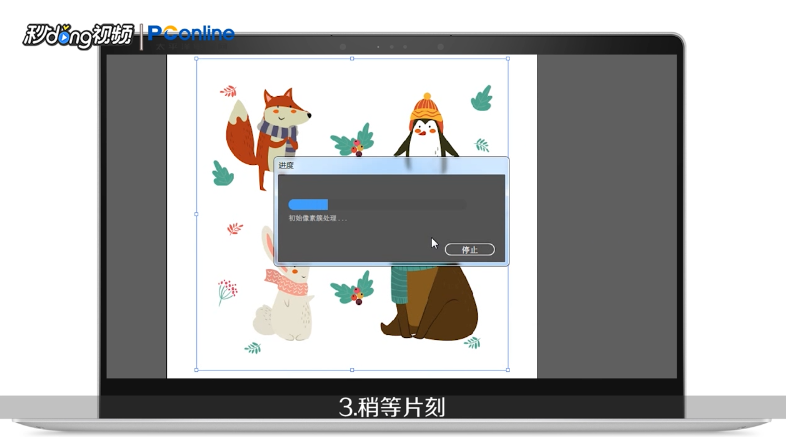
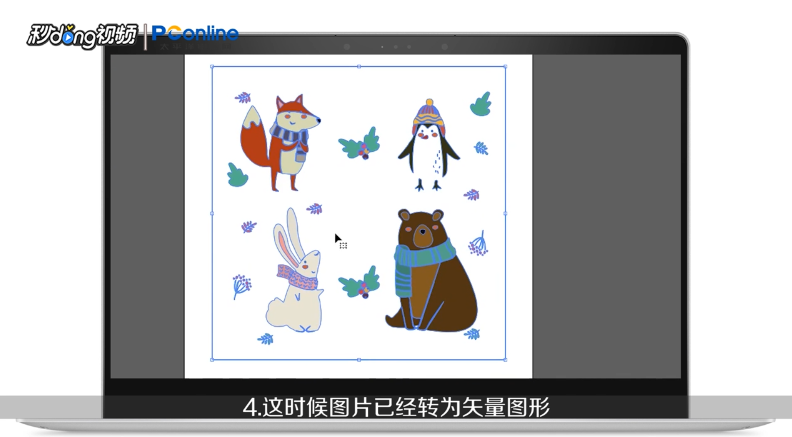
4、这时图片已经转为矢量图形,清晰度很明显,单击选择图形后,可以看到选择的图形都是由锚点组成。
5、右键点击图片,在下拉菜单中选择“取消编组”。

6、选择底色边框,按“Delete”键删除,只剩下图形图层。
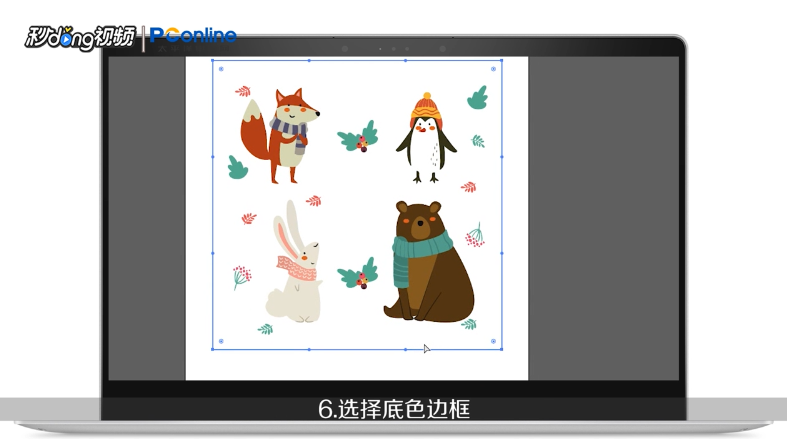
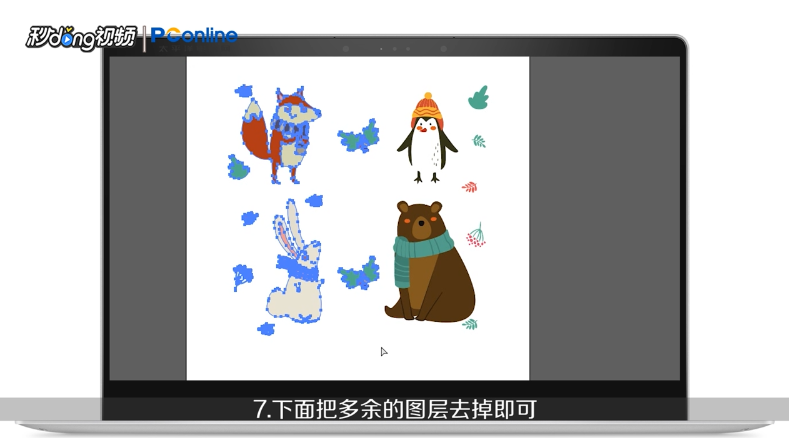
7、把多余的图层去掉即可。
8、绘制完成所有图形,即可自由调节矢量图形。

9、总结如下。

时间:2026-05-02 04:02:40
1、打开“AI”软件,将图片拖入到软件里面。
2、将图片放大会看到图片有些虚化,选择“图像描摹”下拉菜单中的“低保真度照片”。
3、稍等片刻,点击“扩展”选项。
4、这时图片已经转为矢量图形,清晰度很明显,单击选择图形后,可以看到选择的图形都是由锚点组成。
5、右键点击图片,在下拉菜单中选择“取消编组”。
6、选择底色边框,按“Delete”键删除,只剩下图形图层。
7、把多余的图层去掉即可。
8、绘制完成所有图形,即可自由调节矢量图形。
9、总结如下。
