如何在WPS/office软件中工具栏对下拉菜单截图

 时间:2026-04-22 01:55:35

1、打开WPS OFFICE软件,没下载的话百度搜索WPS去官网下载即可

如何在WPS/office软件中工具栏对下拉菜单截图

2、以WPS 表格就是通常说的Excel为例,打开表格,左上角有很多工具栏。

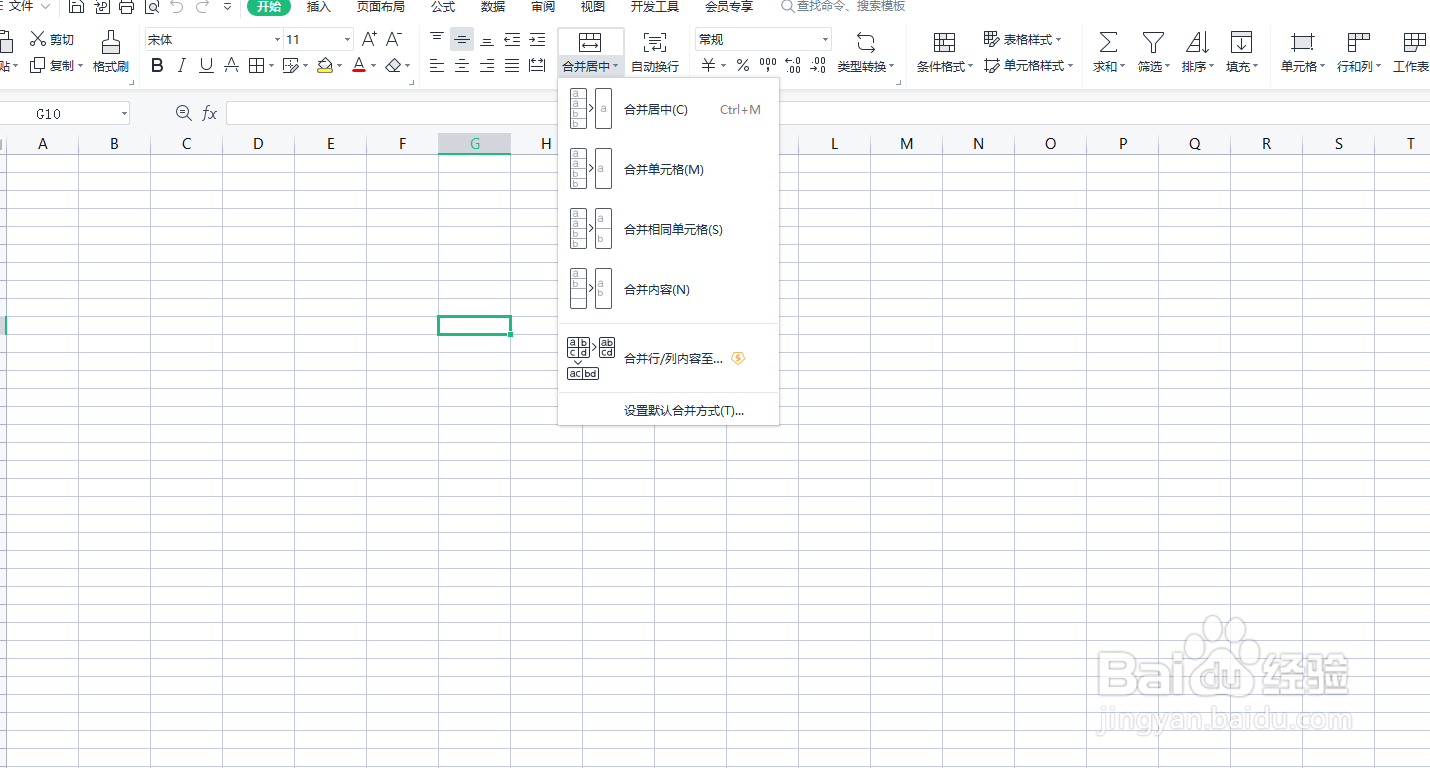
以开始工具栏的“合并居中”下拉菜单为例,点击向下箭头,可以发现有下拉菜单选项,如果用微信或QQ截图,下拉菜单就会消失

如何在WPS/office软件中工具栏对下拉菜单截图

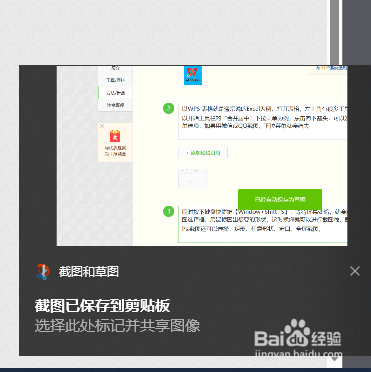
3、同时按下键盘快捷键【Window+Shift+S】,等待屏幕变暗,就会自动弹出截图选择框(矩形、任意形状、窗口、全屏截图),用鼠标圈出想要的形状,这时候你就可以进行截图啦,截图后右下角会弹出“截图已保存到剪切板”。点击右下角,打开图片。
如何在WPS/office软件中工具栏对下拉菜单截图

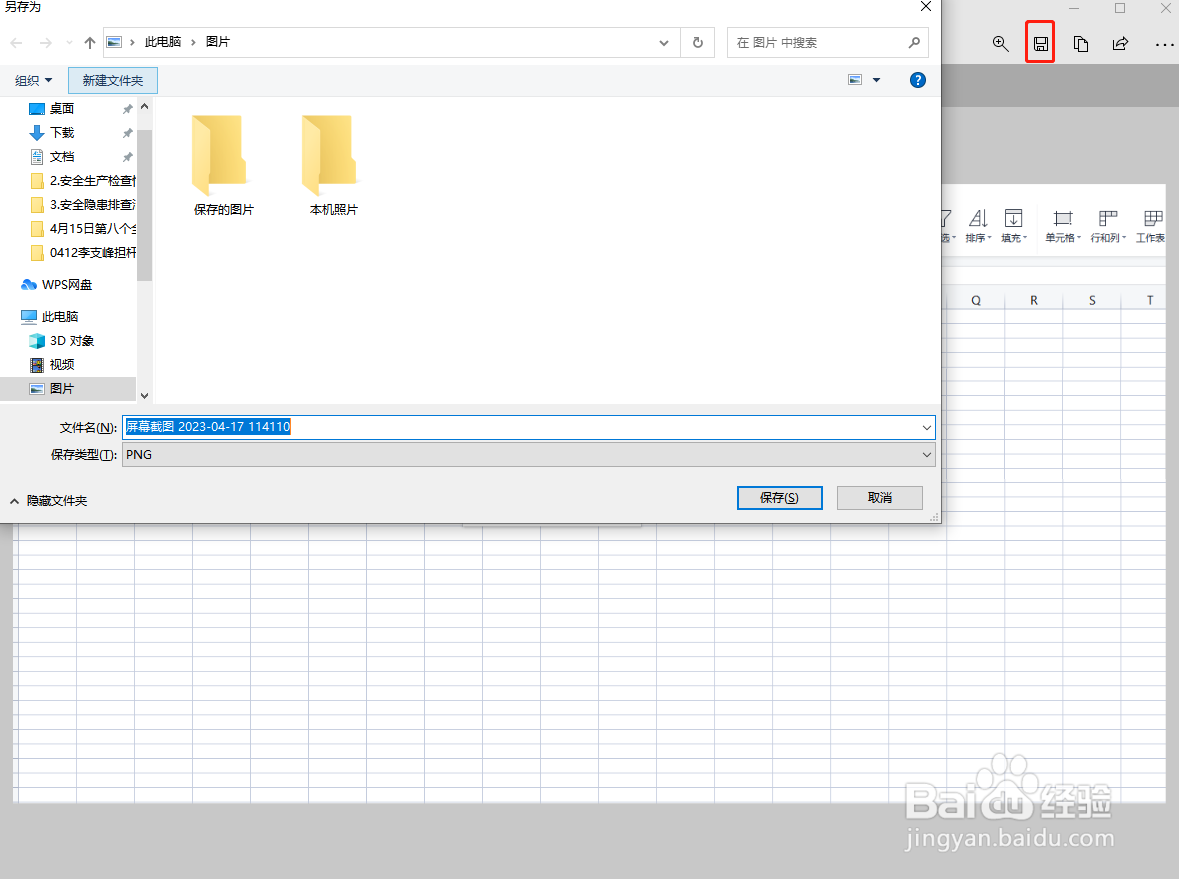
4、右上角点保存按钮,存在桌面或其他文件夹即可。

如果用WPS Word,直接剪切在Word里再保存也可以。
如何在WPS/office软件中工具栏对下拉菜单截图

5、最终的截图,我们就可以看到下拉菜单截图成功啦

如何在WPS/office软件中工具栏对下拉菜单截图

  • wps截长图怎么截
  • wps怎么截长截图
  • WPS如何进行截图
  • WPS表格中怎样实现滚动截屏
  • 如何在WPS/office软件中工具栏对下拉菜单截图
  • 热门搜索
    广东工程职业技术学院怎么样 如何克服社交恐惧症 如何提高教育教学质量 勃起不坚如何调理 网游之悠闲生活 爱华仕拉杆箱怎么样 网上订飞机票如何取票 淘宝客佣金怎么设置 农民怎么交养老保险 自学钢琴入门怎么学