CAD中如何设置图层不打印以及图像预览?

 时间:2026-04-22 09:37:17

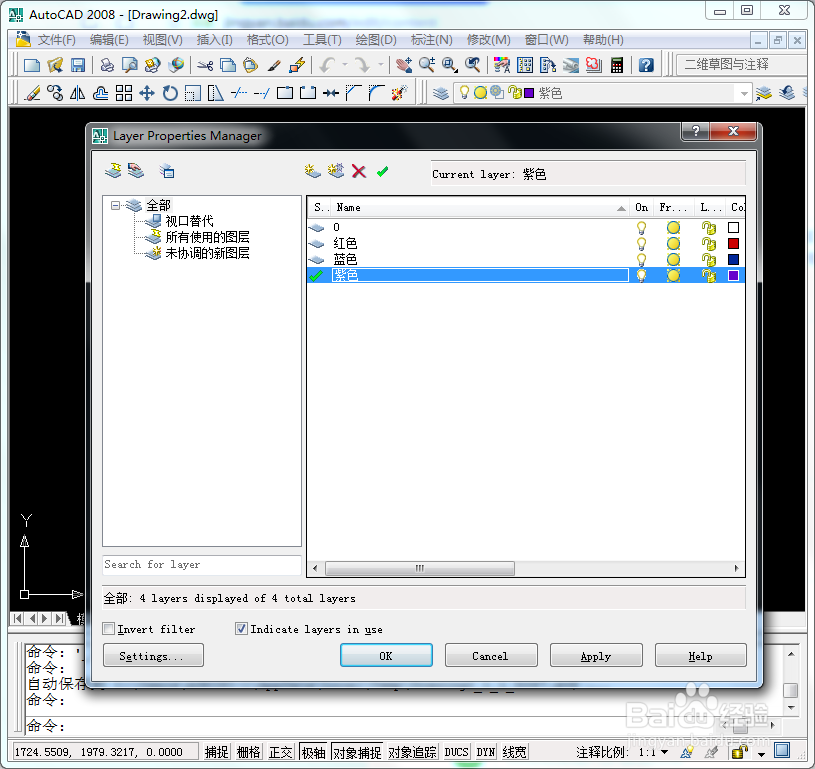
1、打开CAD,我这里为了方便,在CAD中添加了三个图层,分别是红色、蓝色、紫色。用对应的颜色表示。图层管理器显示如下:
CAD中如何设置图层不打印以及图像预览?

2、在三个图层中我们分别画上三个不同的形状,以作为示例。

红色——六边形

蓝色——圆形

紫色——椭圆形

CAD中如何设置图层不打印以及图像预览?

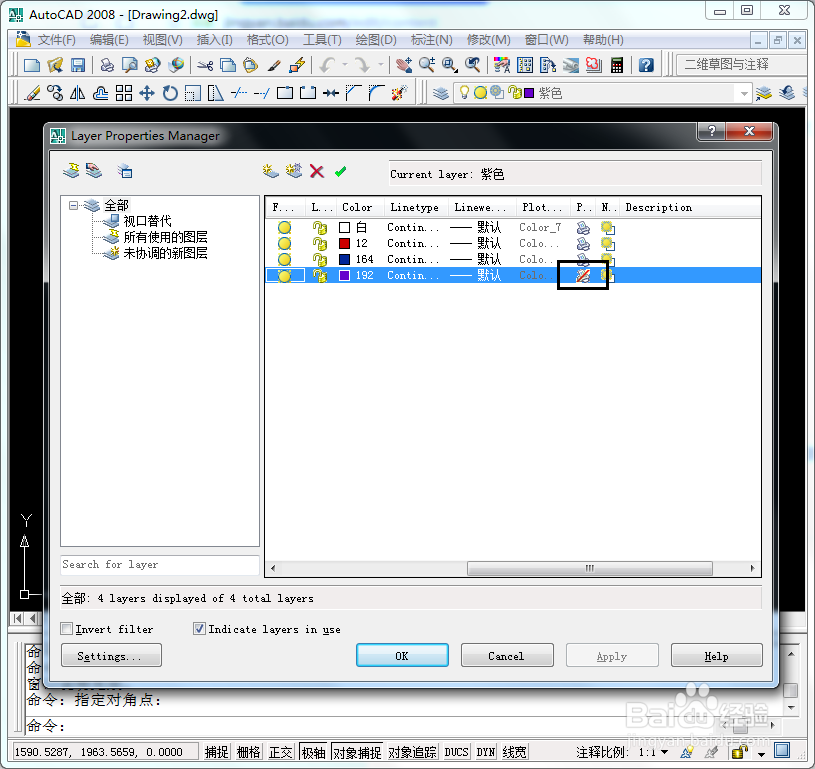
3、然后打开图层管理器,拖到右边,将紫色图层的打印机标志点击一下,这样就可以关闭打印了。
CAD中如何设置图层不打印以及图像预览?

4、然后点击文件下的打印预览。

CAD中如何设置图层不打印以及图像预览?

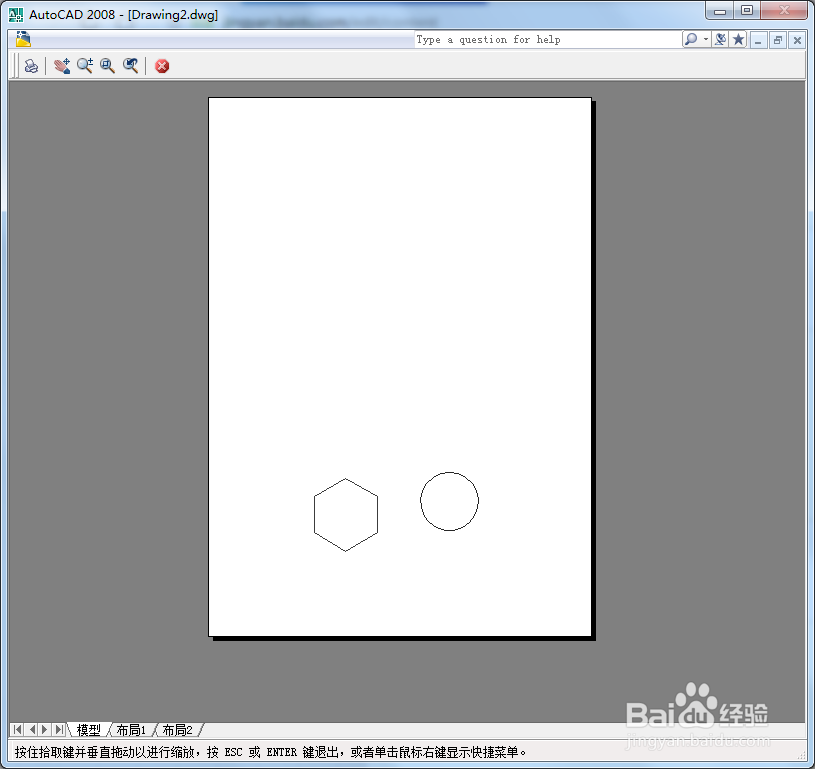
5、然后出来的预览界面,只有一个六边形和一个圆形,我们关闭的紫色图层在打印的时候就不显示了。
CAD中如何设置图层不打印以及图像预览?

6、如果你的电脑不可以打印预览,显示下面的错误“未指定绘图仪”。

CAD中如何设置图层不打印以及图像预览?

7、只需要在页面设置中,将打印机/绘图仪的名称更改一下就可以了。

选择下面几个,变成PDF或者图片预览都是可以的。

CAD中如何设置图层不打印以及图像预览?

  • AutoCAD2019怎么设置夹点?
  • 冲刷防护的工程类型有哪些种类?
  • cad表格怎么做
  • 圆的直径符号Φ怎么打
  • CAD2019如何绘制直线和箭头组成的多段线
  • 热门搜索
    宫颈囊肿怎么办 思想汇报怎么写 胎儿脐带绕颈怎么办 眼睛散光怎么办 颐字怎么读 栾怎么读 宝宝肚子胀气怎么办 粽子怎么画简笔画 怎么开红酒 千奈美内衣怎么样