怎么批量收藏图片到百度网盘 如何批量保存图片

 时间:2026-02-14 06:40:02

1、首先用chrome浏览器打开并登录百度网盘,然后点击上面的“更多”快捷链接。

怎么批量收藏图片到百度网盘 如何批量保存图片

2、在打开的更多页面中,我们点击“文章”图标。

怎么批量收藏图片到百度网盘 如何批量保存图片

3、这时会出现一个“把我拖到书签栏”的按钮,我们拖动该按钮到书签栏

怎么批量收藏图片到百度网盘 如何批量保存图片

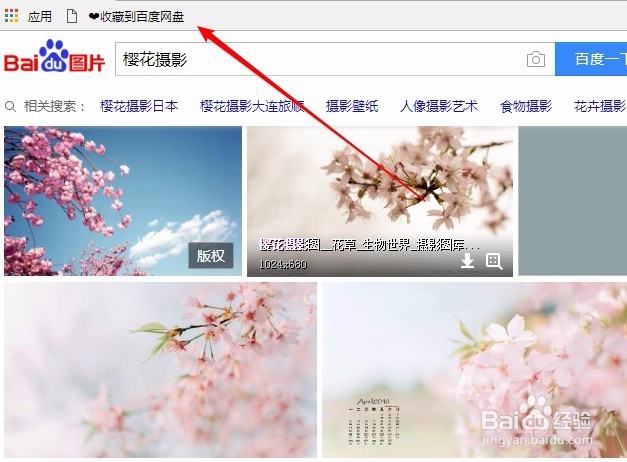
4、打开想要收藏的网页,看到自己喜欢的图片后,点击书签栏上的“收藏到百度网盘”的快捷链接。
怎么批量收藏图片到百度网盘 如何批量保存图片

5、这时会弹出一个菜单,选择“图片”菜单项。

怎么批量收藏图片到百度网盘 如何批量保存图片

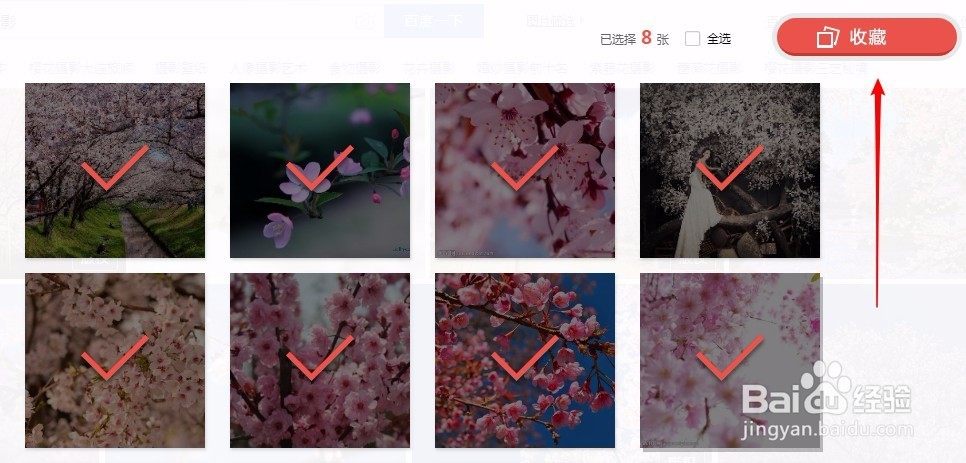
6、在打开的页面中点击选择要保存的图片,然后点击右上角的“收藏”按钮即可。
怎么批量收藏图片到百度网盘 如何批量保存图片

7、一会就可以收藏完成了,我们可以打开百度网盘的图片文件夹,就可以看到刚刚收藏的图片了。

怎么批量收藏图片到百度网盘 如何批量保存图片

  • 百度手机APP如何把图片资源保存在百度网盘里
  • 详解如何把百度云盘里的文件分享给别人
  • 百度网盘如何框选多个文件
  • 如何整理百度网盘文件?
  • 百度网盘如何上传照片到共享文件夹
  • 热门搜索
    遗嘱怎么写 打印机怎么用 黄痰是怎么回事 怎么做表格 怎么才知道着床成功了 银行卡怎么注销 努比亚手机怎么样 怎么进入安全模式 后空翻怎么练 pos机怎么办理