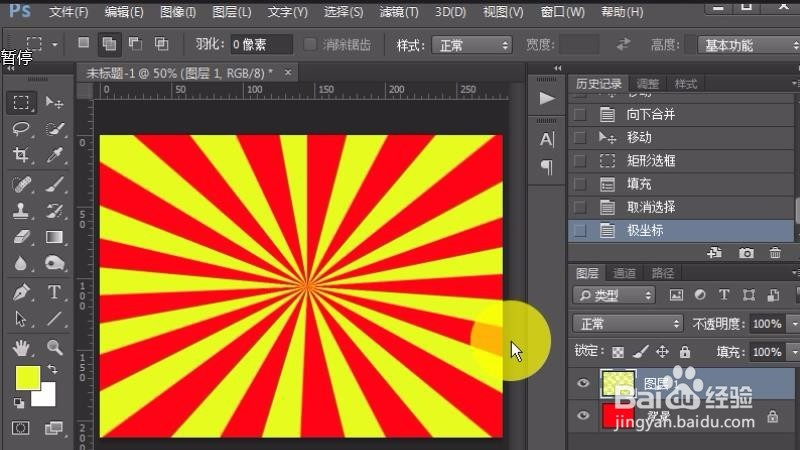
怎么用PS做放射图案(极坐标的秒用)

 时间:2026-05-02 06:58:11

1、首先用PS新建一个800*600像素的画布

怎么用PS做放射图案(极坐标的秒用)

怎么用PS做放射图案(极坐标的秒用)

2、用鼠标单击前景色,在弹出的界面用选择红色,然后确定。

怎么用PS做放射图案(极坐标的秒用)

3、按下ALT+DEL键在背景图层上填充红色。

怎么用PS做放射图案(极坐标的秒用)

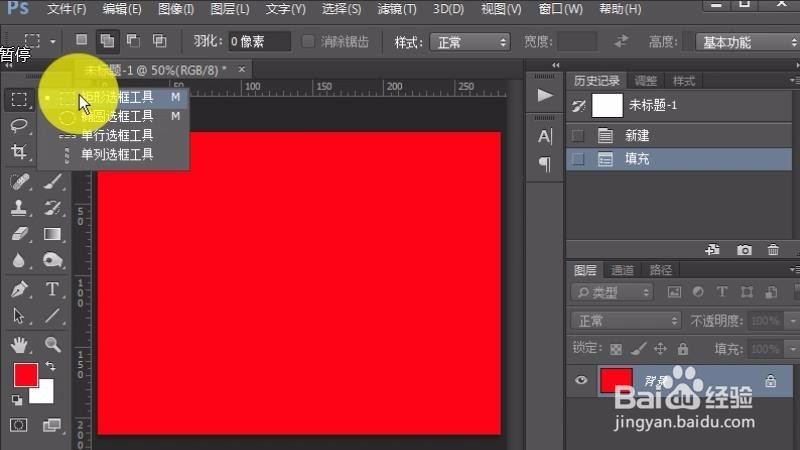
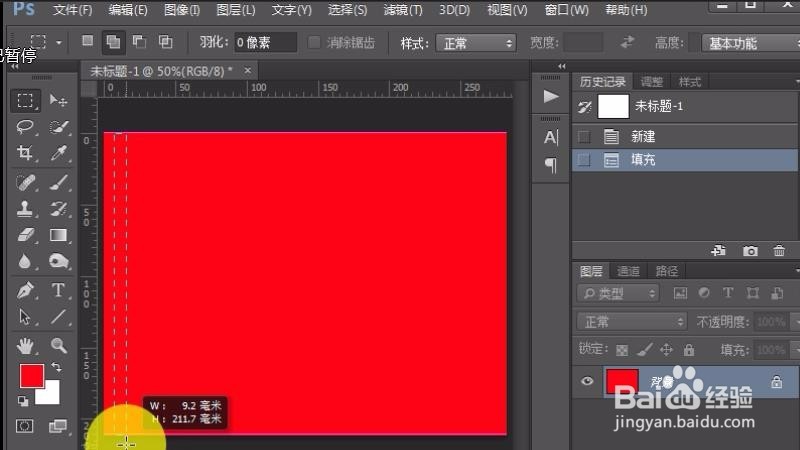
4、在工具栏上选择矩形选区工具,并且在画布的左边绘制一个长条。

怎么用PS做放射图案(极坐标的秒用)

怎么用PS做放射图案(极坐标的秒用)

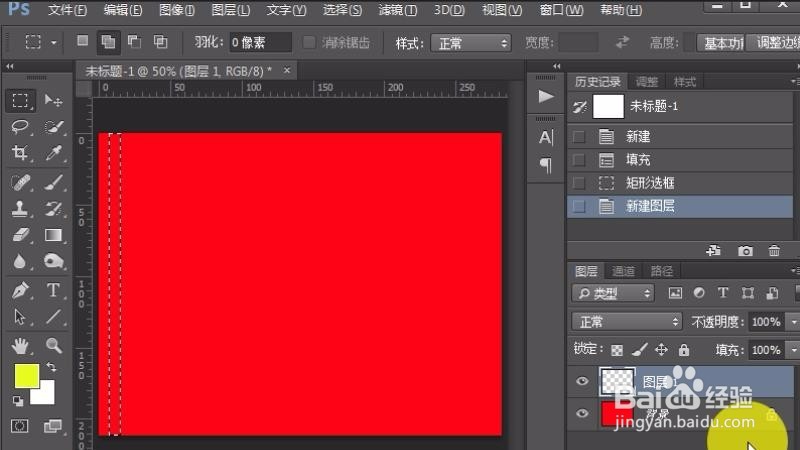
5、用第二步的方法把前景色换成黄色,然后用鼠标单击右下角的新建图层按钮。

怎么用PS做放射图案(极坐标的秒用)

怎么用PS做放射图案(极坐标的秒用)

6、按下ALT+DEL键填充黄色,然后再按下ctrl+d取消选区。

怎么用PS做放射图案(极坐标的秒用)

怎么用PS做放射图案(极坐标的秒用)

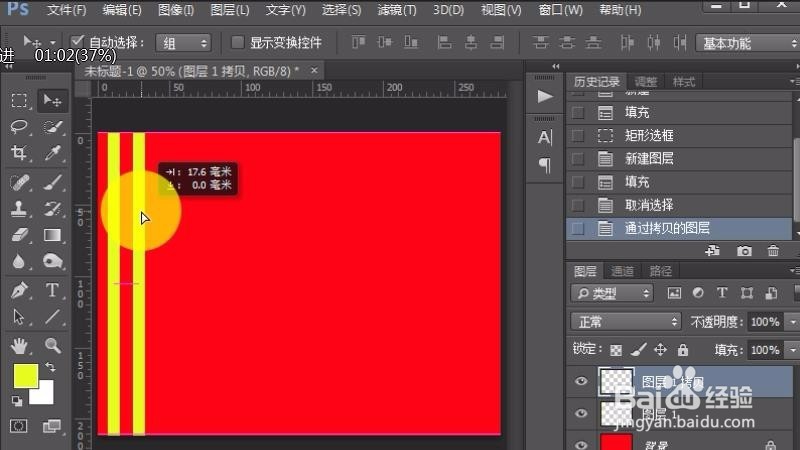
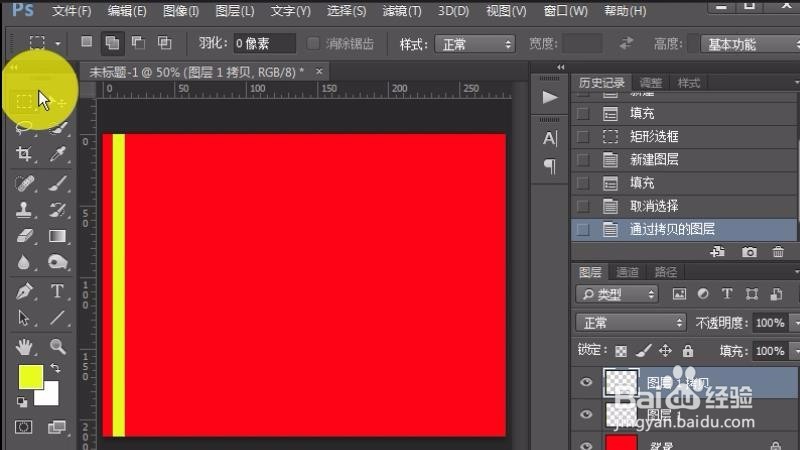
7、按下ctrl+j复制图层1,然后选择移动工具(快捷键V),用鼠标向右拖动一点。
怎么用PS做放射图案(极坐标的秒用)

怎么用PS做放射图案(极坐标的秒用)

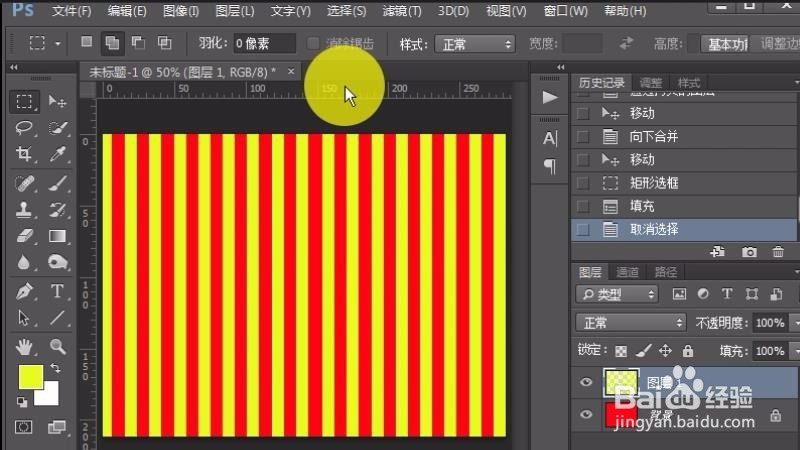
8、按下CTRL+E把图层1和图层1拷贝合并,然后再按下ctrl+j复制,再用鼠标拖动黄条,重复这一步,直到黄条放满画布。
怎么用PS做放射图案(极坐标的秒用)

9、最后所有黄条是一个图层(如果不是一个图层,合并图层就可以了),然后我们单击滤镜——扭曲——极坐标。

怎么用PS做放射图案(极坐标的秒用)

10、在弹出的对话框中选中平面坐标到极坐标(默认的就是这个),然后确定。

怎么用PS做放射图案(极坐标的秒用)

11、一个漂亮的放射性图案就做好了。

怎么用PS做放射图案(极坐标的秒用)

  • ps放射线条效果怎么做
  • 用ps如何画花裙子?
  • 如何在ps中使用操控变形命令
  • 在PS2020中如何给图片添加旋转扭曲效果
  • PS调整边缘使用技巧二
  • 热门搜索
    嫉妒的近义词 离婚了孩子怎么办 我的世界木炭怎么做 经常胃酸怎么办 观赏虾怎么养 方脸发型 小男孩发型图片 灵敏的近义词 鼻炎与感冒的区别 贝克汉姆发型