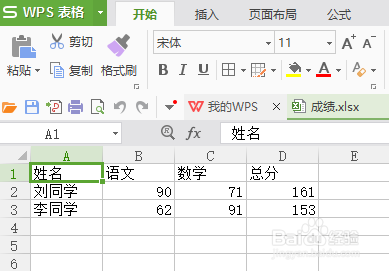
1、打开WPS表格,新建一个文档,并填写好内容(学生成绩信息),如下图
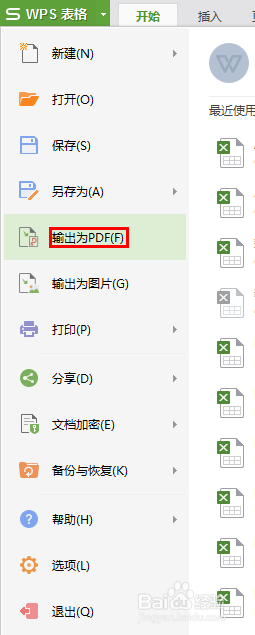
2、点击菜单“wps表格”->“输出为PDF”按钮,打开输出PDF文件窗口
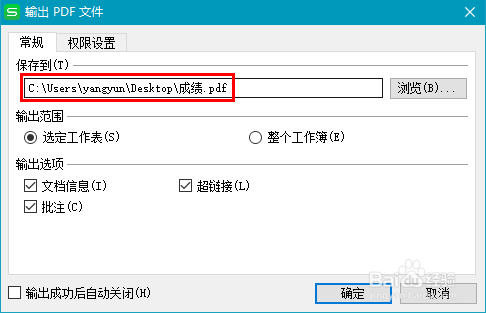
3、在输出PDF文件窗口中,常规选项卡里设置文件的输出路径和输出的表格范围,如下图
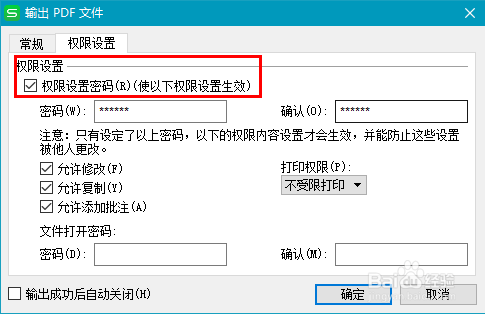
4、在输出PDF文件窗口中,权限设置选项卡里设置pdf文件的一些编辑权限或文件打开密码
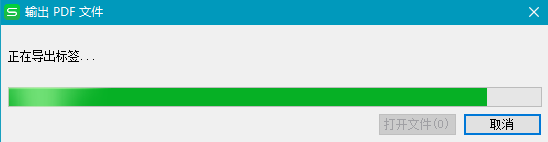
5、点击“确定”后,会开始导出pdf文件的过程进度,完成后,文件就输出成功了
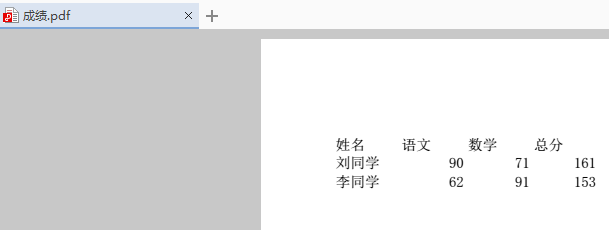
6、导出后,我们使用pdf软件打开的pdf文件内容如下
时间:2026-05-06 08:25:59
1、打开WPS表格,新建一个文档,并填写好内容(学生成绩信息),如下图
2、点击菜单“wps表格”->“输出为PDF”按钮,打开输出PDF文件窗口
3、在输出PDF文件窗口中,常规选项卡里设置文件的输出路径和输出的表格范围,如下图
4、在输出PDF文件窗口中,权限设置选项卡里设置pdf文件的一些编辑权限或文件打开密码
5、点击“确定”后,会开始导出pdf文件的过程进度,完成后,文件就输出成功了
6、导出后,我们使用pdf软件打开的pdf文件内容如下
