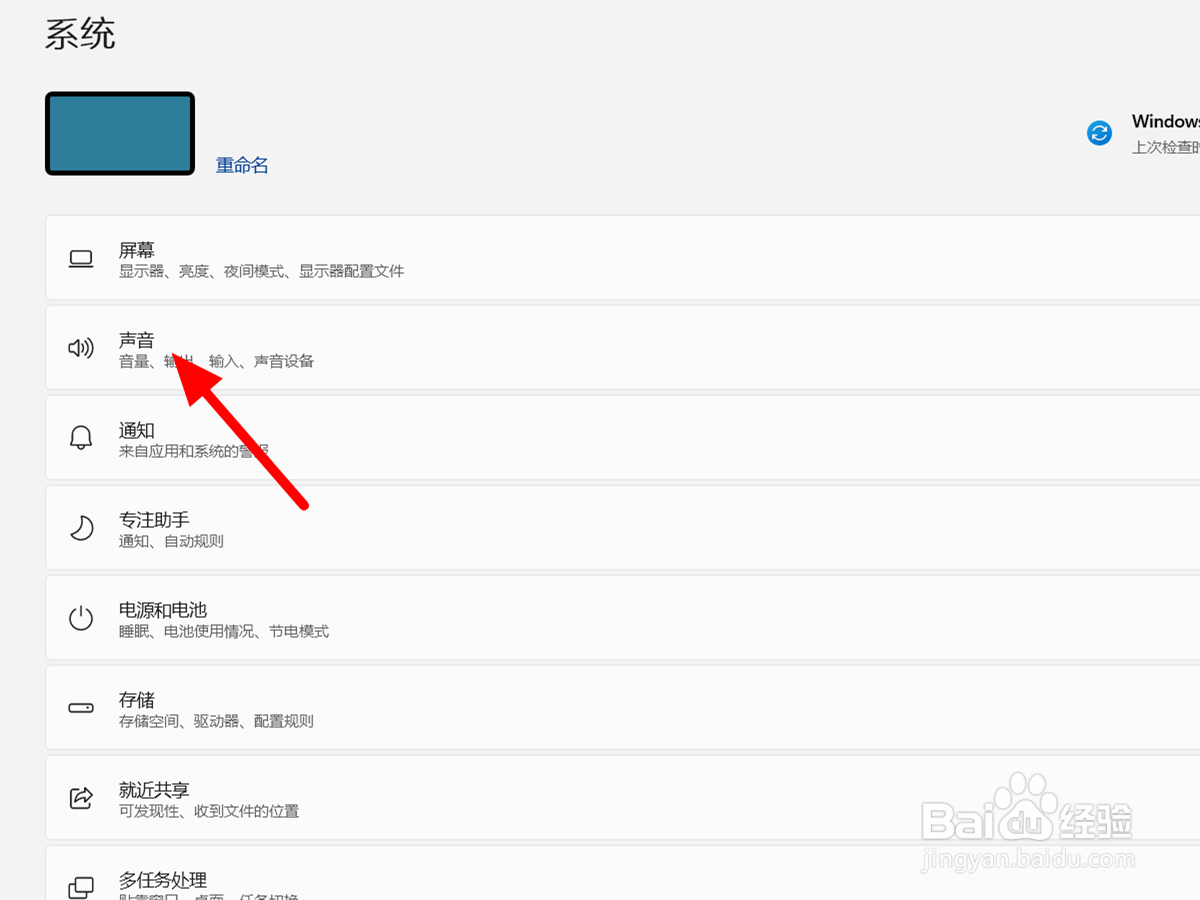
1、点击声音
键盘按下win+i打开设置,在设置中点击声音。
2、调大音量
进入声音界面,调大麦克风音量。
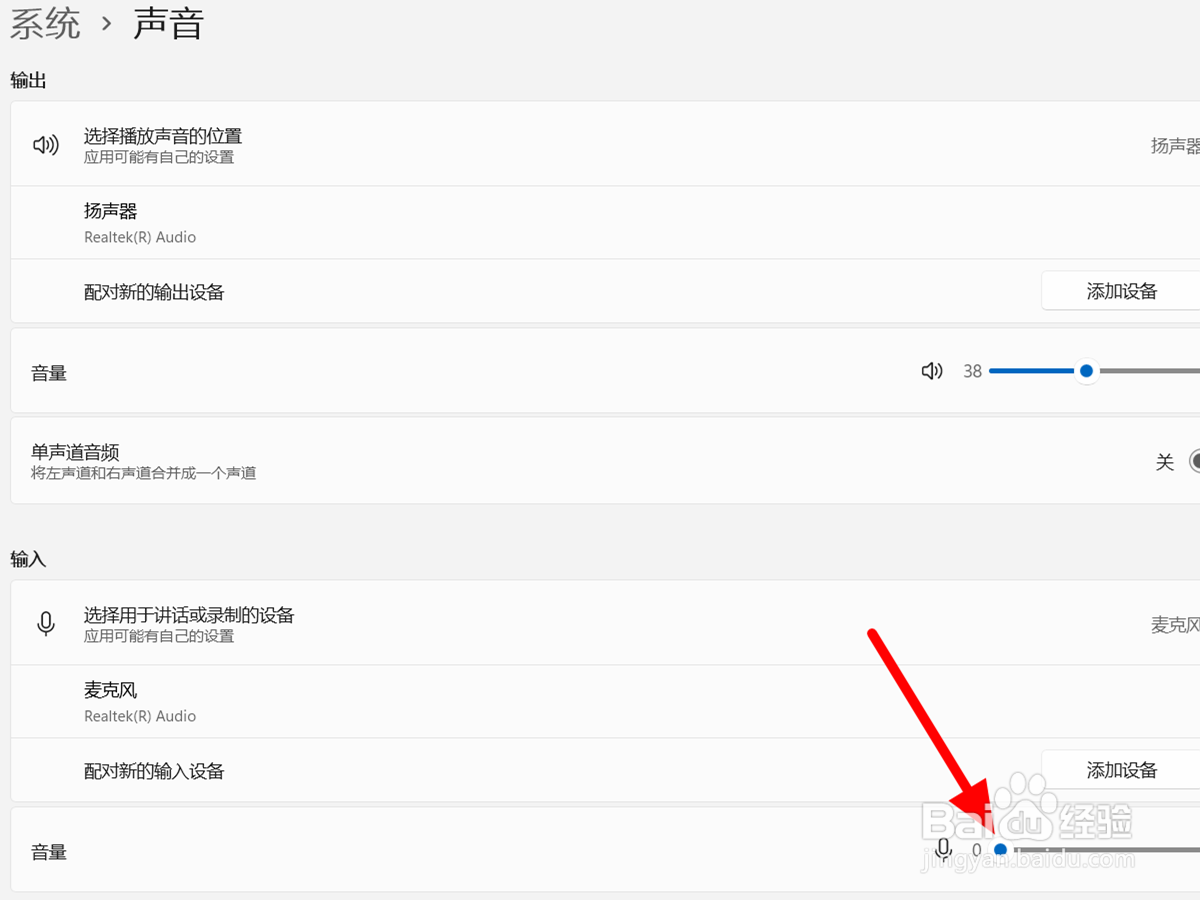
3、设置成功
这样就设置麦克风声音成功。

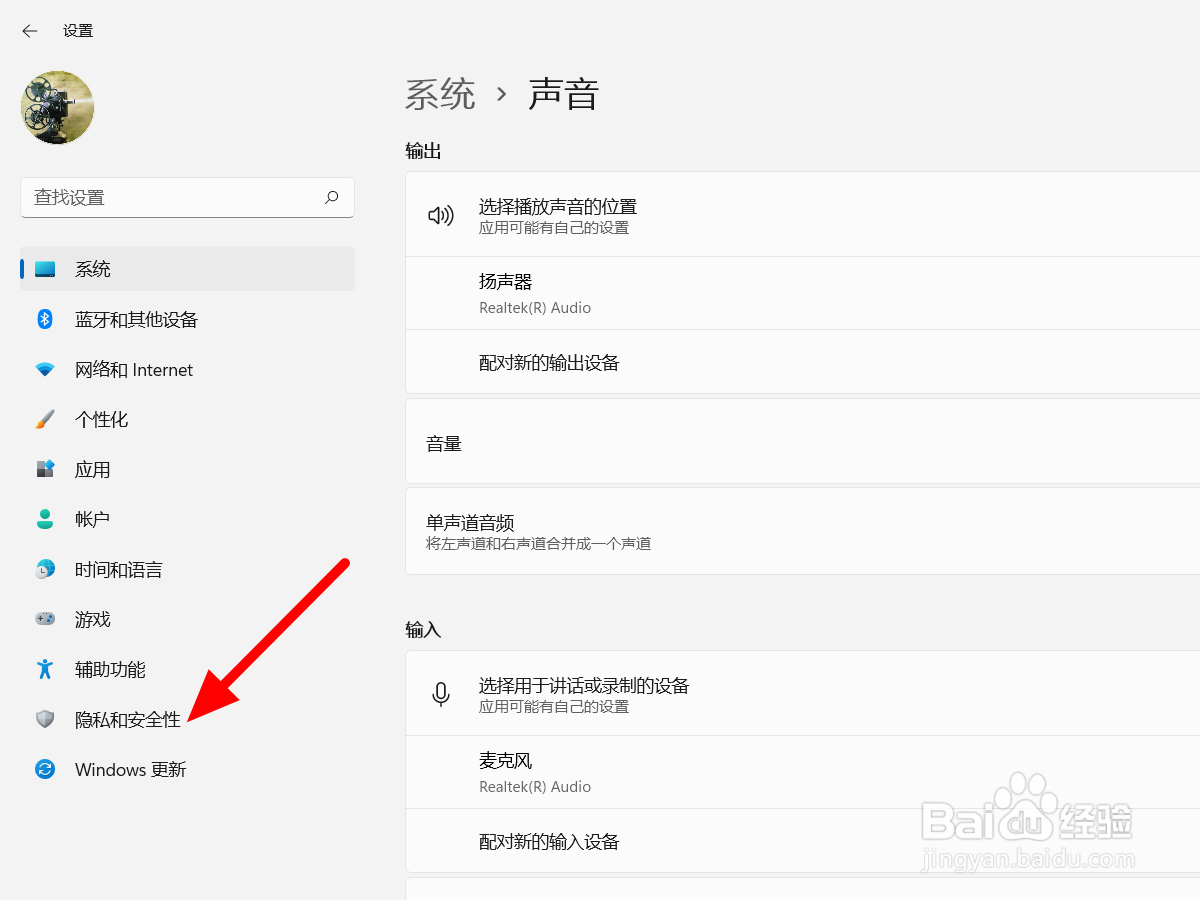
1、打开隐私
在设置界面,打开隐私和安全性。
2、打开麦克风
在隐私和安全性界面,打开麦克风。
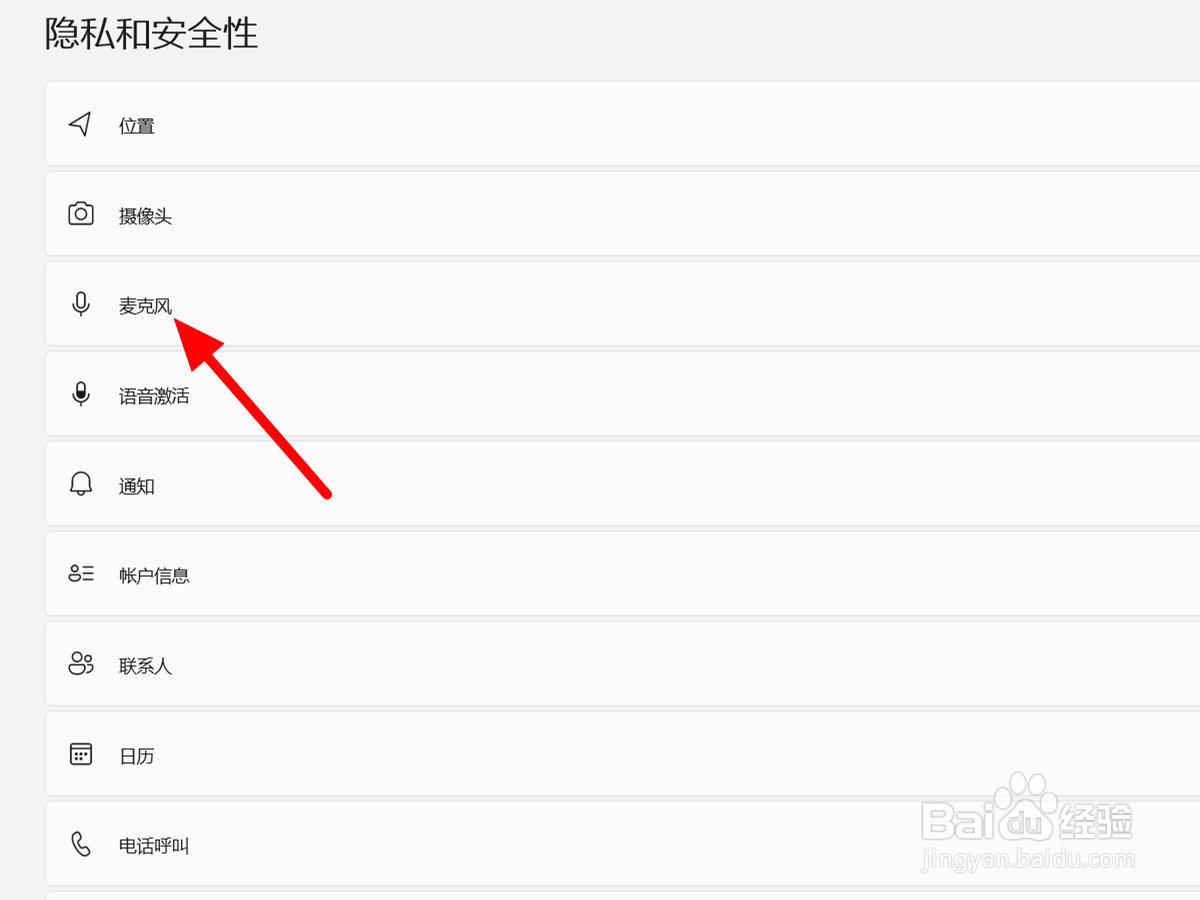
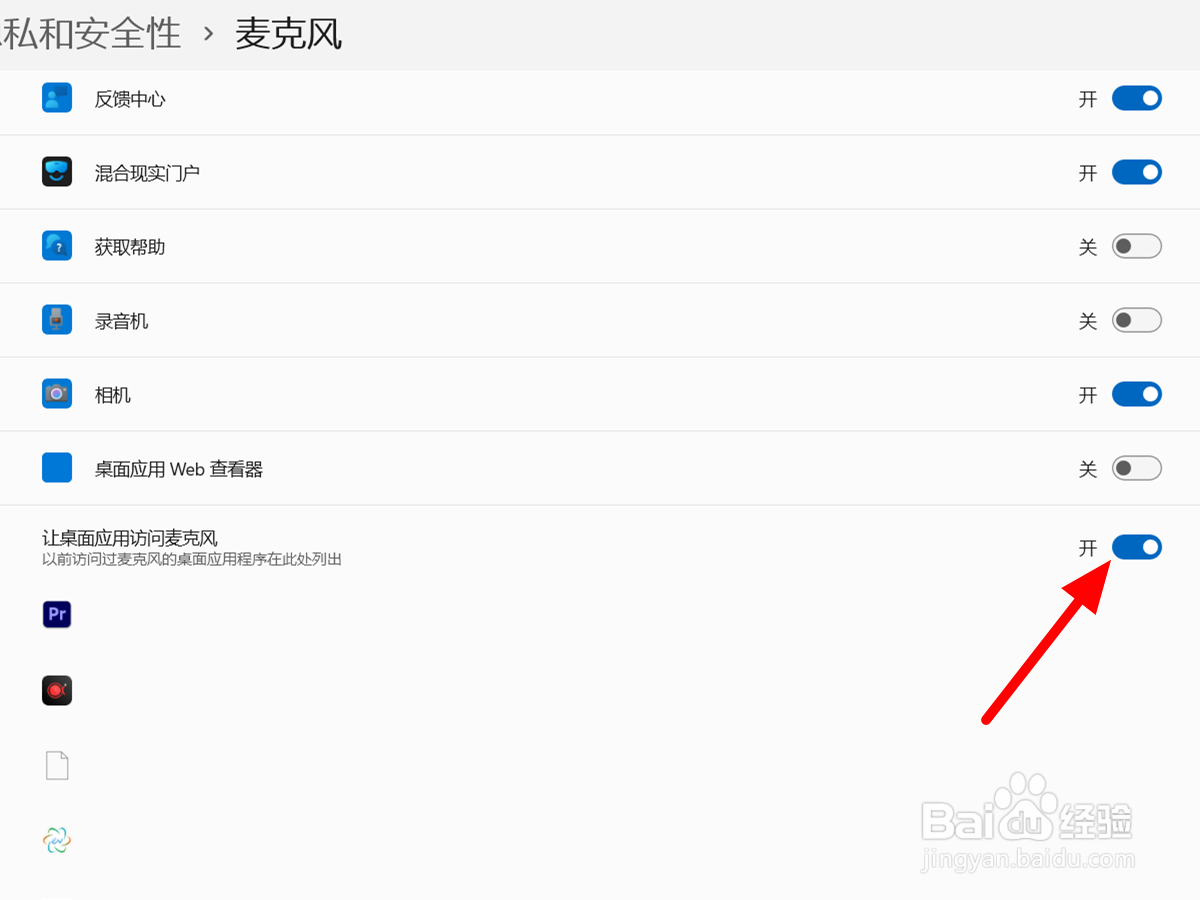
3、打开访问麦克风
打开让桌面应用访问麦克风,这样就设置成功。
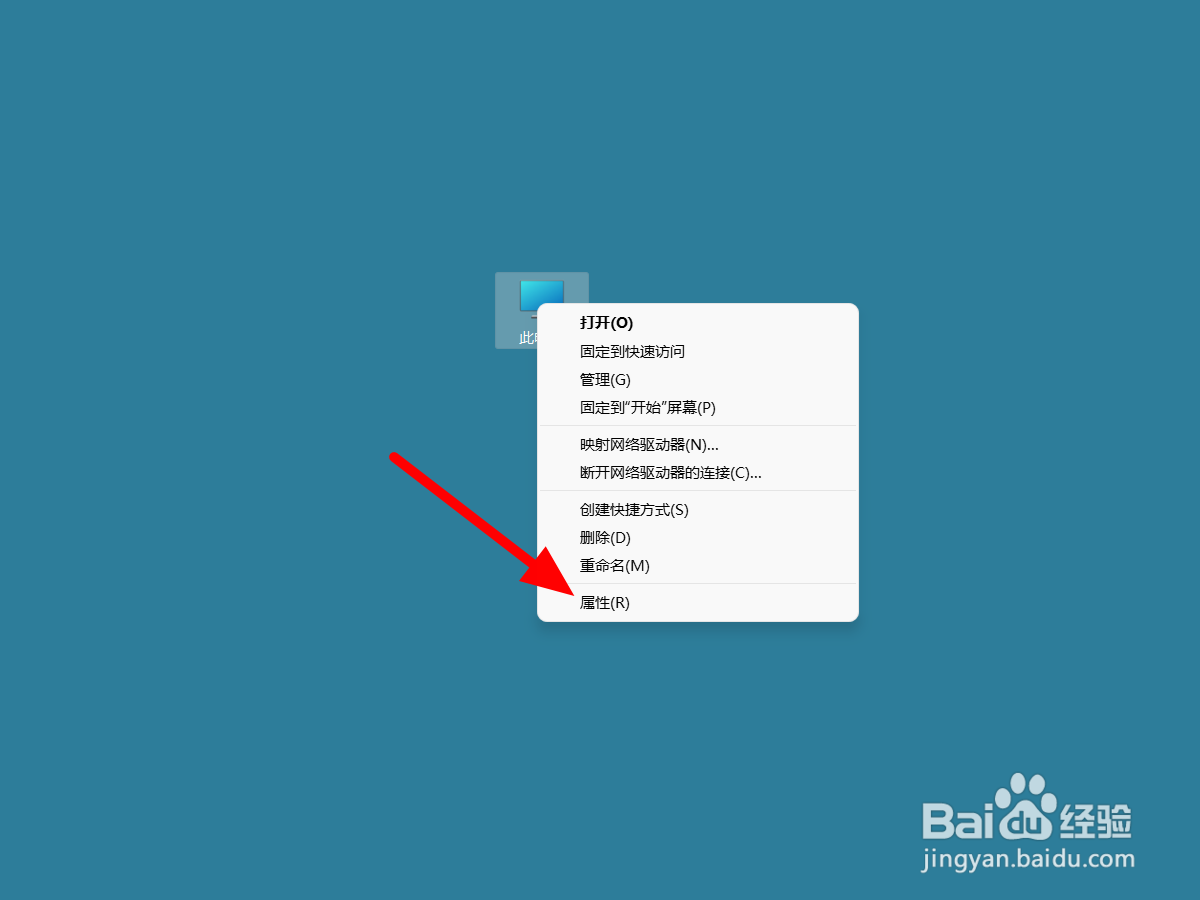
1、单击属性
选中此电脑,鼠标右击,单击属性。
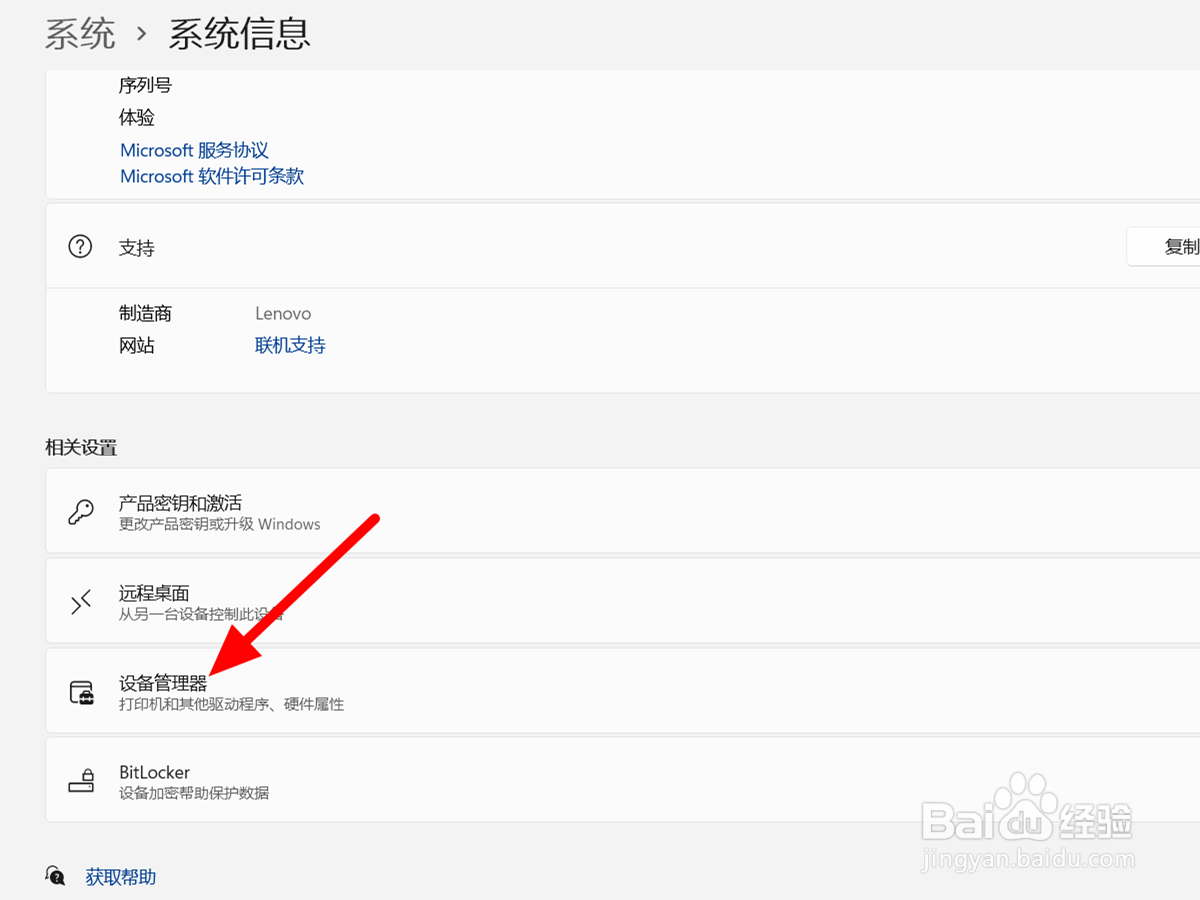
2、打开设备管理器
进入系统信息界面,打开设备管理器。
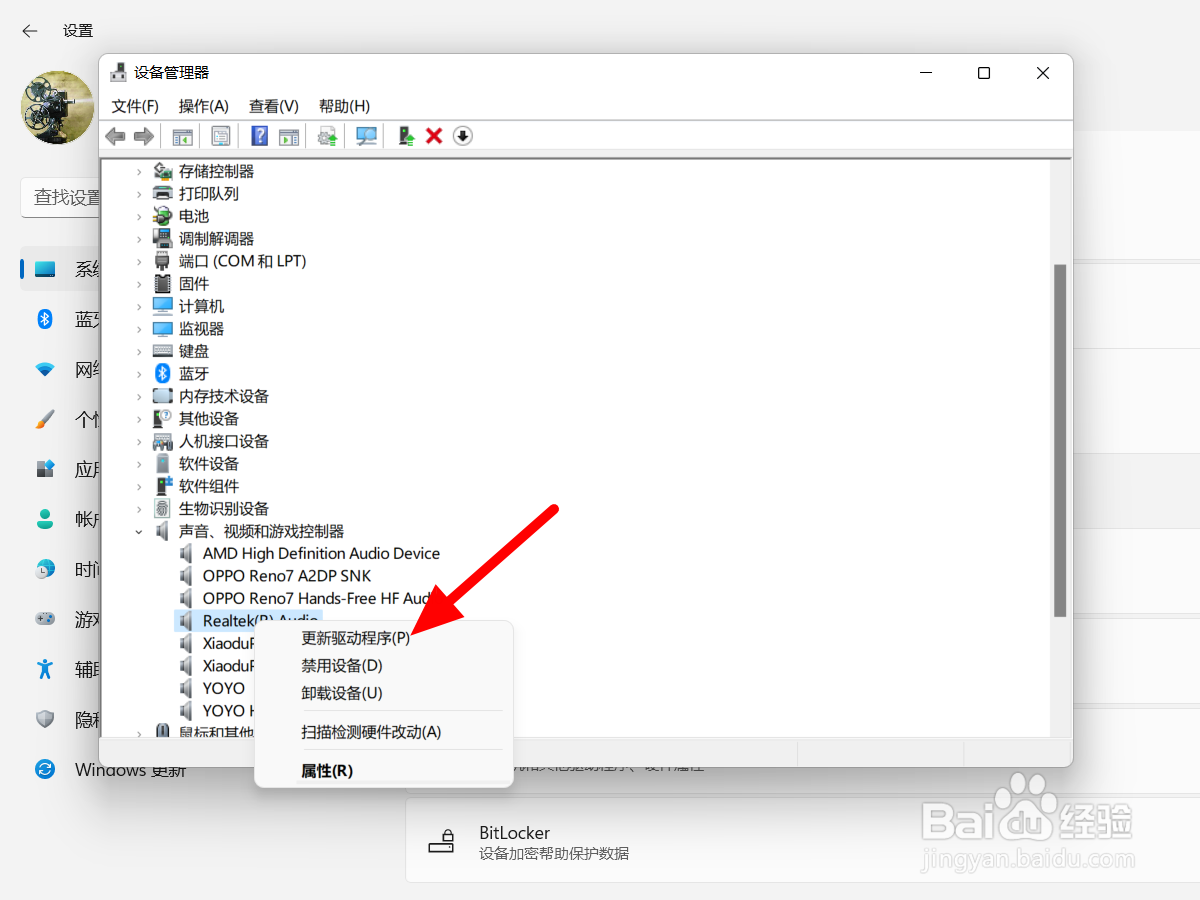
3、点击更新
选中麦克风,鼠标右击,点击更新驱动程序软件即可。
时间:2026-05-01 03:34:00
1、点击声音
键盘按下win+i打开设置,在设置中点击声音。
2、调大音量
进入声音界面,调大麦克风音量。
3、设置成功
这样就设置麦克风声音成功。
1、打开隐私
在设置界面,打开隐私和安全性。
2、打开麦克风
在隐私和安全性界面,打开麦克风。
3、打开访问麦克风
打开让桌面应用访问麦克风,这样就设置成功。
1、单击属性
选中此电脑,鼠标右击,单击属性。
2、打开设备管理器
进入系统信息界面,打开设备管理器。
3、点击更新
选中麦克风,鼠标右击,点击更新驱动程序软件即可。
