CAD看图软件添加图片

 时间:2026-02-23 20:29:34

1、首先我们需要软件来帮助自己完成操作,先使用百度浏览器进行搜索下载一款CAD软件。

CAD看图软件添加图片

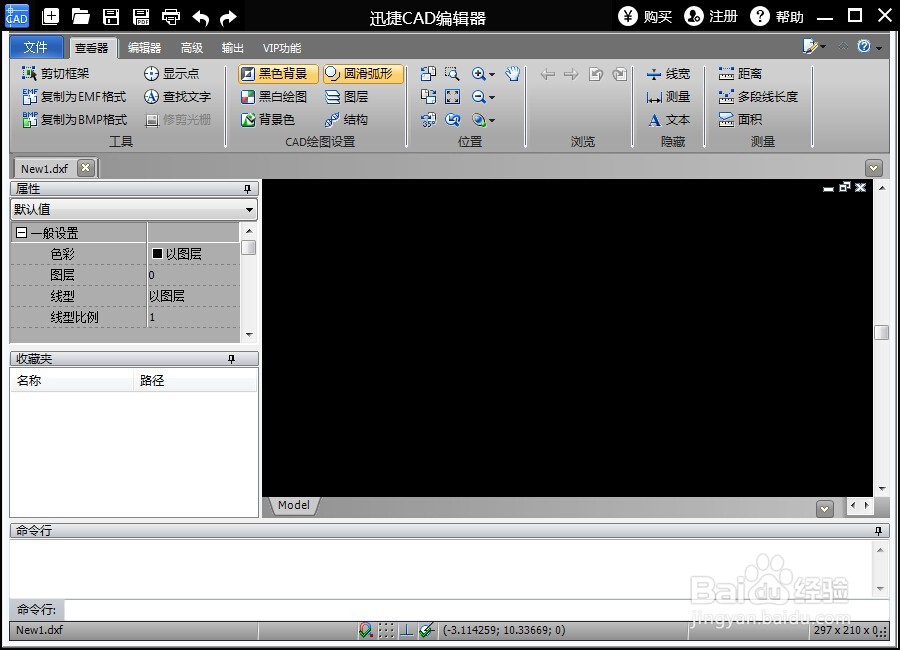
2、下载之后我们按照安装指引步骤进行安装软件,软件安装完成之后我们把软件打开,进入软件界面。
CAD看图软件添加图片

3、接下来我们在软件工具栏中找到“编辑器”——“图像”工具,下图红色框框选的按钮。

CAD看图软件添加图片

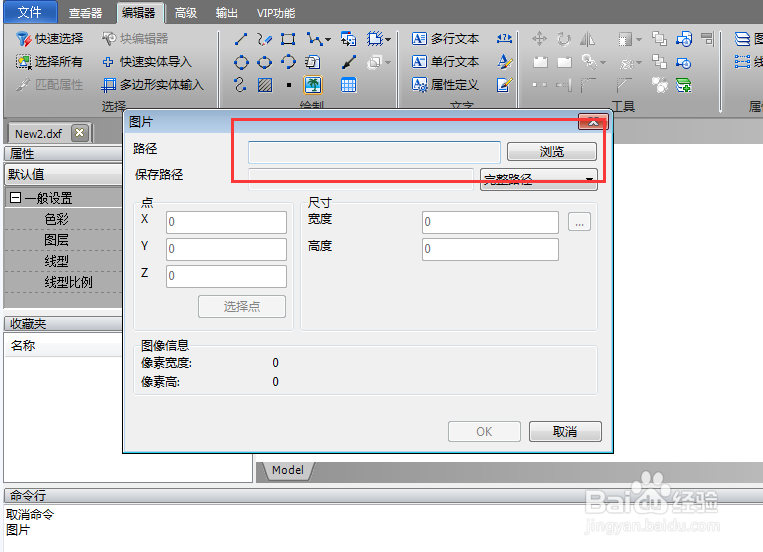
4、点击按钮后会弹出一个对话框,我们点击“路径”这一栏的“浏览”按钮,会弹出文件选择界面。
CAD看图软件添加图片

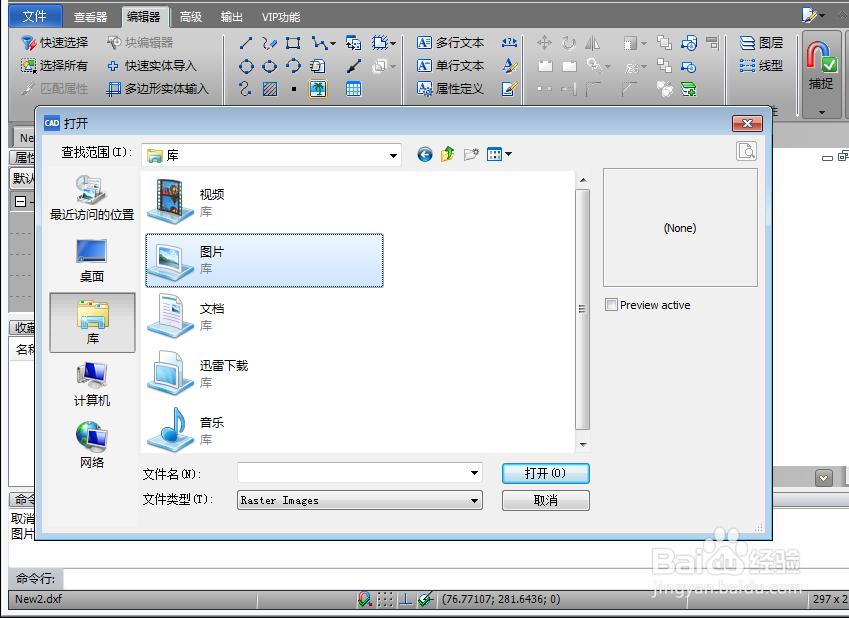
5、这样我们就可以选择不同目录下的图片文件了,选择好我们所需要添加的图片之后点击“打开”。
CAD看图软件添加图片

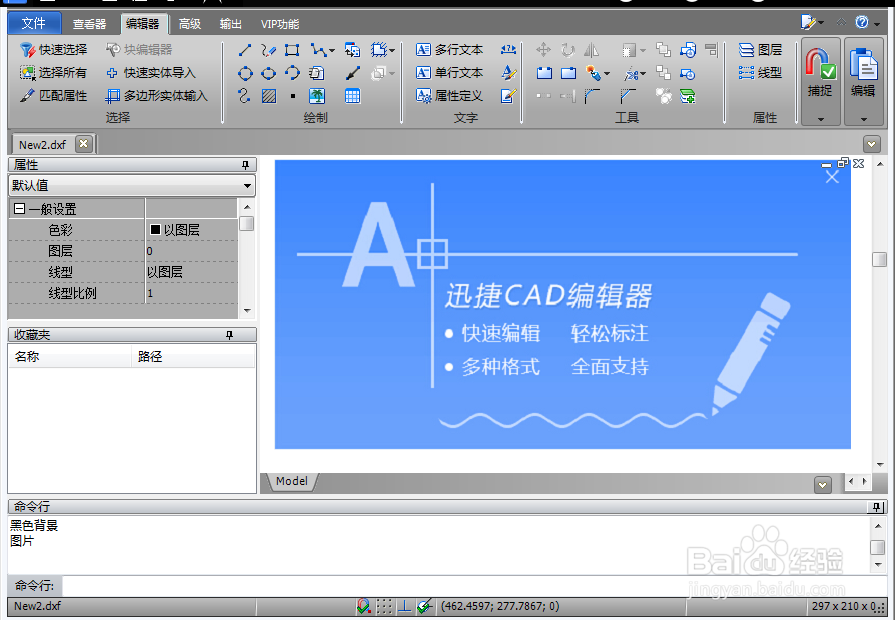
6、最后我们所选择的图片文件便会出现在软件的查看界面中,便完成了使用cad看图软件添加图片了。
CAD看图软件添加图片

  • CAD如何按比例放大图形?
  • CAD怎么设置十字光标的颜色
  • CAD怎么创建文字?
  • 如何解决CAD菜单栏不见了的情况
  • AutoCAD2021怎么显示工具栏
  • 热门搜索
    凉席怎么洗 大学简介 死机了怎么办 减肥塑身 皇后成长计划攻略 巽寮湾游玩攻略 被开水烫伤后怎么处理 缺锌怎么办 苹果减肥的正确方法 对不起的英语怎么写