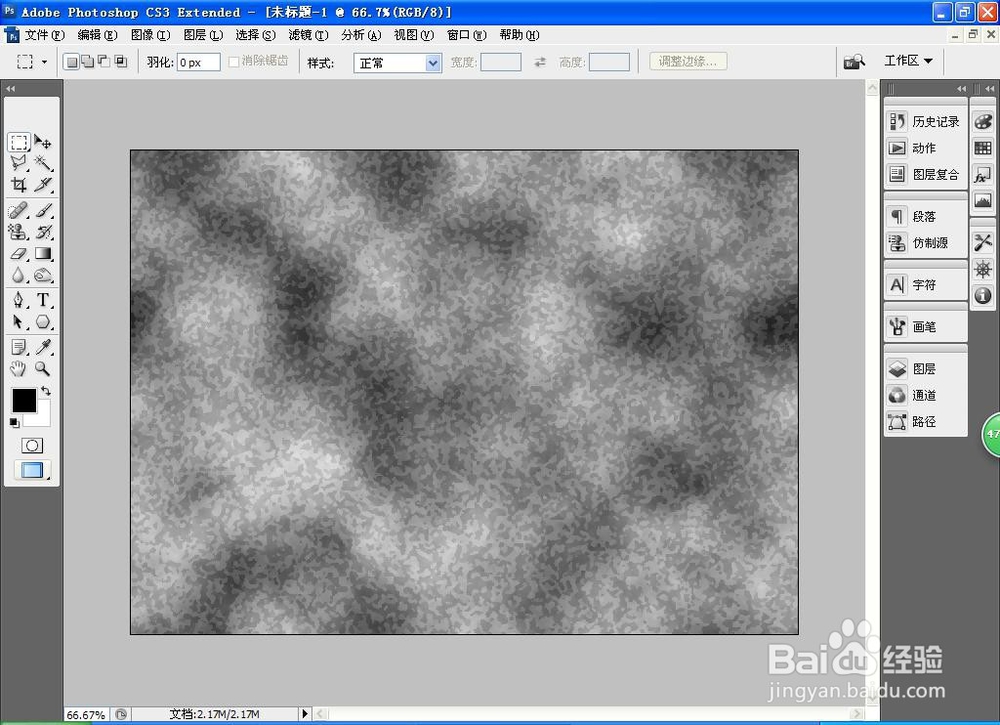
1、 按crl+n新建空白背景,选择滤镜,渲染,云彩,再次按crl+F再次执行命令,再次选择滤镜,粗糙水笔,点击确定,如图
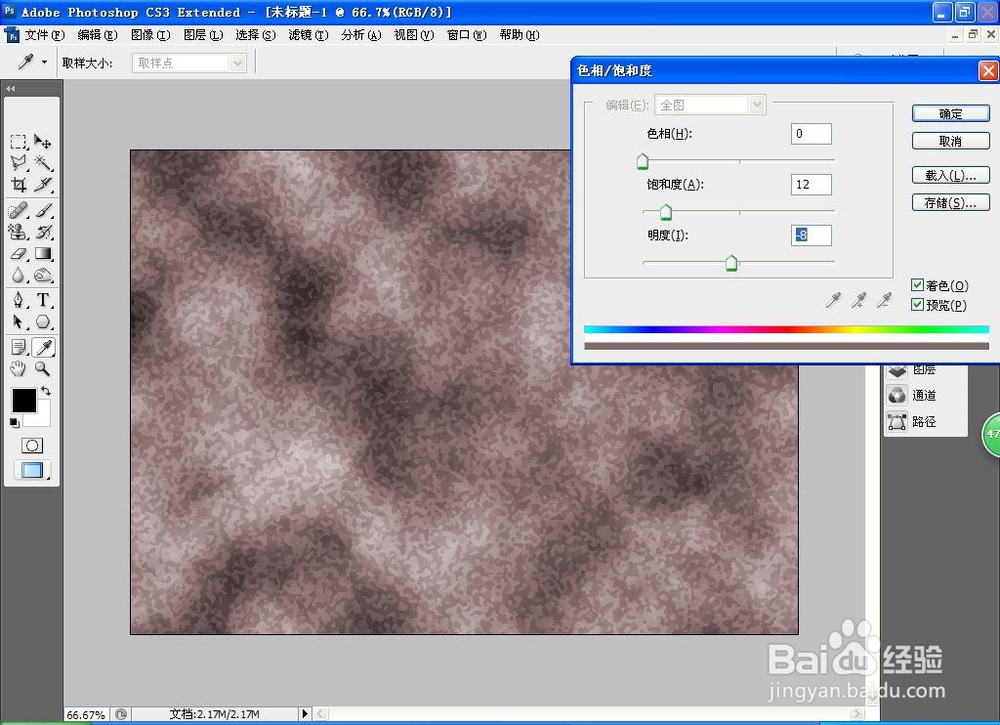
2、 按下crl+u打开色相饱和度,勾选着色,设置饱和度数值为12,设置明度为-8,点击确定,如图
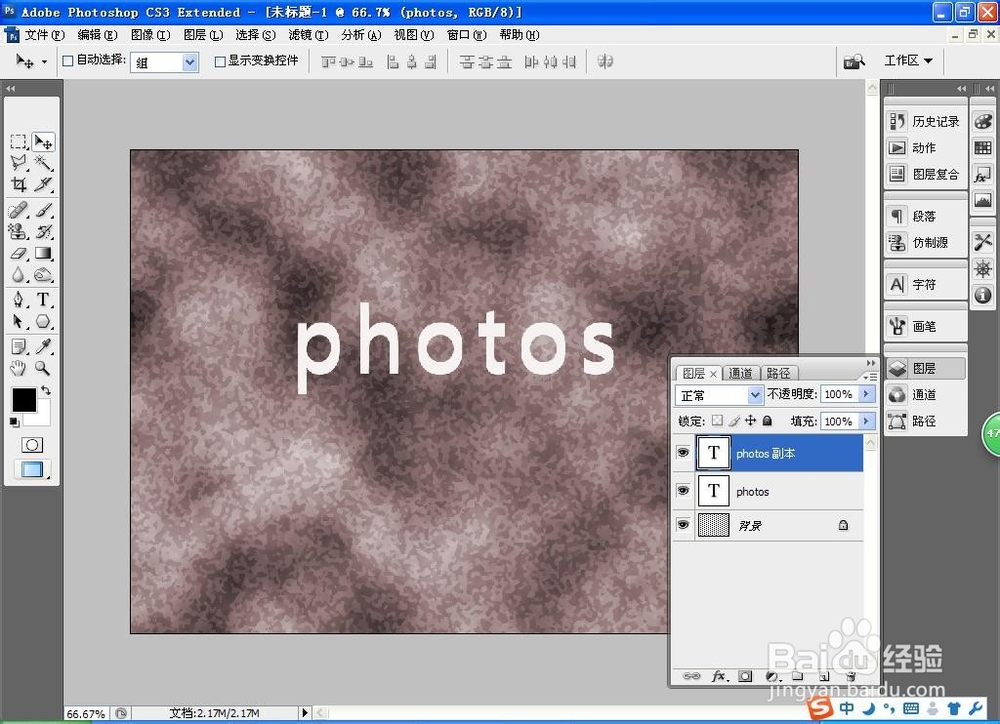
3、 选择横排文字工具,输入字体,设置字体的颜色为白色,设置字体的样式为黑体,如图
4、 双击图层样式,勾选蓝色玻璃特效效果,如图
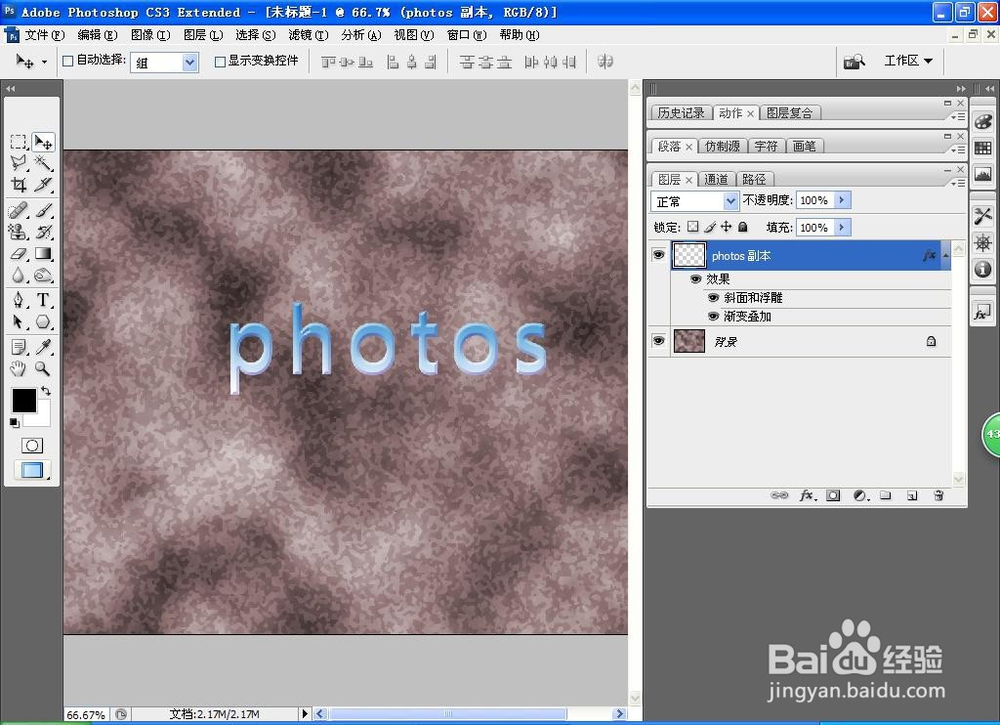
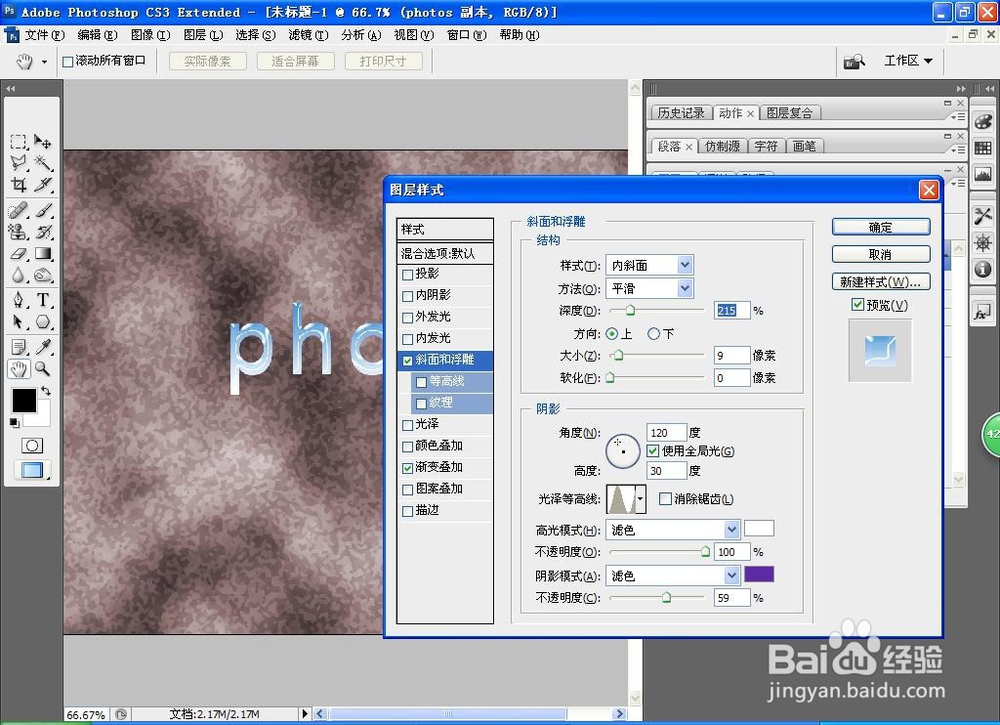
5、 打开图层样式对话框,勾选斜面和浮雕,勾选样式为内斜面,勾选方法为平滑,设置深度为215%,大小为9像素,选择高光模式为滤色,选择阴影模式为滤色,点击确定,如图
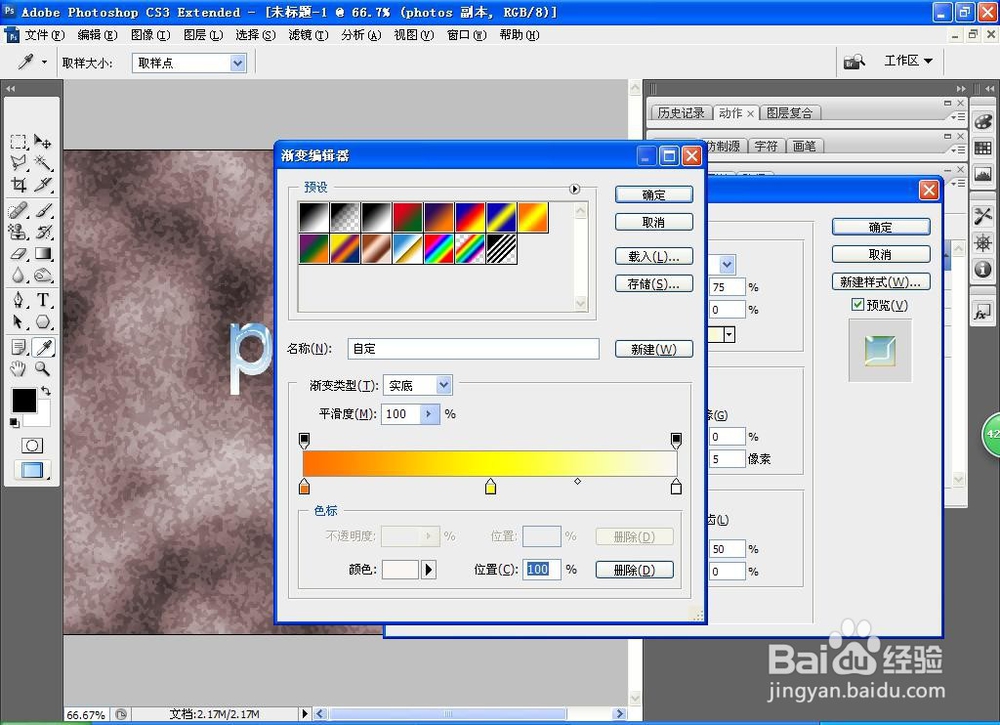
6、 勾选渐变叠加,双击渐变颜色色彩条,将其中的颜色从左到右设置为橙色到黄色到浅黄色的渐变填充,点击确定,如图
7、 勾选颜色叠加,设置图层的混合模式为正片叠底,设置其中的颜色为深黄色,如图

8、 勾选渐变叠加,设置图层混合模式为正常,设置渐变的颜色为蓝色到白色的渐变填充,设置图层样式为径向渐变,设置角度为148度,设置缩放为116%,点击确定,如图
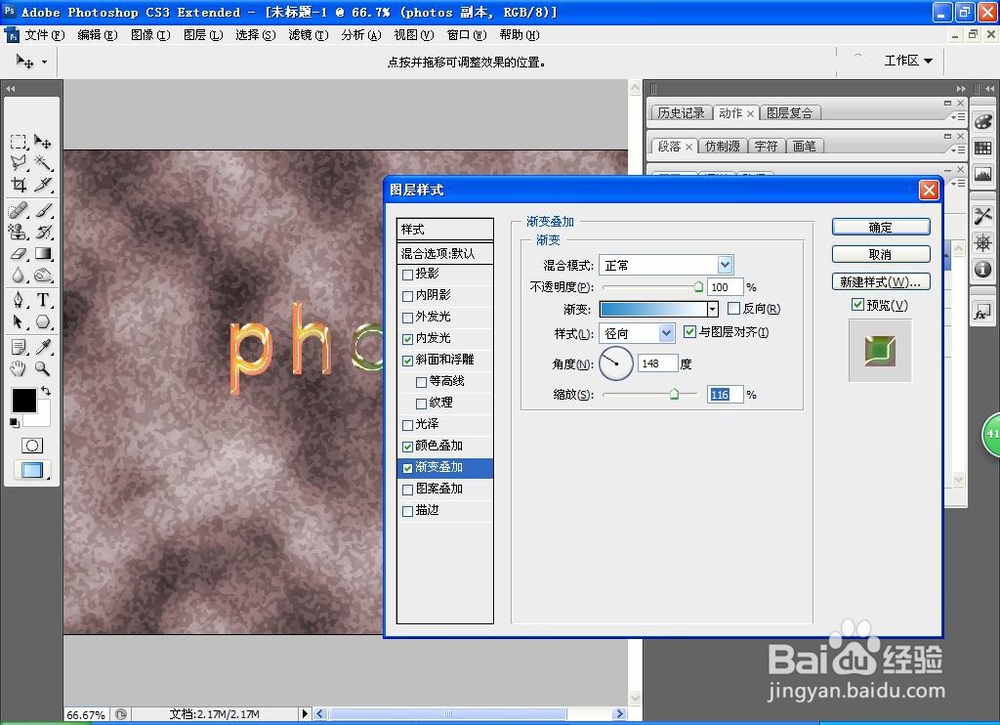
9、 打开斜面浮雕对话框,设置高光模式为滤色,设置阴影模式为滤色,勾选样式为内斜面,调整其中的字体,让字体变得亮度更高,如图

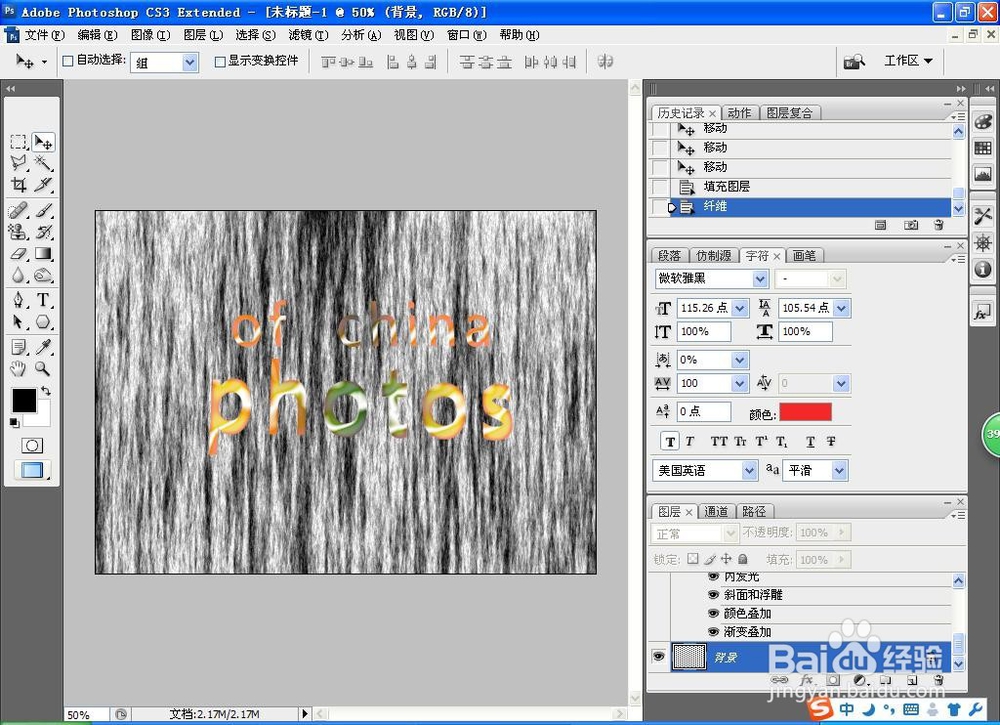
10、 选中滤镜,选择渲染,应用纤维滤镜,然后再次输入文字,选择拷贝图层样式,再次选择粘贴图层样式,如图