如何将PPT中的文字转换成smartArt图形

 时间:2026-04-28 18:52:58

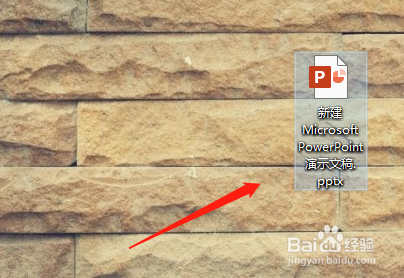
1、首先双击打开电脑中的PPT文件

如何将PPT中的文字转换成smartArt图形

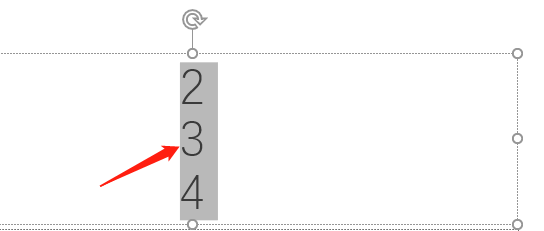
2、左键选中要转换成smartArt图形的文字

如何将PPT中的文字转换成smartArt图形

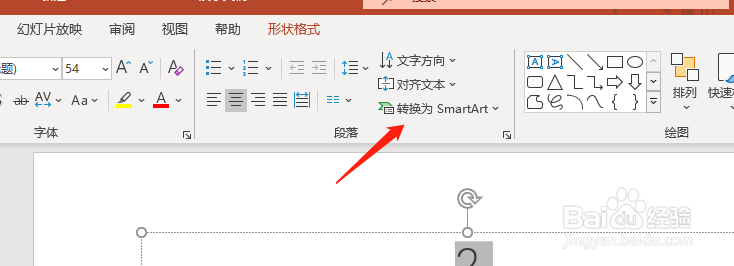
3、点击转换成smartArt图形

如何将PPT中的文字转换成smartArt图形

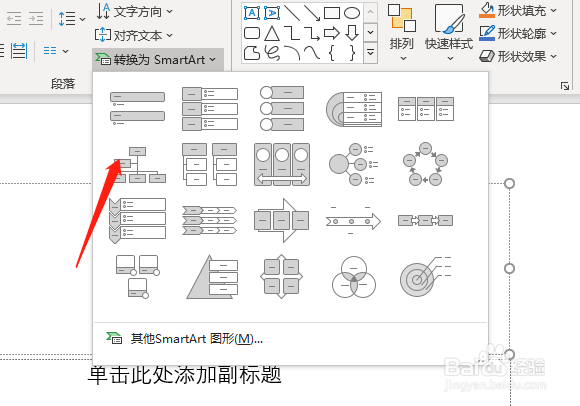
4、点击你想转换的smartArt图形

如何将PPT中的文字转换成smartArt图形

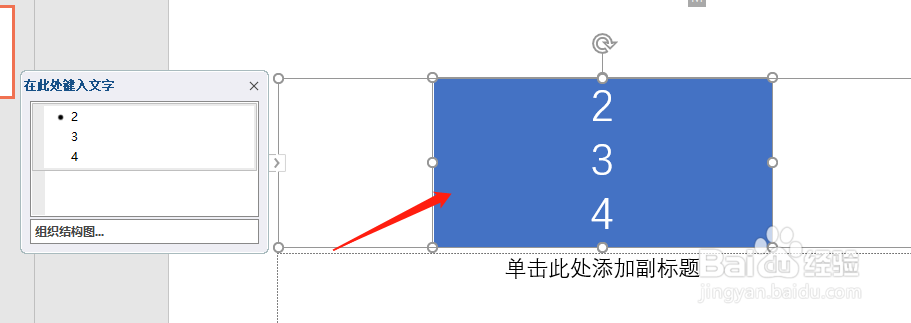
5、我们可以看到原本的文字已经转换成了smartArt图形
如何将PPT中的文字转换成smartArt图形

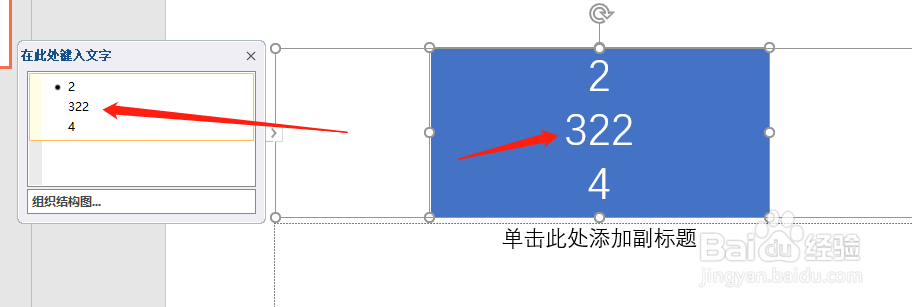
6、我们可以在左边修改文字,对应的右边的smartArt图形中也会做出相应的修改
如何将PPT中的文字转换成smartArt图形

1、1.首先双击打开电脑中的PPT文件

2.左键选中要转换成smartArt图形的文字

3.点击转换成smartArt图形

4.点击你想转换的smartArt图形

5.我们可以看到原本的文字已经转换成了smartArt图形

6.我们可以在左边修改文字,对应的右边的smartArt图形中也会做出相应的修改

  • Excel2016工作表中创建数据图片的方法
  • 下列有关播放PowerPoint 2003演示文稿的控制方法中,___________是错误的。
  • excel2010如何使用定义名称
  • Word2016怎么添加文字水印
  • PPT幻灯片中如何设置文字行间距设置
  • 热门搜索
    颈椎病怎么治疗 cad直径符号怎么打 微信密码忘了怎么办 上菱冰箱怎么样 华容道怎么玩 我认为用英语怎么说 泡泡水怎么做 绿檀手串怎么盘 快递单号怎么查 舌头中间有裂纹是怎么回事