wps中如何设置图片的下沉动画(86)

 时间:2026-02-16 03:16:54

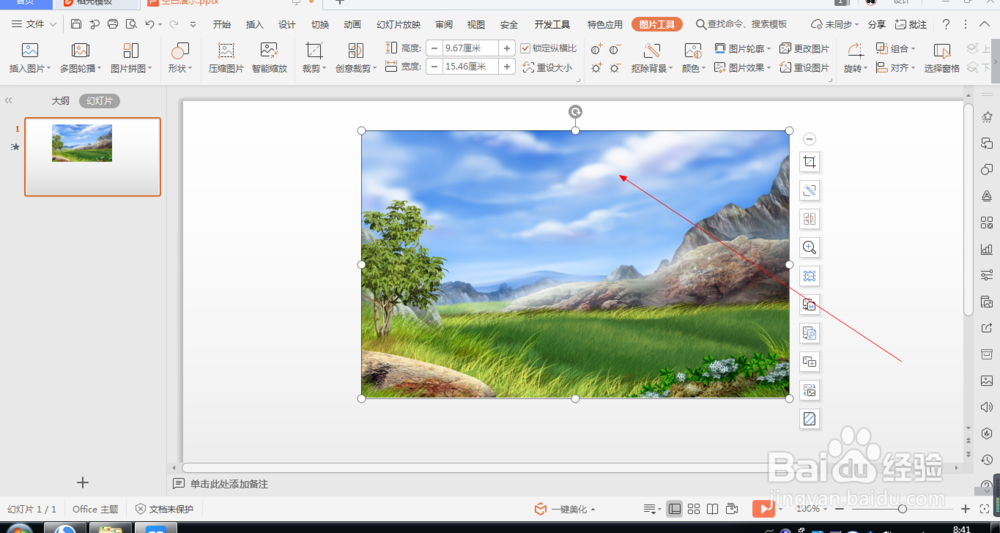
1、1.如图所示,我们在这个幻灯片上添加了一张这样的风景照片,为这个风景照片添加下沉动画。
wps中如何设置图片的下沉动画(86)

2、2.如图所示,我们鼠标点击这个风景照片,就可以将这个风景照片选中了。

wps中如何设置图片的下沉动画(86)

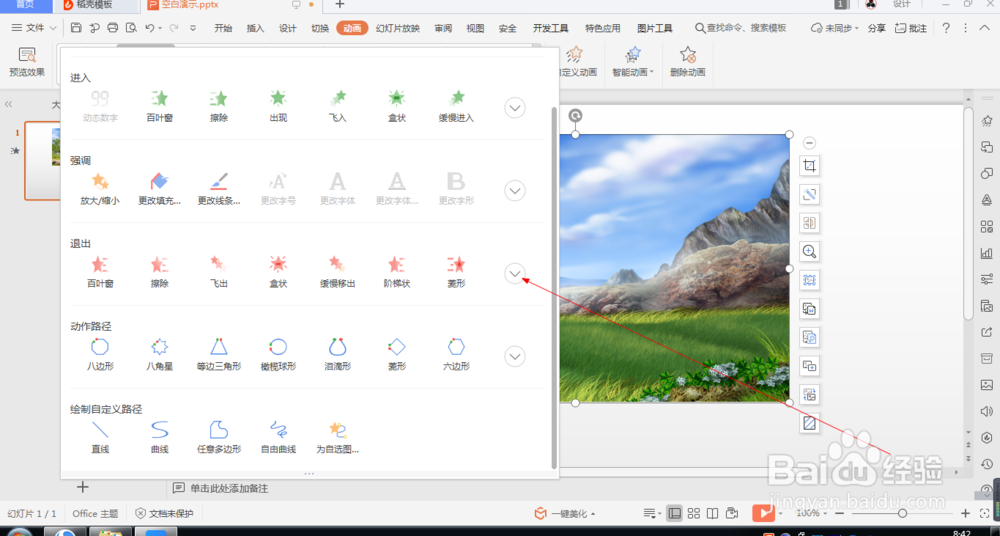
3、3.如图所示,我们点击箭头所指的“动画”按钮。

wps中如何设置图片的下沉动画(86)

4、4.如图所示,之后我们点击箭头所指的灰色三角按钮。

wps中如何设置图片的下沉动画(86)

5、5.如图所示,我们点击箭头所指的这个向下的图标按钮。

wps中如何设置图片的下沉动画(86)

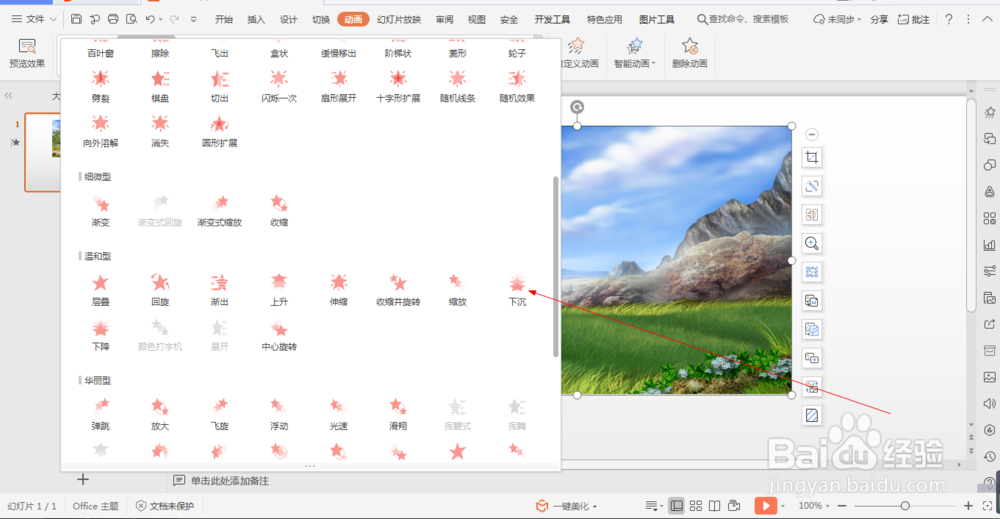
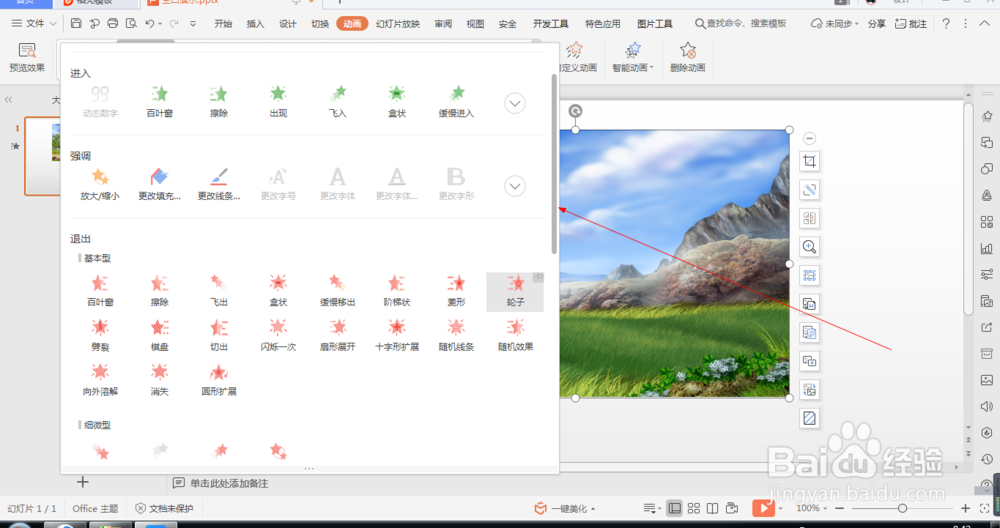
6、6.如图所示,我们将箭头所指的灰色滚动条往下拉,直到“下沉”动画出现为止。
wps中如何设置图片的下沉动画(86)

7、7.如图所示,在出现的各种动画中,我们点选箭头所指的“下沉”动画。

wps中如何设置图片的下沉动画(86)

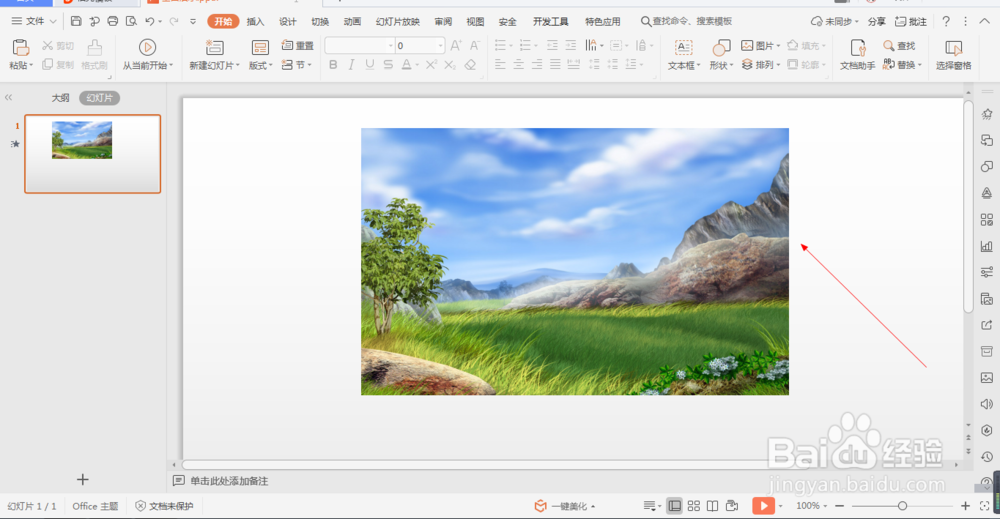
8、8.如图所示,将下沉动画应用到这个风景照片之后,我们点击箭头所指的“播放”按钮。

wps中如何设置图片的下沉动画(86)

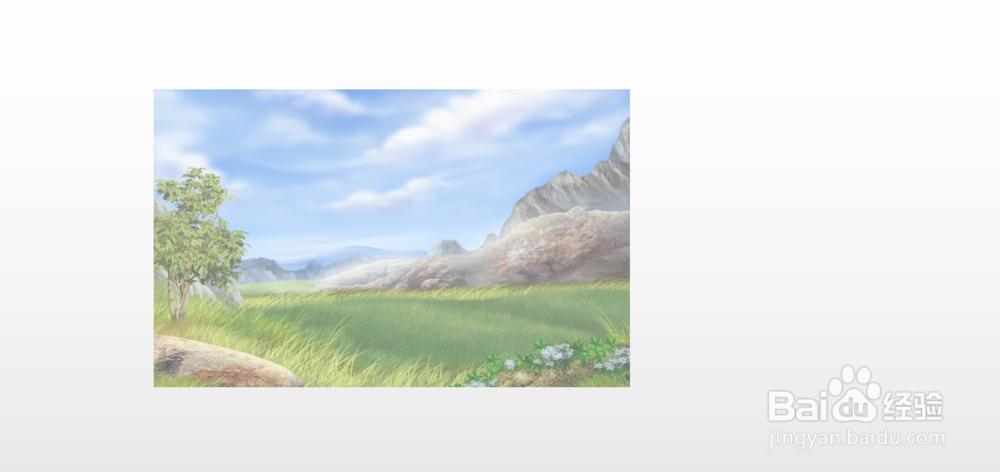
9、9.如图所示,我们就可以看到这个图片就会以下沉动画的形式来展示出来了。
wps中如何设置图片的下沉动画(86)

  • 如何美化word文档的标题?
  • word2010如何修改图片
  • Word中图片“四周型环绕”及自主设定快捷键
  • 如何快速选择WORD中文字下面的艺术字或图片?
  • 如何给word中的字符设置倾斜
  • 热门搜索
    信用卡怎么用 苹果为什么这么贵 微信为什么登不上 顿号怎么打 灰指甲怎么治疗除根 张柏芝为什么离婚 妲怎么读 骨质增生怎么治疗呀 刺猴怎么治疗能根除 牛鞭的做法大全