怎么使用word的邮件合并分步向导?

 时间:2026-05-01 01:43:49

1、打开一个需要邮件合并的邀请函【word文档】。

怎么使用word的邮件合并分步向导?

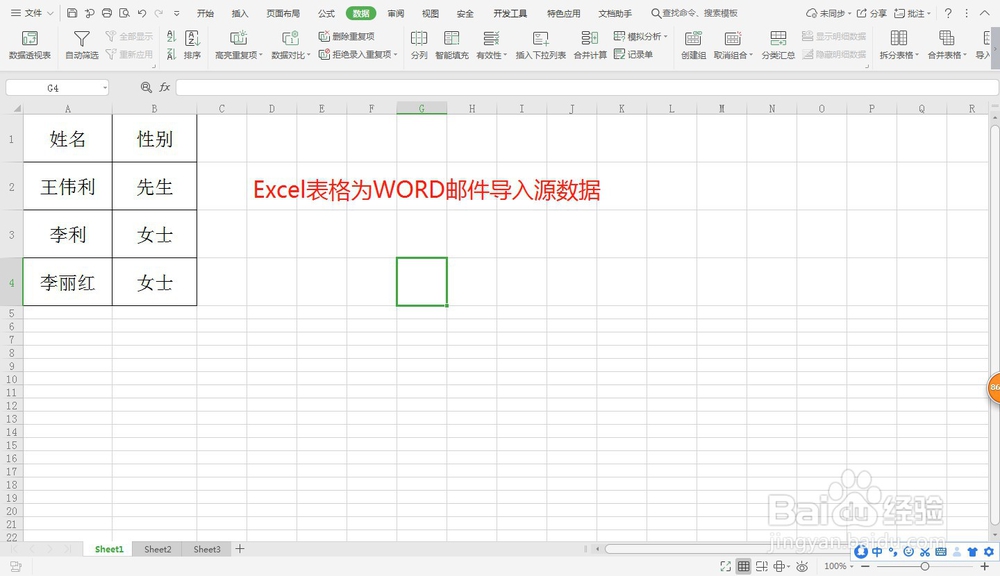
2、新建一个姓名、性别的【Excel表格】作为word邮件合并的【源数据】。
怎么使用word的邮件合并分步向导?

3、【菜单栏】—【引用】—【邮件】。

怎么使用word的邮件合并分步向导?

4、在新生成的【邮件合并菜单栏】—【打开数据源】。

怎么使用word的邮件合并分步向导?

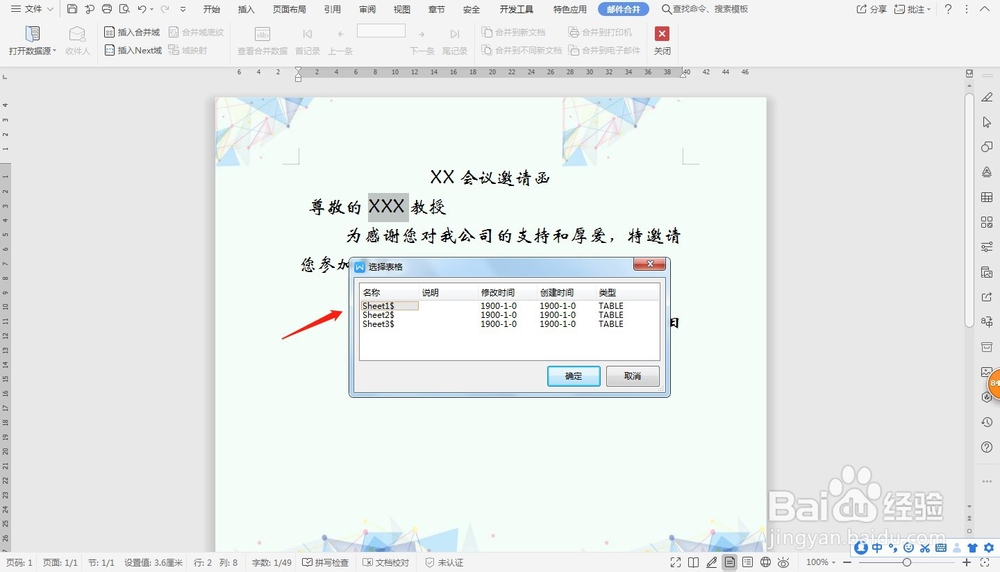
5、选择Excel源数据表格所在的文件路径,选择【sheet1表格】。

怎么使用word的邮件合并分步向导?

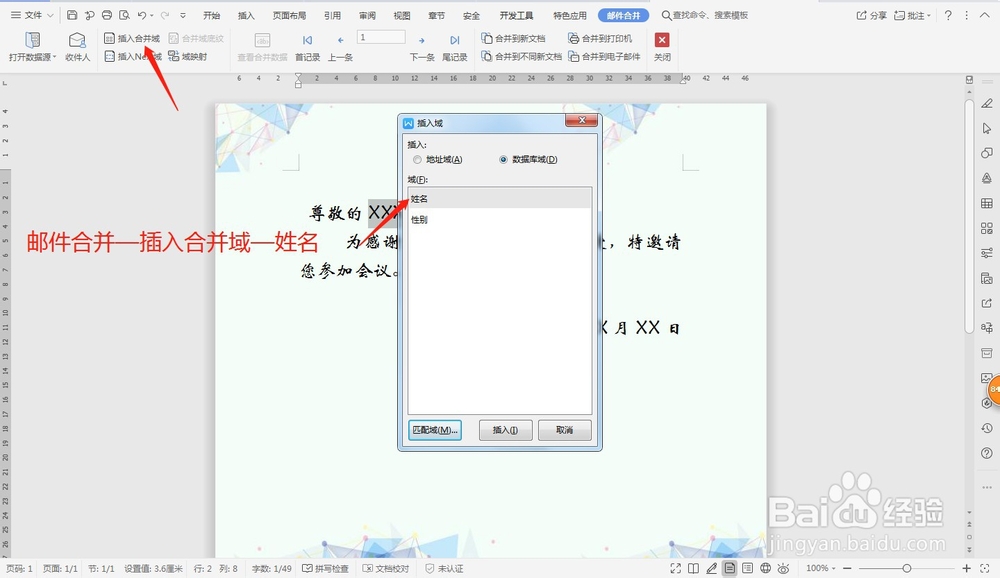
6、选中邀请函XXX教授,【菜单栏】—【插入合并域】—【姓名】。

怎么使用word的邮件合并分步向导?

7、姓名插入完成后选择【邮件合并】—【合并到新文档】。

怎么使用word的邮件合并分步向导?

8、如图所示,word共生成4份分别以每个姓名命名的邀请函,【word邮件合并完成】。

怎么使用word的邮件合并分步向导?

  • ACDSee怎么开启在文件列表张总显示项目信息提示
  • 怎么设置按抑音符重音切换键盘布局?
  • Access中表结构如何调整新添加新字段
  • 怎样在Excel中使用COUNTIF和SUMIF
  • excel表格底纹怎么设置
  • 热门搜索
    胖头鱼怎么做好吃 晚上睡不着怎么回事 本领的近义词 蛀牙牙疼怎么办 我想离婚怎么办 手足口病怎么预防 桑姜感冒胶囊 cf战队徽章怎么设置 得了阴道炎怎么办 脸脱皮怎么办