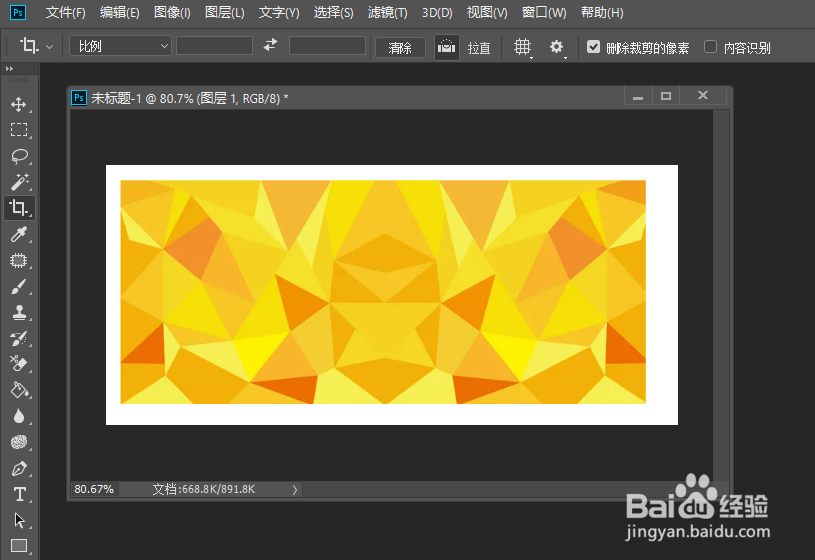
1、首先,我们将想要进行处理的图片利用PS打开并进行编辑。
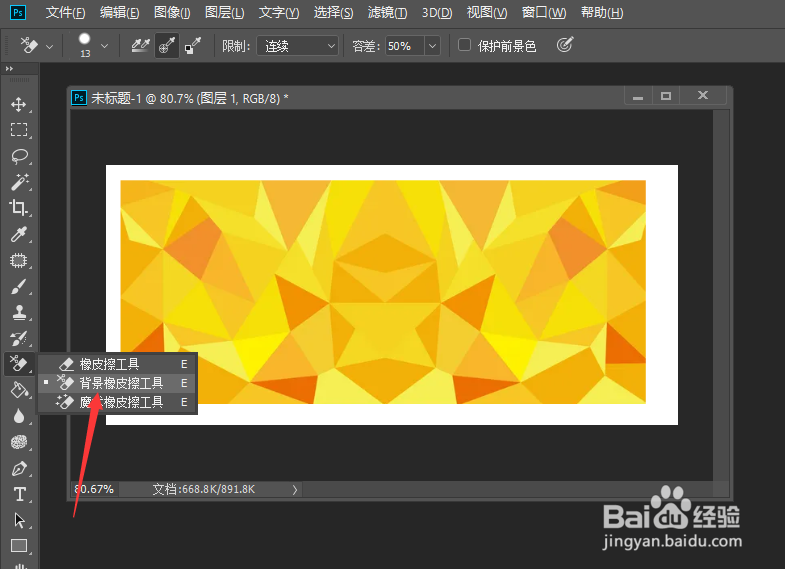
2、然后在其“工具箱”列表中,找到“背景橡皮擦工具”选择。
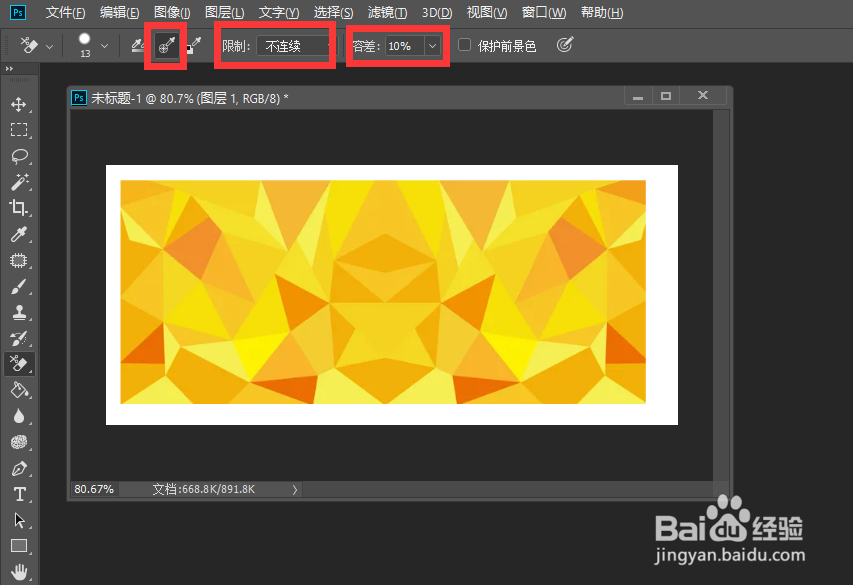
3、在其“背景橡皮擦工具”界面中,选中“取样:一次”功能选项。

4、随后在其属性界面中,将“限制”设置为“不连续”,将“容差”设置为“25%”。
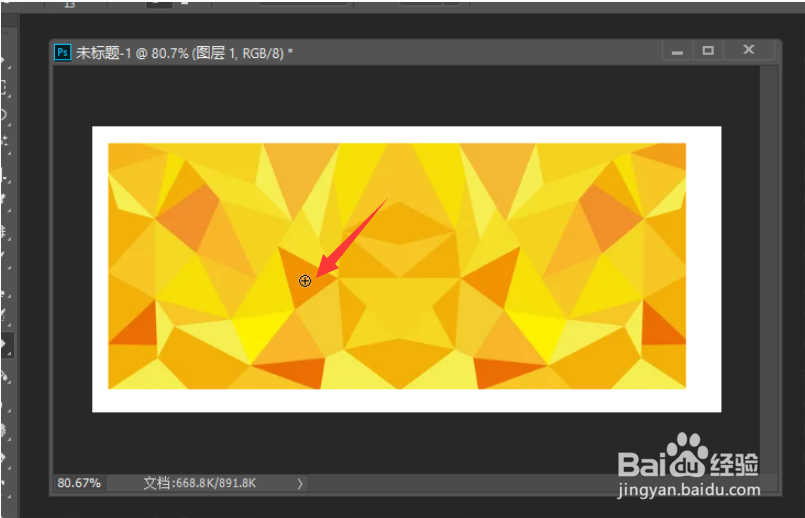
5、接下来直接利用背景橡皮擦工具,对想要进行删除的颜色进行采样,并进行涂抹就是实现删除特定颜色操作。
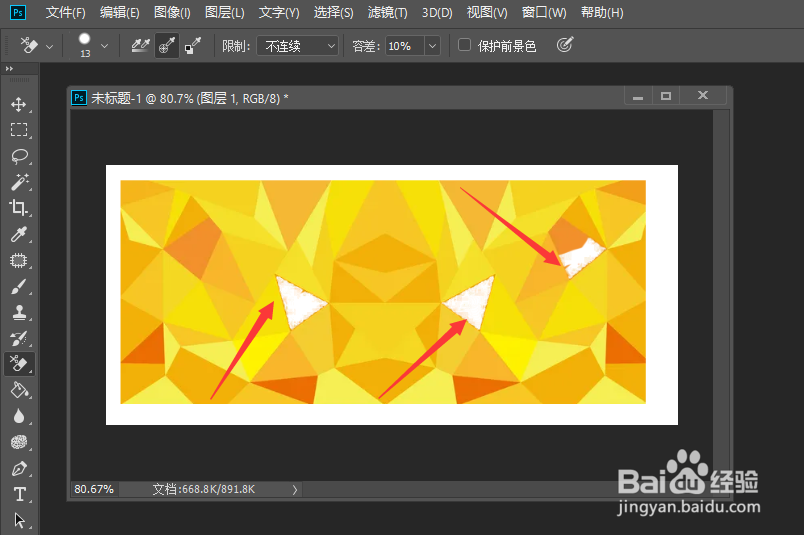
6、对于多个不连续的色块,可以通过不断的涂抹来完成删除特定颜色的操作。最终效果如图所示:
时间:2026-04-26 11:39:09
1、首先,我们将想要进行处理的图片利用PS打开并进行编辑。
2、然后在其“工具箱”列表中,找到“背景橡皮擦工具”选择。
3、在其“背景橡皮擦工具”界面中,选中“取样:一次”功能选项。
4、随后在其属性界面中,将“限制”设置为“不连续”,将“容差”设置为“25%”。
5、接下来直接利用背景橡皮擦工具,对想要进行删除的颜色进行采样,并进行涂抹就是实现删除特定颜色操作。
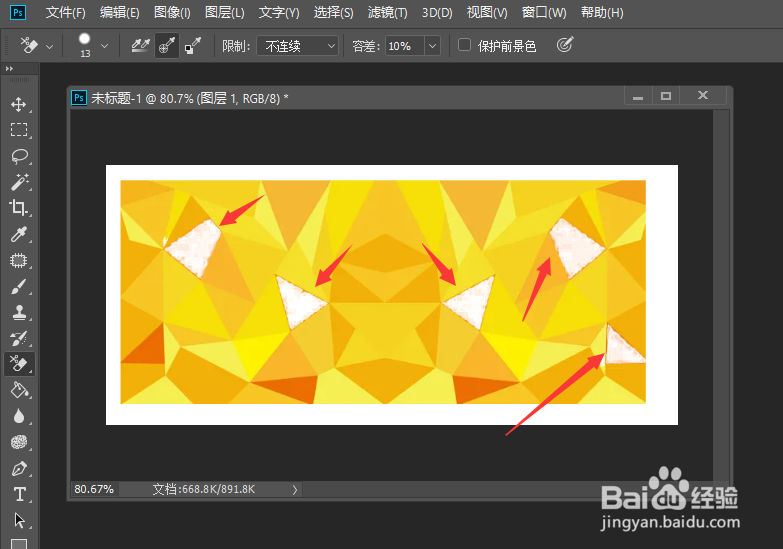
6、对于多个不连续的色块,可以通过不断的涂抹来完成删除特定颜色的操作。最终效果如图所示:
