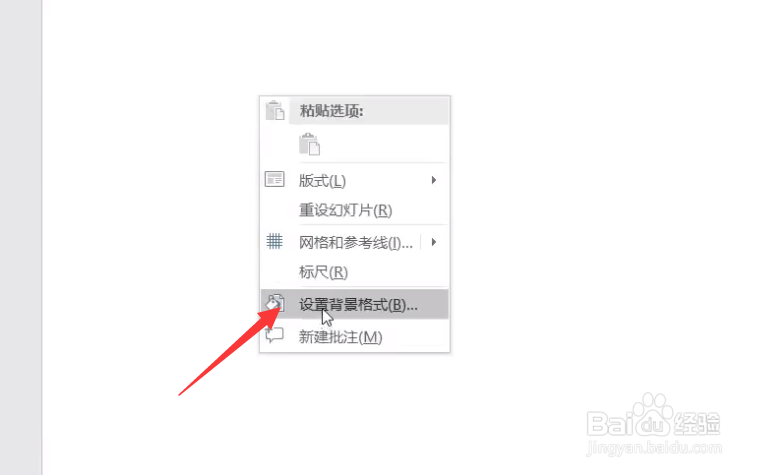
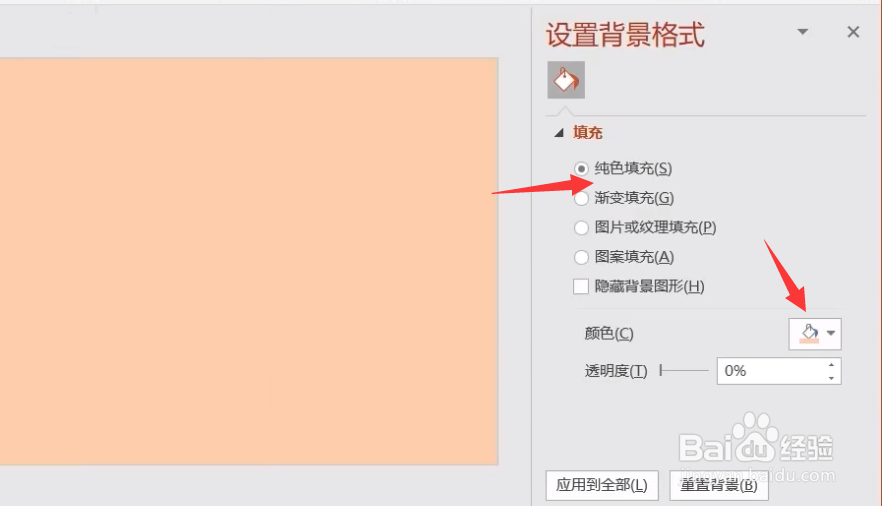
1、首先,我们在PPT界面中打开设置背景格式界面,再次设置一种背景色。
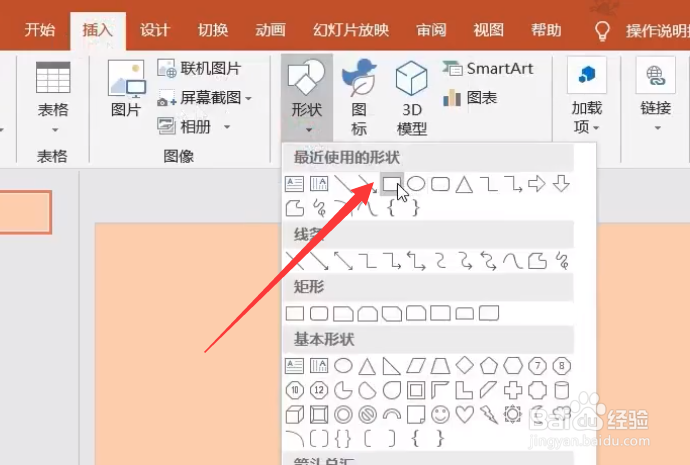
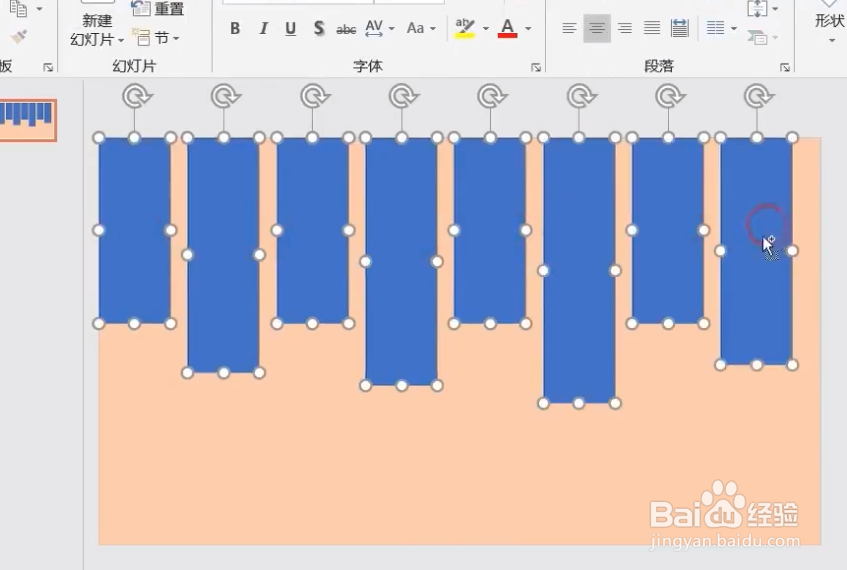
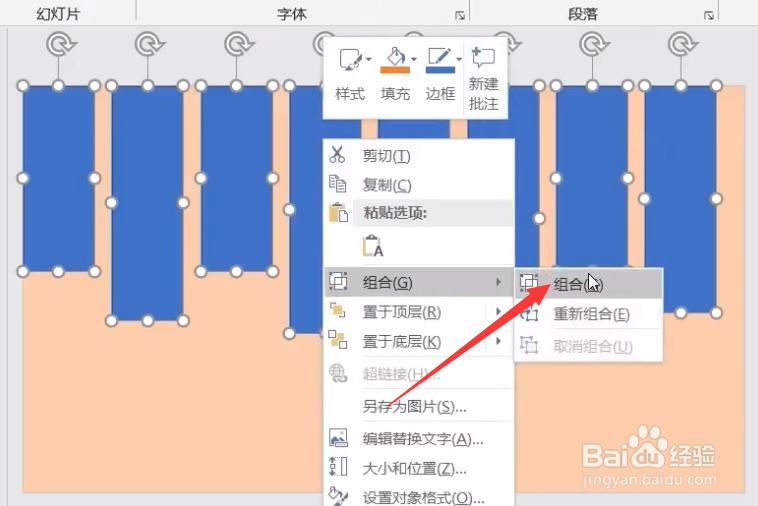
2、接下来,我们利用矩形工具绘制如图所示的多个矩形,并且将所有矩形进行结合操作。
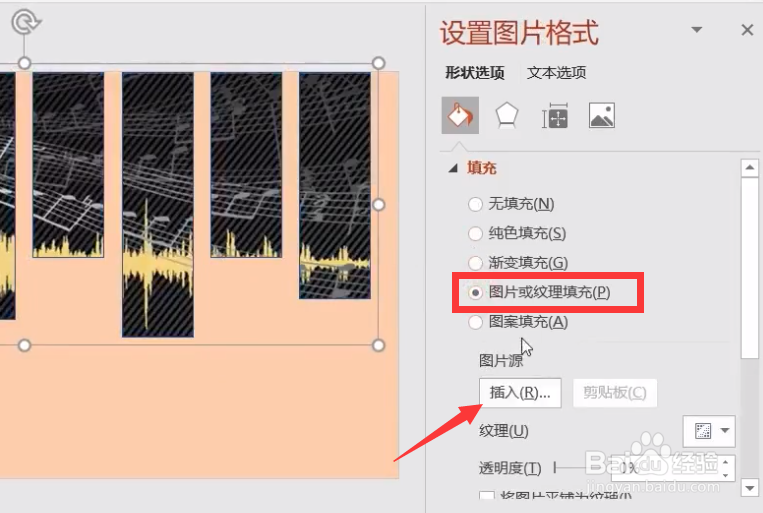
3、然后我们选中结合后的图形区域,在右侧的填充列表中选择一种图片样式进行填充,在图片列表中选择自定义图片进行设置。

4、当童星完成了相关添加操作之后,我们可以切换到艺术字选项卡,针对当前内容,添加一些文字解说内容。

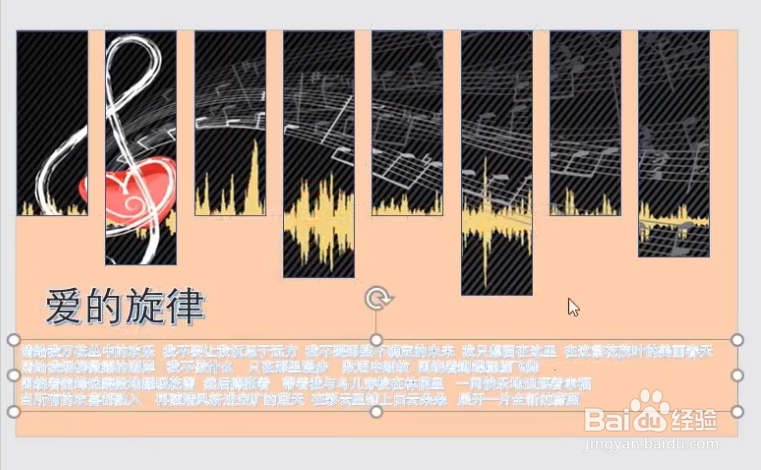
5、如图所示,最后我们还可以针对所添加的文字设置一些效果进行应用。最后效果如图所示。
时间:2026-04-30 10:22:34
1、首先,我们在PPT界面中打开设置背景格式界面,再次设置一种背景色。
2、接下来,我们利用矩形工具绘制如图所示的多个矩形,并且将所有矩形进行结合操作。
3、然后我们选中结合后的图形区域,在右侧的填充列表中选择一种图片样式进行填充,在图片列表中选择自定义图片进行设置。
4、当童星完成了相关添加操作之后,我们可以切换到艺术字选项卡,针对当前内容,添加一些文字解说内容。
5、如图所示,最后我们还可以针对所添加的文字设置一些效果进行应用。最后效果如图所示。
