win7 优化“关闭“连接到网络投影仪””

 时间:2024-10-25 16:21:14

1、一、按住键盘的“Win+R”组合快捷键,系统将会打开“运行”命令对话窗口。如图所示;

win7 优化“关闭“连接到网络投影仪””

2、二、在打开的运行命令对话框中输入“gpedit.msc”命令,然后再点击“确定”按钮。如图所示;

win7 优化“关闭“连接到网络投影仪””

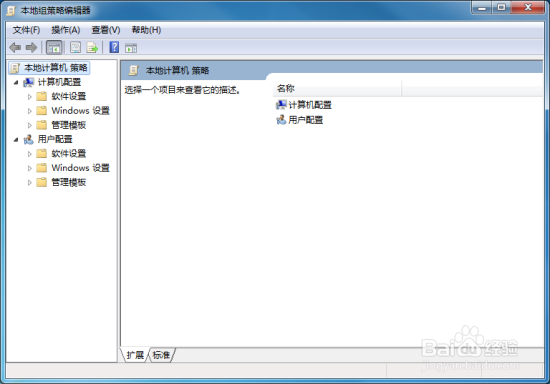
3、三、点击确定按钮后,这个时候会打开“本地组策略编辑器”对话窗口,如图所示;
win7 优化“关闭“连接到网络投影仪””

4、四、在本地组策略编辑器窗口的左侧小窗口中,依次展开“计算机配置-->管理模版-->Windows组件”选项。如图所示;

win7 优化“关闭“连接到网络投影仪””

5、五、在“Windows组件”选项右侧窗口,找到“网络投影仪”选项选中并双击鼠标左键将其打开。如图所示;

win7 优化“关闭“连接到网络投影仪””

6、六、进入“网络投影仪”选中其右侧窗格中的“关闭“连接到网络投影仪””,再点击“策略设置”选项命令。如图所示;

win7 优化“关闭“连接到网络投影仪””

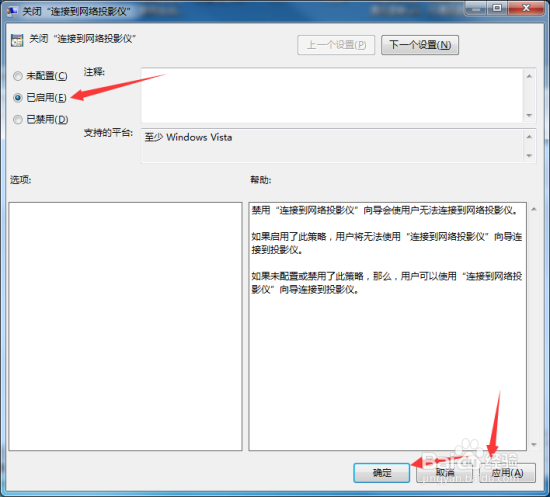
7、七、在打开的“关闭“连接到网络投影仪”对话窗口中,将其设置更改为“已启用”选项,然后在点击“应用-->确定”按钮退出即可。如图所示;
win7 优化“关闭“连接到网络投影仪””
  • 华为手机手电筒快捷键怎么设置
  • 华为手机怎么快速打开手电
  • 高德地图怎么显示卫星地图
  • 荣耀50在哪开启手电筒
  • 荣耀60手机的屏幕分辨率如何为设置?
  • 热门搜索
    汽车遥控钥匙怎么配 邪恶小说大全 板栗的做法大全 女士手表品牌大全 正版马会免费资料大全 青春期怎么长高 纹身图案大全 经常口渴是怎么回事 读书名言警句摘抄大全 汤姆猫游戏大全