Excel教程之怎么防止excel表格中的公式被更改

 时间:2026-05-02 23:07:47

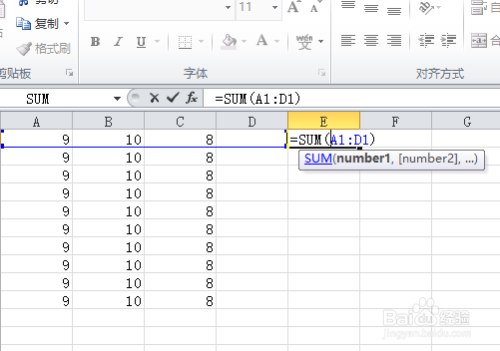
1、一、运行电脑的上Excel软件程序,打开我们的excel表格文档,我们可以在文档中看到表格中输入的函数公式。如图所示;
Excel教程之怎么防止excel表格中的公式被更改

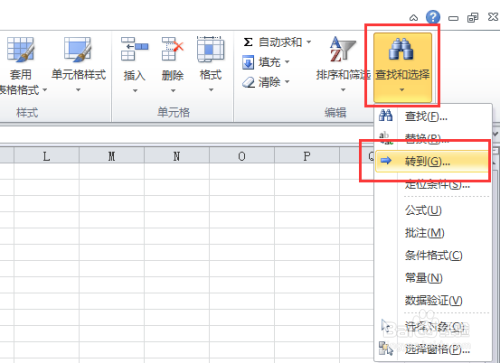
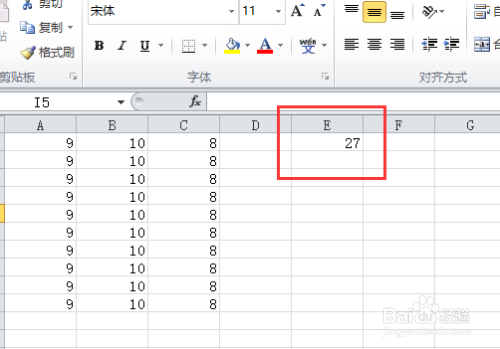
2、二、把鼠标的箭头光标移开,看到公式被隐藏起来了。在点击“开始”选项卡,在开始选项栏下点击“查找和选择”图标按钮,在弹出的菜单选项栏中点击“转到”选项。如图所示;
Excel教程之怎么防止excel表格中的公式被更改

Excel教程之怎么防止excel表格中的公式被更改

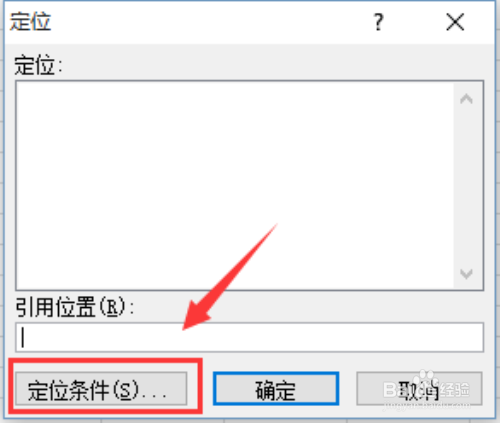
3、三、点击转到后,弹出“定位”对话窗口。在“定位”对话窗口中点击“点位条件(S)”选项按钮。如图所示;
Excel教程之怎么防止excel表格中的公式被更改

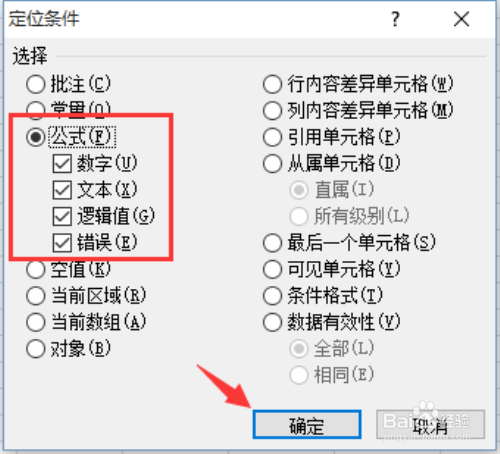
4、四、在弹出的“定位条件”对话窗口中,选中“公式(F)”选项,再勾选公式下的所有选项栏目。然后再点击确定。如图所示;
Excel教程之怎么防止excel表格中的公式被更改

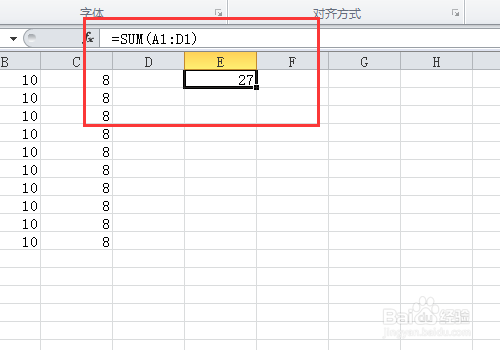
5、五、返回到我们的表格文档中,这个时候我们可以看到表格中所含有公式的单元格就已经被选中了。如图所示;
Excel教程之怎么防止excel表格中的公式被更改

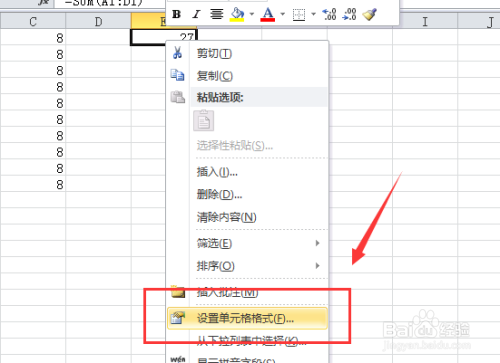
6、六、在选中的单元格上点击鼠标右键,在弹出的菜单选项栏中点击“设置单元格格式(F)”选项。如图所示;
Excel教程之怎么防止excel表格中的公式被更改

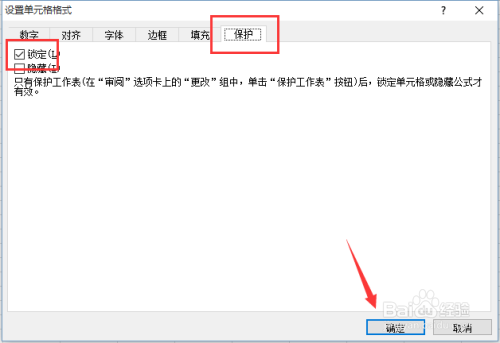
7、七、在弹出的“自定义序列”对话窗口中,切换到“保护”选项卡栏,然后勾选“锁定(L)”选项,在点击“确定”按钮。这样就完成了对我们所含有公式单元格进行了锁定保护。如图所示;
Excel教程之怎么防止excel表格中的公式被更改

  • Visio怎样修改文字的默认单位
  • 怎么快速知道WORD文档有多少行?如何设置行号?
  • Word表格如何设计不会超出页边距
  • Word崩溃造成文档丢失问题的解决办法
  • Visio此应用程序启动时显示开始屏幕怎样关闭
  • 热门搜索
    怎么减胸 河南工业大学怎么样 姨怎么组词 张国荣怎么走的 su插件怎么安装 桑葚酒怎么做 腾达路由器怎么样 难受怎么办 ps怎么做倒影效果 肇事逃逸怎么处理