手把手教你用U盘安装Ubuntu

 时间:2026-02-13 19:37:24

1、1.从官网下载一个ubuntu10.04的镜像。
手把手教你用U盘安装Ubuntu

2、2.制作一个大于等于1G的支持启动的U盘。

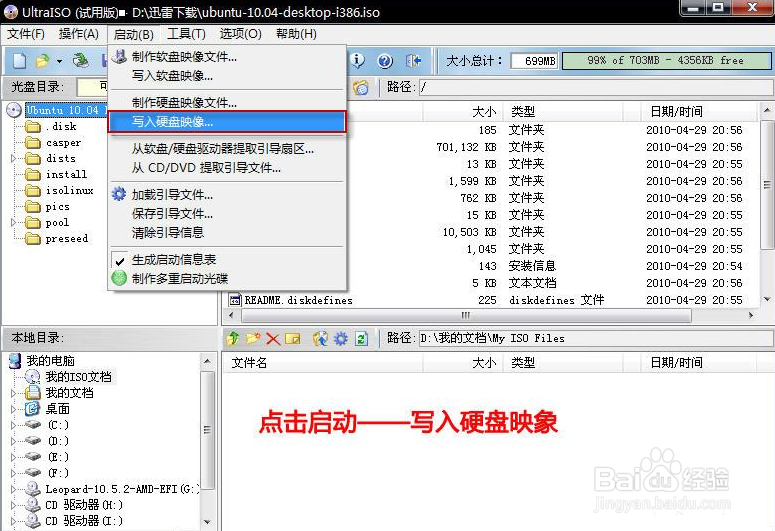
3、3.进入u盘系统打开UltraISO工具,点击“启动”选项,选择“写入硬盘镜像”
手把手教你用U盘安装Ubuntu

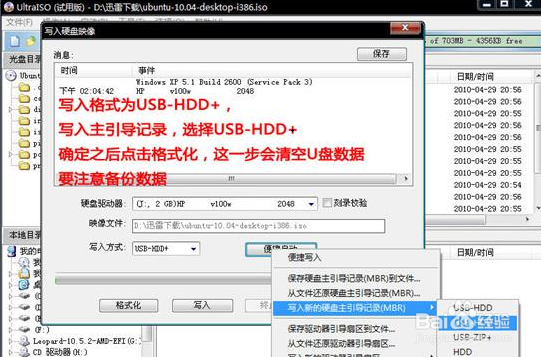
4、4.选择硬盘格式为“USB-HDD+”,并且写入主引导记录也是USB-HDD+”。确定之后点击格式化。
手把手教你用U盘安装Ubuntu

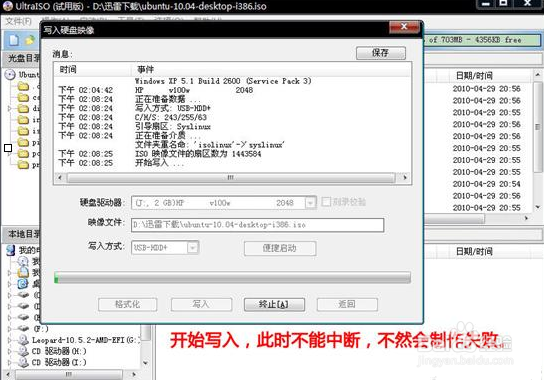
5、5.开始写入之后,此时不能中断,不然会制作失败。

手把手教你用U盘安装Ubuntu

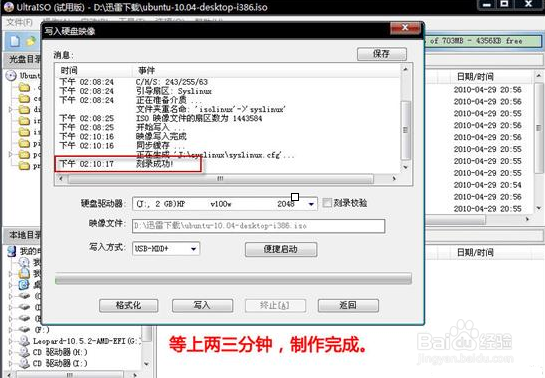
6、6.大概需要等待3分钟左右,此时U盘制作完成。

手把手教你用U盘安装Ubuntu

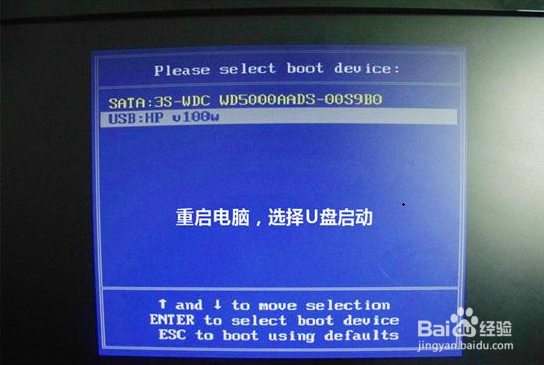
7、7.重启电脑按'F12'进入系统引导选择U盘启动。

手把手教你用U盘安装Ubuntu

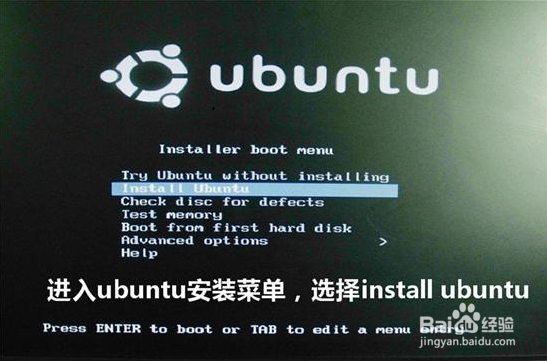
8、8.进入ubantu安装菜单,选择install ubantu开始安装系统。
手把手教你用U盘安装Ubuntu

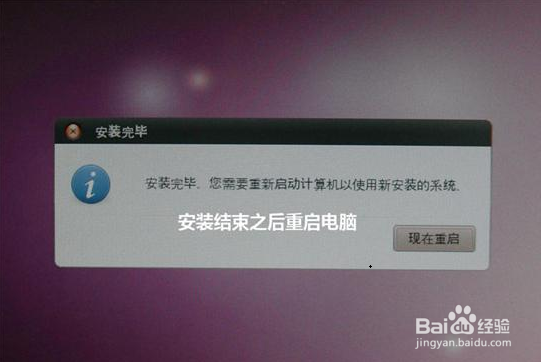
9、9.经过一系列的系统设置,直到显示安装结束重启电脑,说明安装成功了。

手把手教你用U盘安装Ubuntu

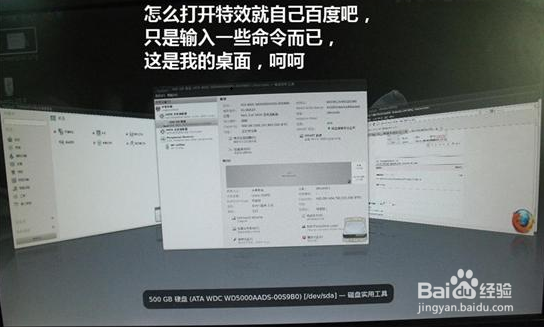
10、10.重启电脑正常启动ubantu后,可以设置或者安装一些很酷的界面操作。
手把手教你用U盘安装Ubuntu

11、11.其他设置方面就不多讲,相信大家多摸索一下就知道了。

  • 怎么制作镜像文件
  • windows批处理程序(bat)如何获取当前盘符和路径
  • Windows系统-cmd中的tracert命令
  • 怎样开放服务器的某个访问端口
  • 解决linux虚拟机与windows之间互相复制粘贴文件
  • 热门搜索
    福鼎旅游攻略 个人档案存放在哪里 卡通农场怎么加好友 如何杀人 路由器默认密码 水空调怎么样 ppt怎么转换成word 魔法阵怎么画 旅游业的特点 行距在哪里设置