excel怎么给数据表添加双坐标柱状图

 时间:2026-04-21 23:21:58

1、首先,我们打开如图的xl表格,在此我们需要针对此表格绘制柱状图。

excel怎么给数据表添加双坐标柱状图

2、如图所示,在此我们选中整个表格,点击数据功能区中的全部图标按钮。

excel怎么给数据表添加双坐标柱状图

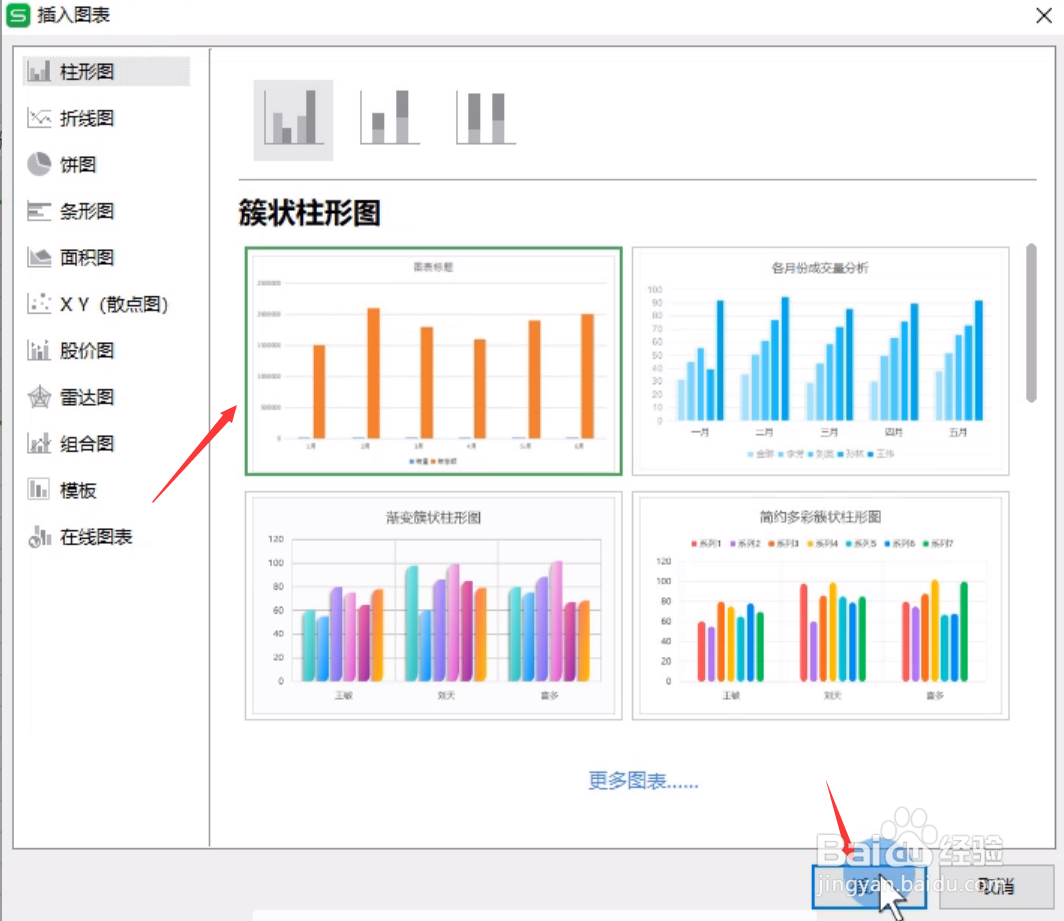
3、从打开的数据图表列表中,我们选择一种柱状图进行应用。

excel怎么给数据表添加双坐标柱状图

4、如图所示,根据数据,自动生成了相应的数据图表,那么,我们如何生成双坐标柱状图呢。

excel怎么给数据表添加双坐标柱状图

5、选中相应的柱状图并鼠标右击,重启邮件列表中选择如图所示的设置数据系列选项。

excel怎么给数据表添加双坐标柱状图

6、接下来得打开如图所示的数据属性列表后切换到系列选项卡,选择如图所示的制作标准选项,点击确定按钮。

excel怎么给数据表添加双坐标柱状图

7、最后就可以生成双坐标轴柱状图了。

excel怎么给数据表添加双坐标柱状图

  • Excel怎么制作双坐标轴柱状图
  • Excel怎么做双坐标轴柱状图表
  • Excel如何制作双坐标轴柱状图
  • 柱形图怎么设置两个坐标轴
  • 双坐标条件下EXCEL柱形图柱形重叠解决方法
  • 热门搜索
    如何做白酒代理 小米路由器地址 日月潭在哪里 辽宁石油化工大学怎么样 如何取消电脑密码 扬州旅游景点大全 乘号怎么输入 哪里可以看黄 0551是哪里的区号 如何管理员工