Win7及以上版本系统在任务栏上锁定常用文件夹

 时间:2026-02-20 15:04:57

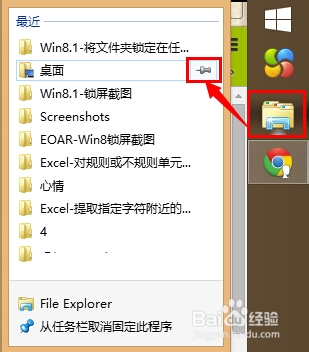
1、如下图所示,在任务栏上右击 File Explorer图标,会显示 最近打开的文件夹列表,但是这个图标列表是一直在变化,只显示最近打开的文件夹快捷方式:

Win7及以上版本系统在任务栏上锁定常用文件夹

2、鼠标指向要锁定要锁定的文件夹后面,然后点击 图钉 按钮:

Win7及以上版本系统在任务栏上锁定常用文件夹

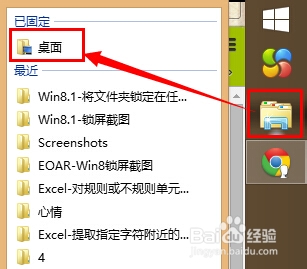
3、如下图所示,即已经将桌面文件夹锁定到File Explorer最近打开文件列表中了,以后就不会再消失了:
Win7及以上版本系统在任务栏上锁定常用文件夹

1、右击桌面或者任意文件夹的空白位置,选择 新建,快捷方式

Win7及以上版本系统在任务栏上锁定常用文件夹

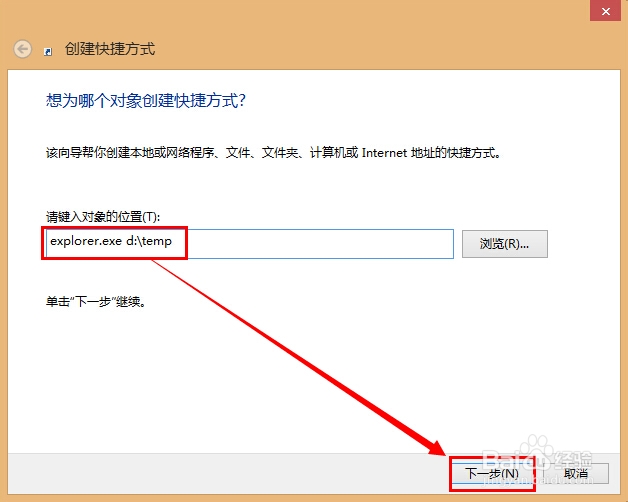
2、比如将D:\temp文件夹锁定到任务栏中,则在 请键入对象的位置 下输入 explorer.exe d:\temp ,然后点击 下一步

Win7及以上版本系统在任务栏上锁定常用文件夹

3、输入要显示的文件夹名,然后点击 完成

Win7及以上版本系统在任务栏上锁定常用文件夹

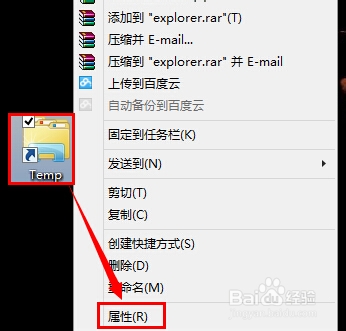
4、右击新创建的文件夹的快捷方式图标,然后选择 属性

Win7及以上版本系统在任务栏上锁定常用文件夹

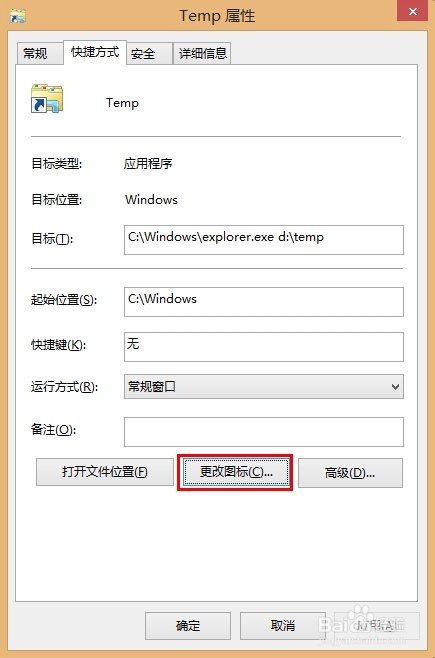
5、点击 更改图标

Win7及以上版本系统在任务栏上锁定常用文件夹

6、选择一个合适的图标,然后点击两次 确定,以确定图标设置:

Win7及以上版本系统在任务栏上锁定常用文件夹

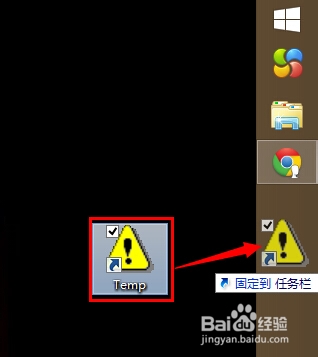
7、鼠标左键拖拽文件夹快捷方式到任务栏上,等显示 固定到任务栏 提示时,释放鼠标左键:
Win7及以上版本系统在任务栏上锁定常用文件夹

8、如下图所示,即已经将指定文件夹快捷方式锁定到任务栏上了。点击其快捷方式进行测试,同时删除在桌面上创建的temp文件夹快捷方式:

Win7及以上版本系统在任务栏上锁定常用文件夹

9、如果要在任务栏上取消文件夹锁定,只需要右击该文件夹图标,然后选择 从任务栏取消固定此程序

Win7及以上版本系统在任务栏上锁定常用文件夹

  • 补丁KB4549951导致系统出错修复教程
  • 怎么解决Tomcat无法启动的问题?
  • kali linux打开电源状态通知方法
  • vss文件格式的转换方法 PDF转换vss
  • 实现云端协同办公需要考虑什么?
  • 热门搜索
    怎么折爱心 六个平行志愿怎么录取 日语晚安怎么说 绪论怎么写 vlookup怎么用 宝宝晚上睡觉不踏实哭闹怎么回事 圆的面积公式怎么算 我要怎么说我不爱你 信用卡怎么使用 墨鱼干怎么做好吃