如何在PPT365中插入Bitmap Image?

 时间:2026-04-23 12:34:19

1、首先,打开PPT365。如图 :

如何在PPT365中插入Bitmap Image?

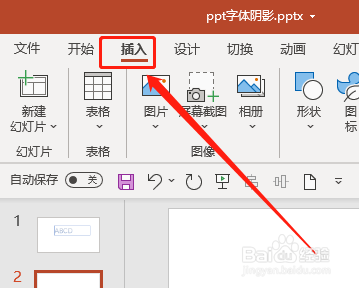
2、然后,点击“插入”选项卡。如图:

如何在PPT365中插入Bitmap Image?

3、然后,在文本中,点击“对象”。如图:

如何在PPT365中插入Bitmap Image?

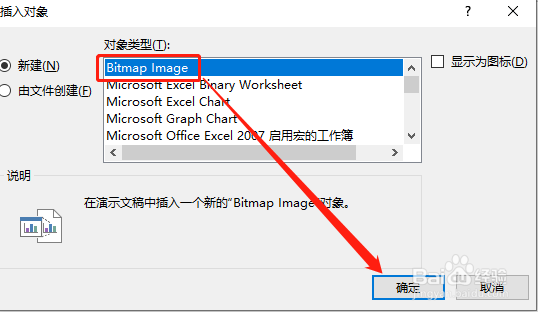
4、然后,选中“Bitmap Image”后,点击“确定”按钮。如图:

如何在PPT365中插入Bitmap Image?

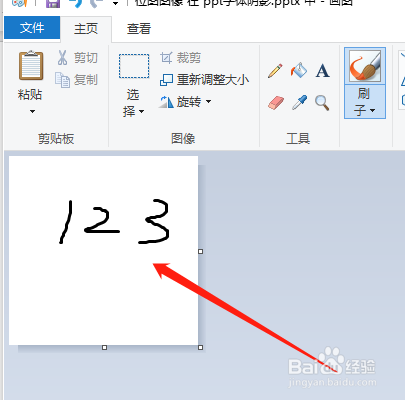
5、在弹出的画图程序中,制作好图形,保存关闭即可。如图:

如何在PPT365中插入Bitmap Image?

6、此时,在PPT页面即可添加上“Bitmap Image”。如图:

如何在PPT365中插入Bitmap Image?

1、1.打开PPT365,点击“插入”选项卡。

2.然后,在文本中,点击“对象”。

3.接着,选中“Bitmap Image”后,点击“确定”按钮。

4.最后,在弹出的画图程序中,制作好图形,保存关闭即可。

  • PPT中怎么做一个一颗砰砰跳动的爱心动画?
  • 如何做绩效计划?
  • ACCESS中Customer demands management客户需求
  • Access数据库中如何使用VBA程序
  • Access如何使用DoLoop结构
  • 热门搜索
    鸡腿炖土豆的家常做法 常州有什么好吃的 戒酒的方法 资产负债表怎么做 前列腺增生的治疗方法 aabc式词语大全 香辣肉丝的家常做法 少儿频道动画片大全 京酱肉丝家常做法 凉拌西兰花的家常做法