1、首先,利用2016版MS office ppt先打开进入幻灯片;

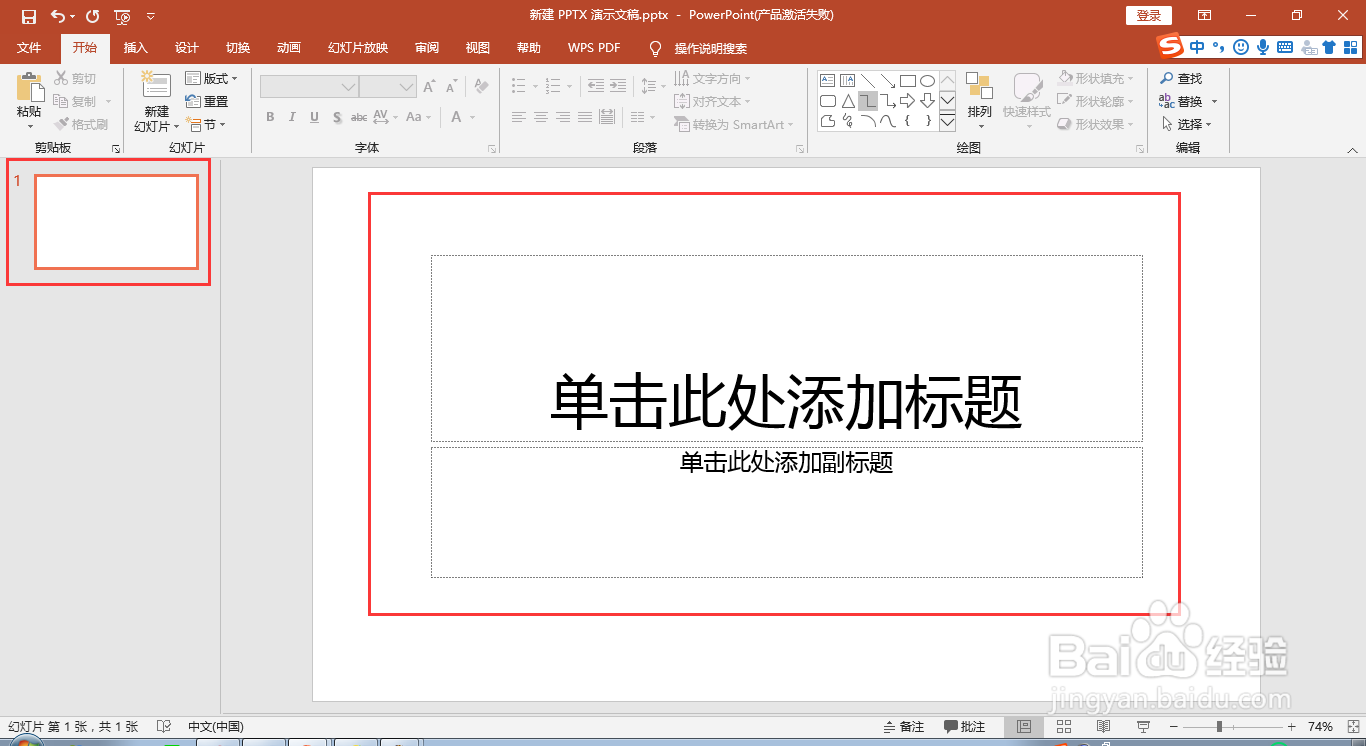
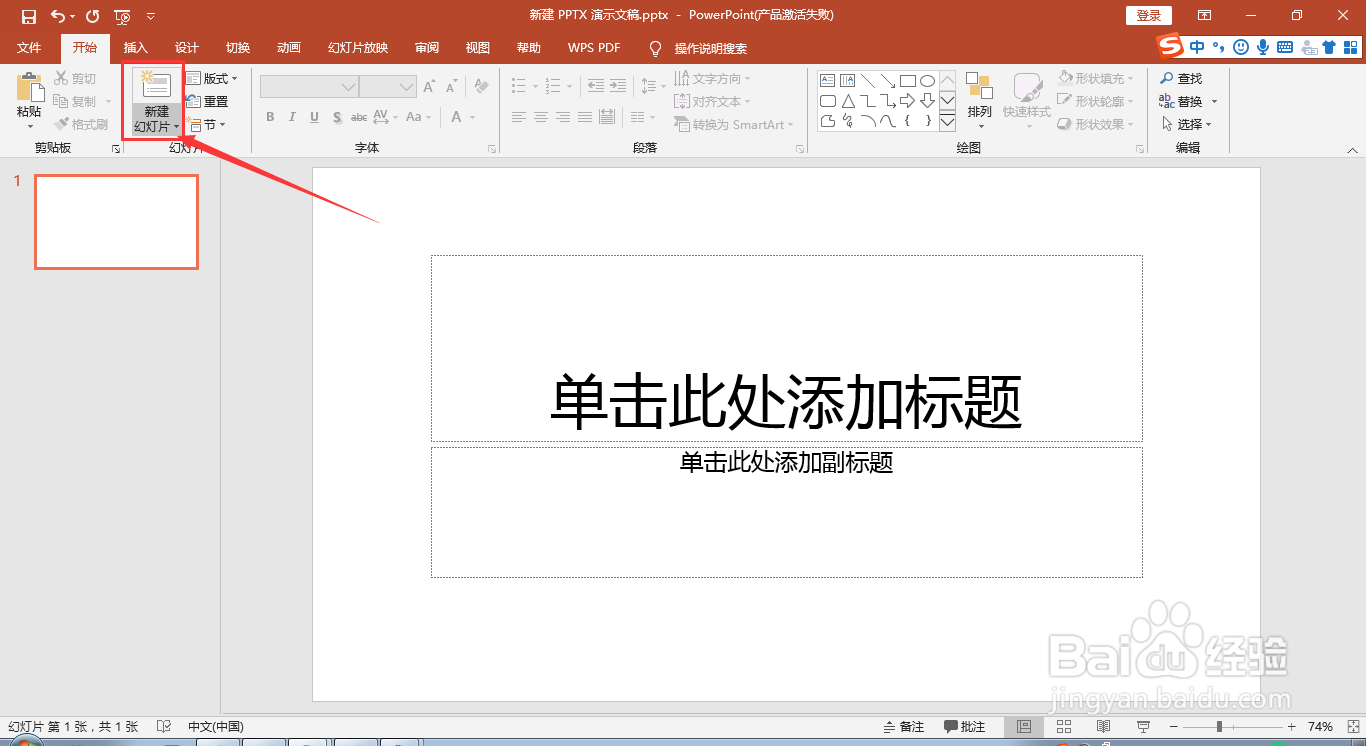
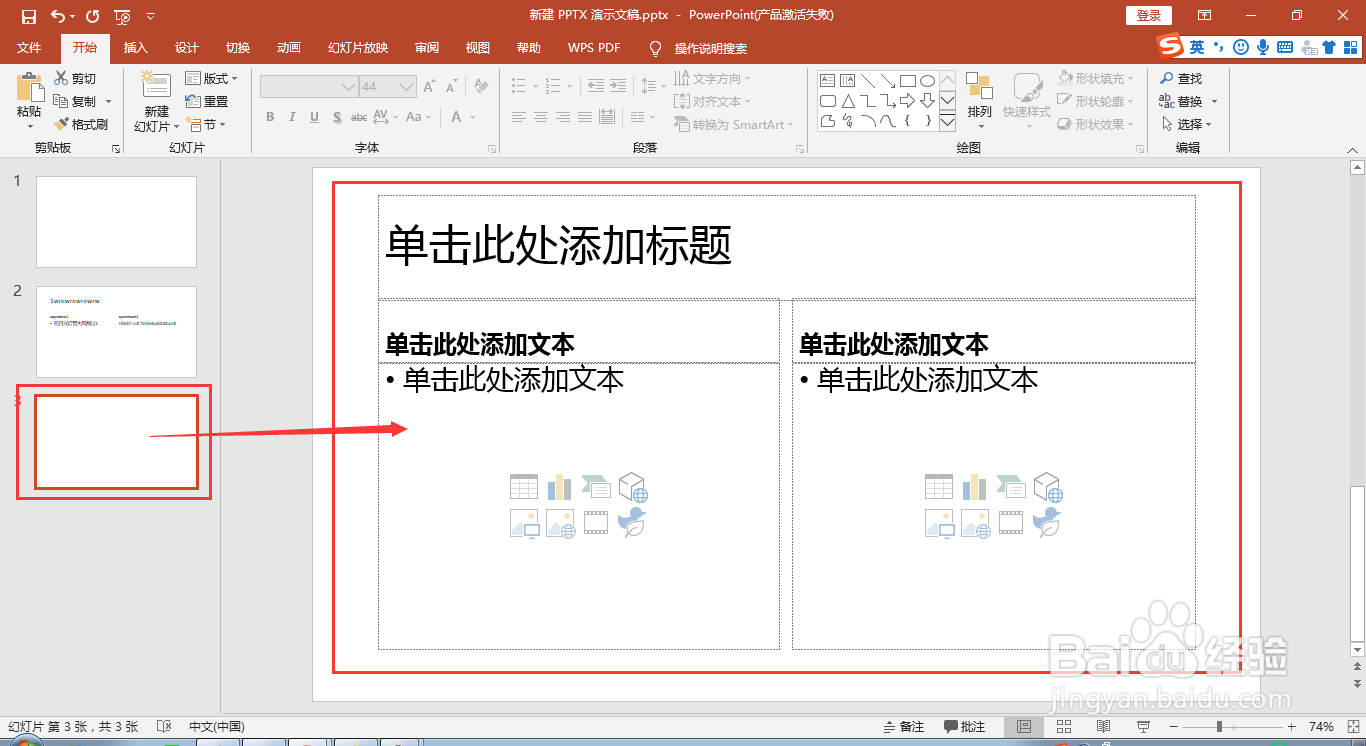
2、从“开始”→“幻灯片”→“新建幻灯片”进入,如下图所示;
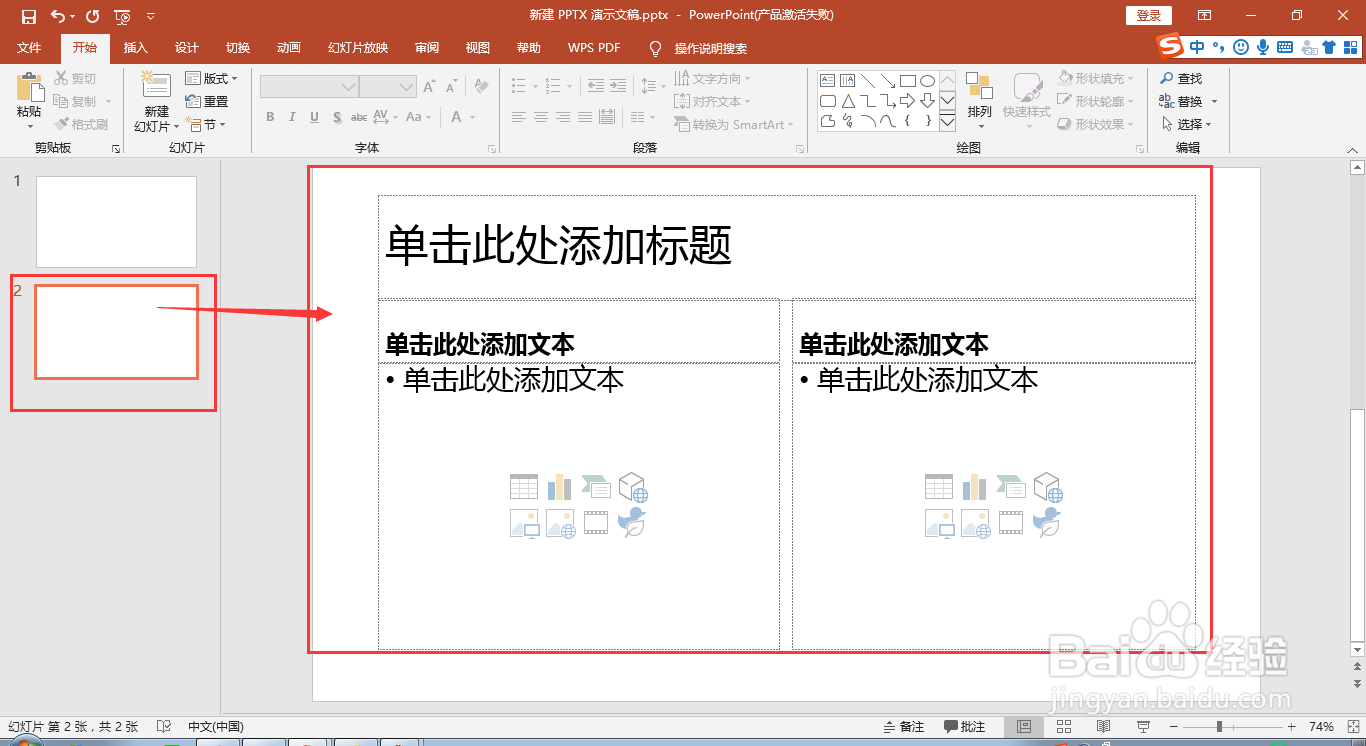
3、接着,选择并点击合适的幻灯片版式,即可新建幻灯片;

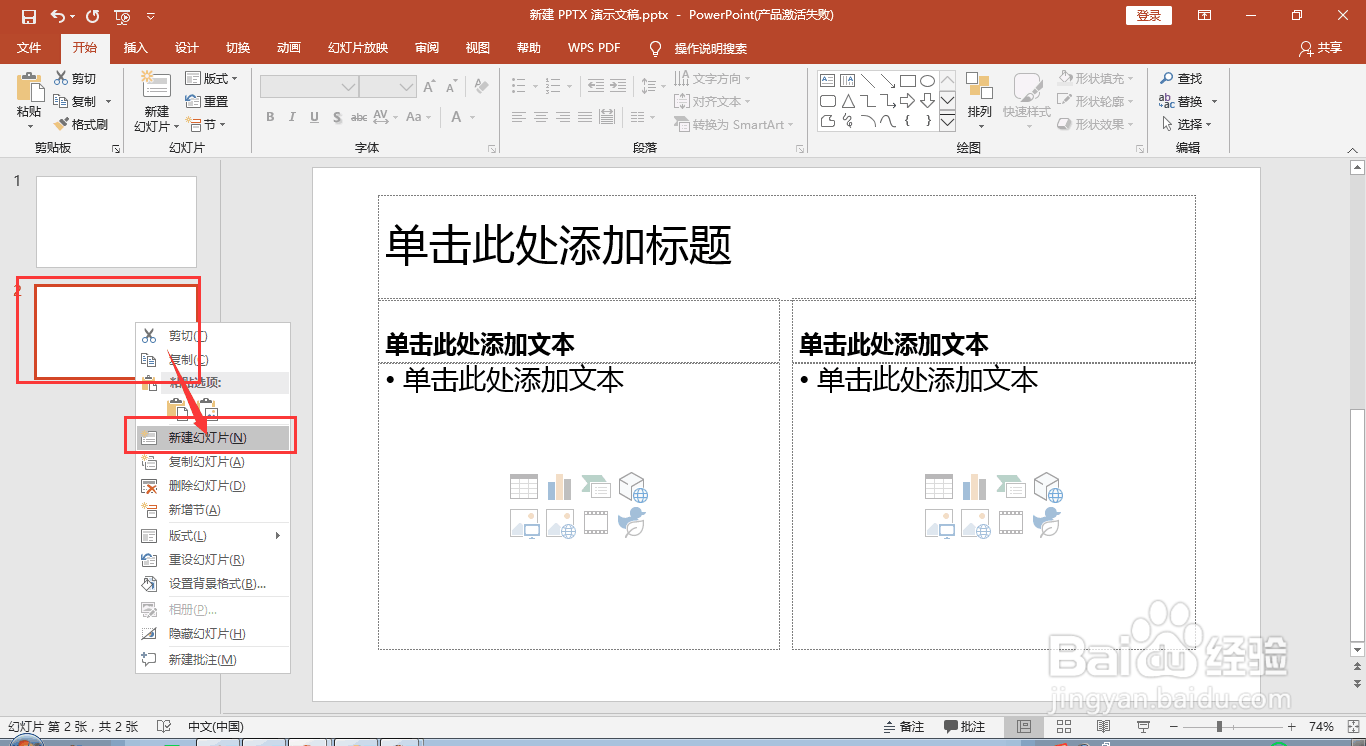
4、或者从选中该张幻灯片,单击鼠标右键,选中“新建幻灯片”,但该操作新建的幻灯片版式与被选中的幻灯片版式是一样的;
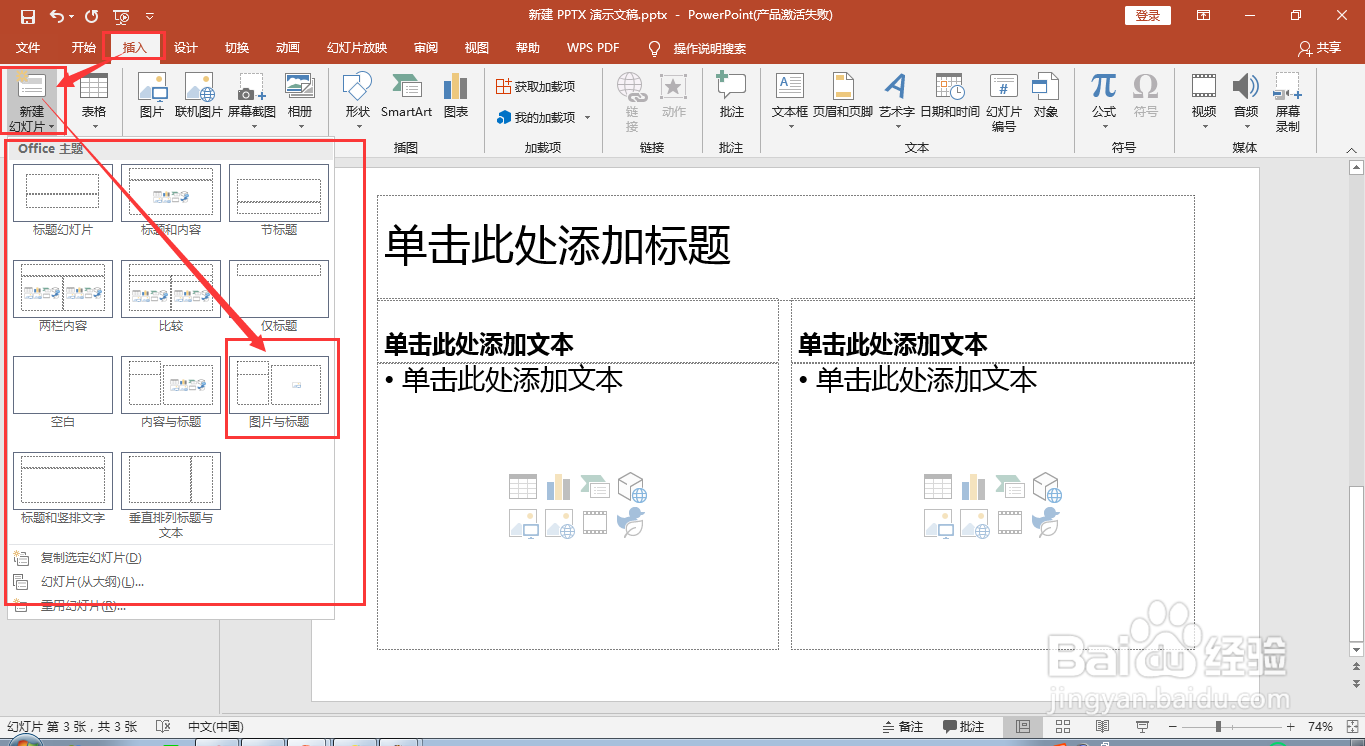
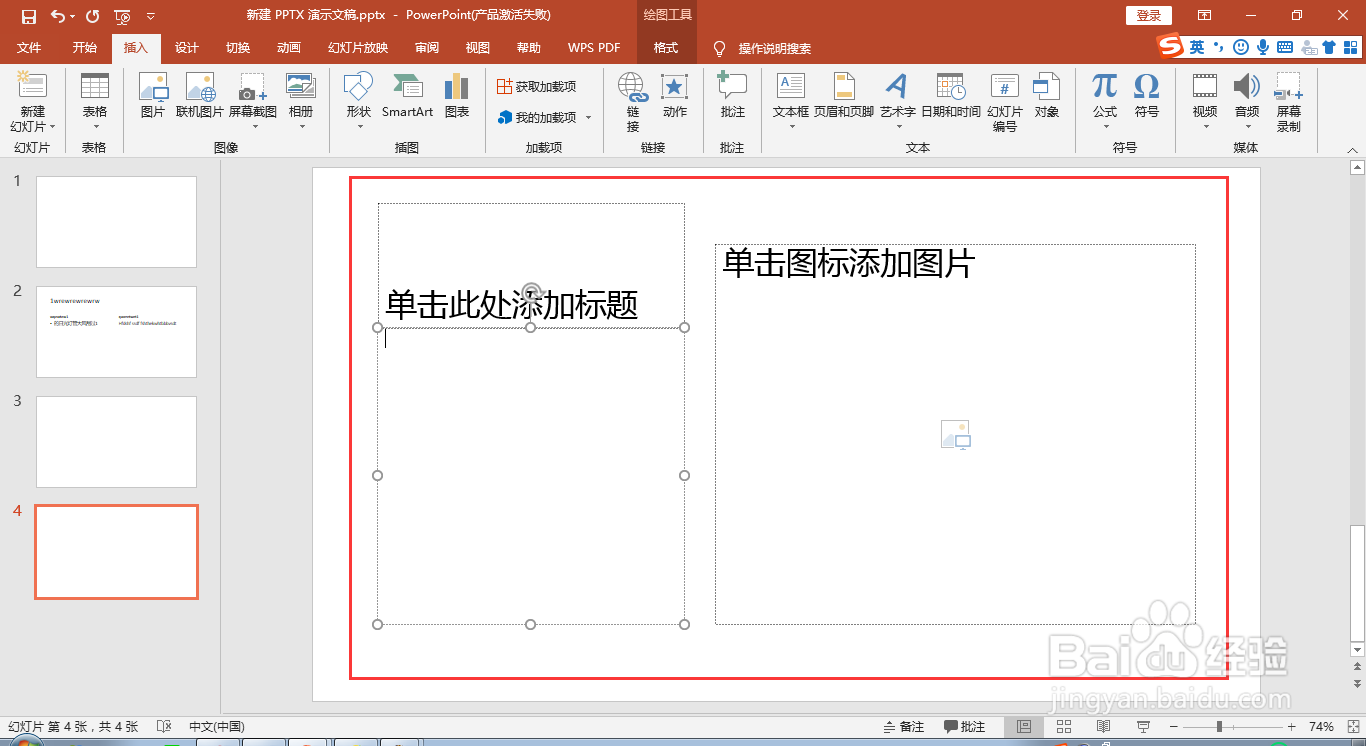
5、或者从“插入”→“幻灯片”→“新建幻灯片”,同样可以新建不同版式的幻灯片。
时间:2026-05-10 10:53:01
1、首先,利用2016版MS office ppt先打开进入幻灯片;
2、从“开始”→“幻灯片”→“新建幻灯片”进入,如下图所示;
3、接着,选择并点击合适的幻灯片版式,即可新建幻灯片;
4、或者从选中该张幻灯片,单击鼠标右键,选中“新建幻灯片”,但该操作新建的幻灯片版式与被选中的幻灯片版式是一样的;
5、或者从“插入”→“幻灯片”→“新建幻灯片”,同样可以新建不同版式的幻灯片。
