1、打开ps软件

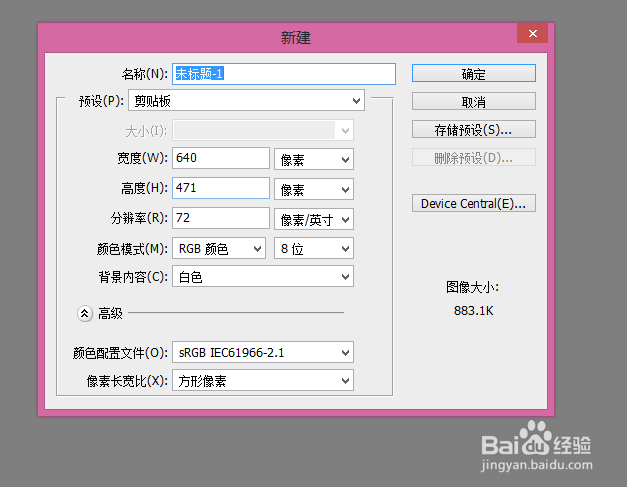
2、点击文件,新建一个画布
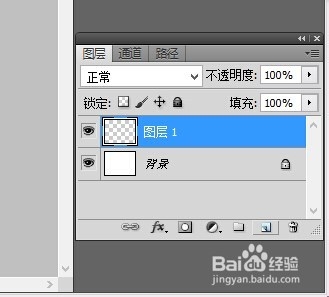
3、新建一个图层
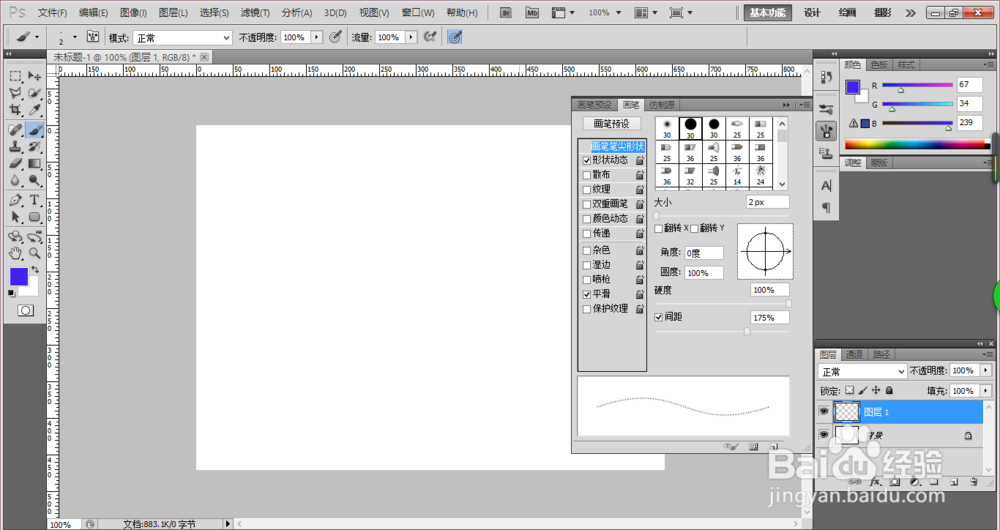
4、按F5键,出现画笔设置,在笔尖形状那边设置间距 调到你认为可以为止
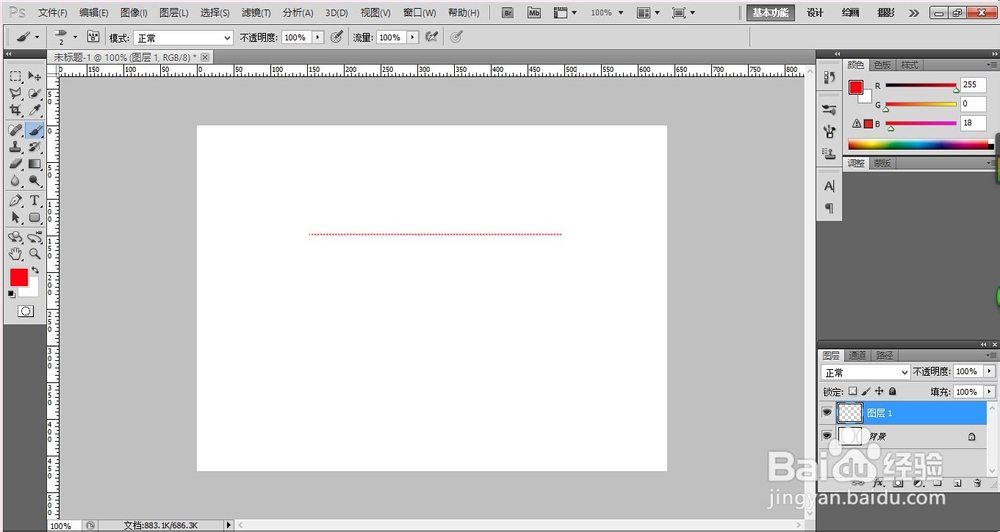
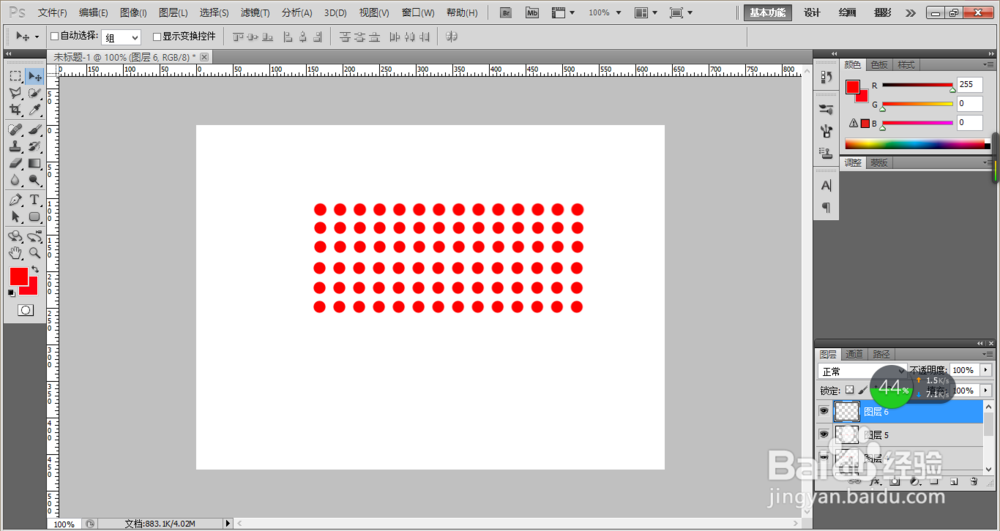
5、按SHIFT 键,在画布上用画笔画出一道横,就可以看见 一段有间距的圆点
6、复制多点在粘贴
时间:2026-04-23 01:26:40
1、打开ps软件
2、点击文件,新建一个画布
3、新建一个图层
4、按F5键,出现画笔设置,在笔尖形状那边设置间距 调到你认为可以为止
5、按SHIFT 键,在画布上用画笔画出一道横,就可以看见 一段有间距的圆点
6、复制多点在粘贴
