1、用wps表格打开要处理的数据文件。

2、选中要调整长度的列或单元格,本例选中列。
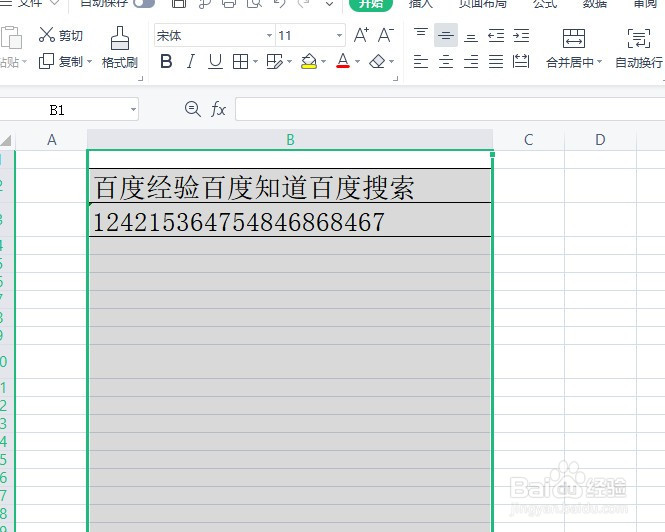
3、在选中的列上,单击鼠标右键,弹出如图所示的对话框。
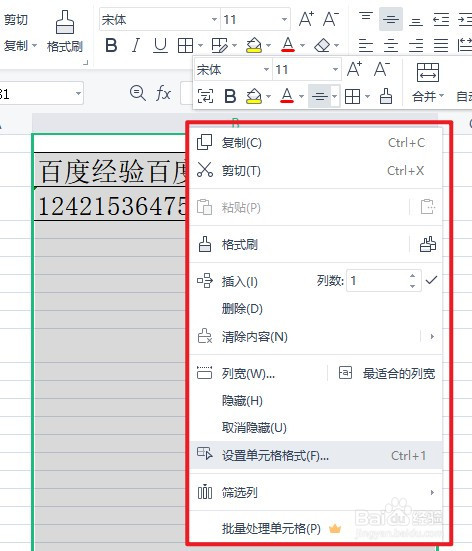
4、选择“设置单元格格式”
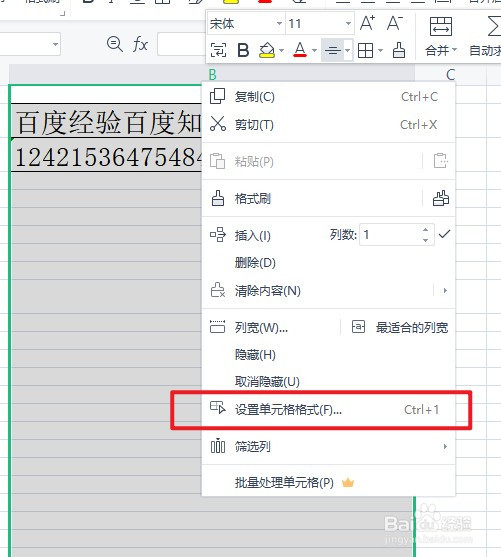
5、在“单元格格式”窗口中点选“对齐”,如图。

6、再选中“缩小字体填充”,点击“确定”即可。

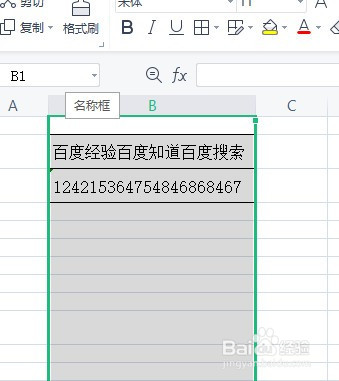
7、把该列的长度调小,可以看到里面的数据自动适应单元格的长度,变小了。
时间:2026-05-01 19:03:31
1、用wps表格打开要处理的数据文件。
2、选中要调整长度的列或单元格,本例选中列。
3、在选中的列上,单击鼠标右键,弹出如图所示的对话框。
4、选择“设置单元格格式”
5、在“单元格格式”窗口中点选“对齐”,如图。
6、再选中“缩小字体填充”,点击“确定”即可。
7、把该列的长度调小,可以看到里面的数据自动适应单元格的长度,变小了。
