EXCEL中背景色的填充 渐变 点式 背景图片

 时间:2026-02-14 03:36:21

1、全选表格,右击---单元格设置---填充----背景色选取---确定。

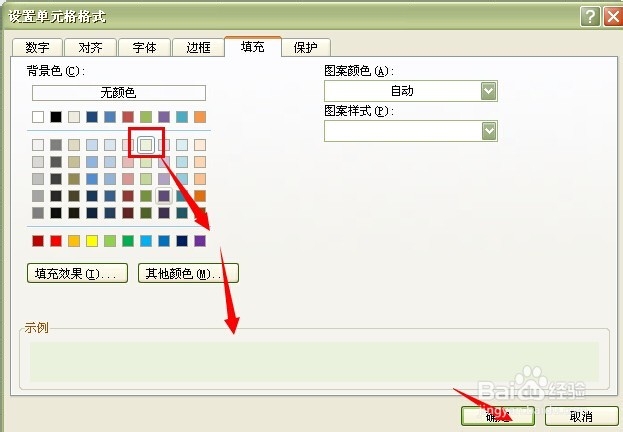
EXCEL中背景色的填充 渐变 点式 背景图片

EXCEL中背景色的填充 渐变 点式 背景图片

2、效果图:如下。

EXCEL中背景色的填充 渐变 点式 背景图片

1、同样全选表格,右击---单元格格式---填充---填充效果---渐变颜色中分别选择颜色1.2,这里选择黄,玫红色,底纹样式选择:角度辐射。

点击确定。
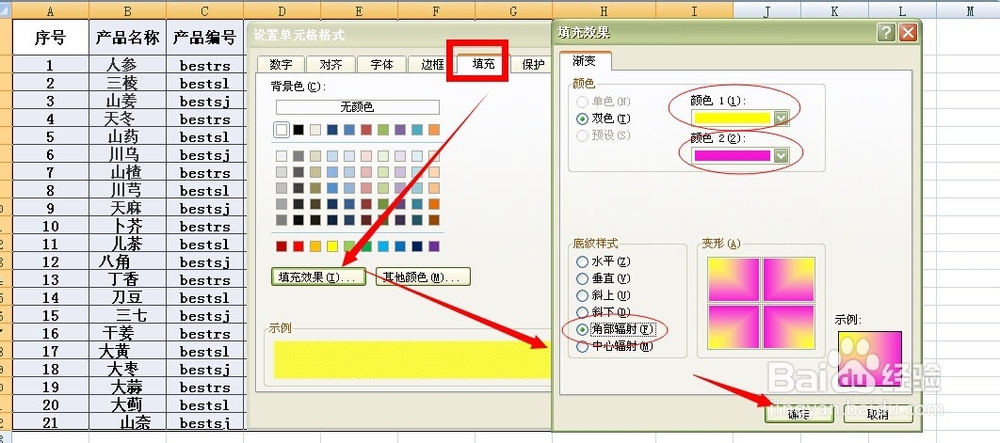
EXCEL中背景色的填充 渐变 点式 背景图片

2、效果图如下

EXCEL中背景色的填充 渐变 点式 背景图片

1、右击---单元格格式---填充---图案颜色:玫红

图案样式:逆对角线细纹,

点击:确定。看效果图。

EXCEL中背景色的填充 渐变 点式 背景图片

EXCEL中背景色的填充 渐变 点式 背景图片

1、鼠标放入单元格---页面布局--背景---选择图片--插入。

即可看到背景图已填充了整个EXCEL,横向竖向都有填充哦,而且图片格式大小不改变。

直接在上面输入内容,在保存,那样你的工作薄就对一无二咯,也可以缓解工作审美疲劳,眼前一亮。

EXCEL中背景色的填充 渐变 点式 背景图片

EXCEL中背景色的填充 渐变 点式 背景图片

  • 在EXCEL中如何设置输入内容的提示信息
  • EXCEL中的名称怎么创建
  • excel如何设置单元格格式
  • Excel根据数字大小自动更改颜色
  • Excel表格缺乏元素,怎么自由添加?
  • 热门搜索
    要字怎么读 孕妇可以吃巧克力吗 天门山旅游攻略 不锈钢盆可以放烤箱吗 乐山师范学院怎么样 做什么运动可以瘦腿 山西财经大学怎么样 凉拌胡萝卜丝的做法 可以了歌词 易县旅游