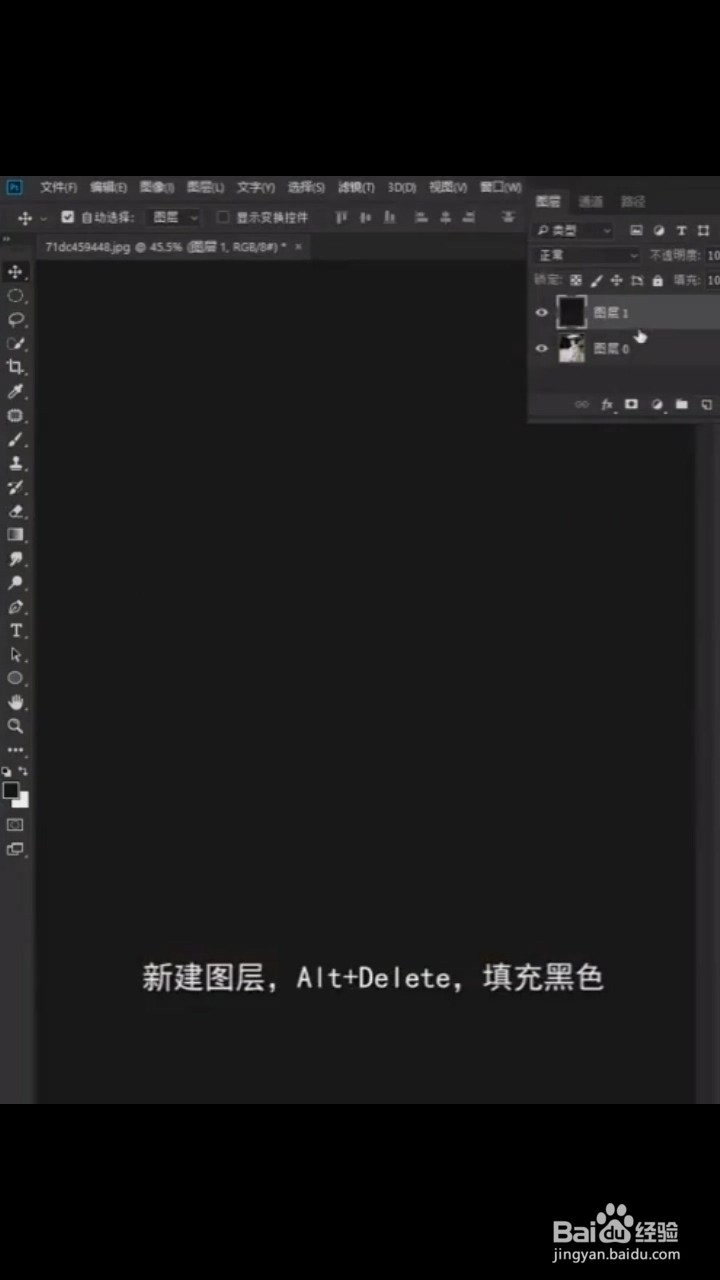
1、新建一个图层,然后按Alt+delet填充黑色,然后点击“滤镜”、“杂色”、“添加杂色”,数量设置为75,选择“高斯分布”,勾选“单色”。
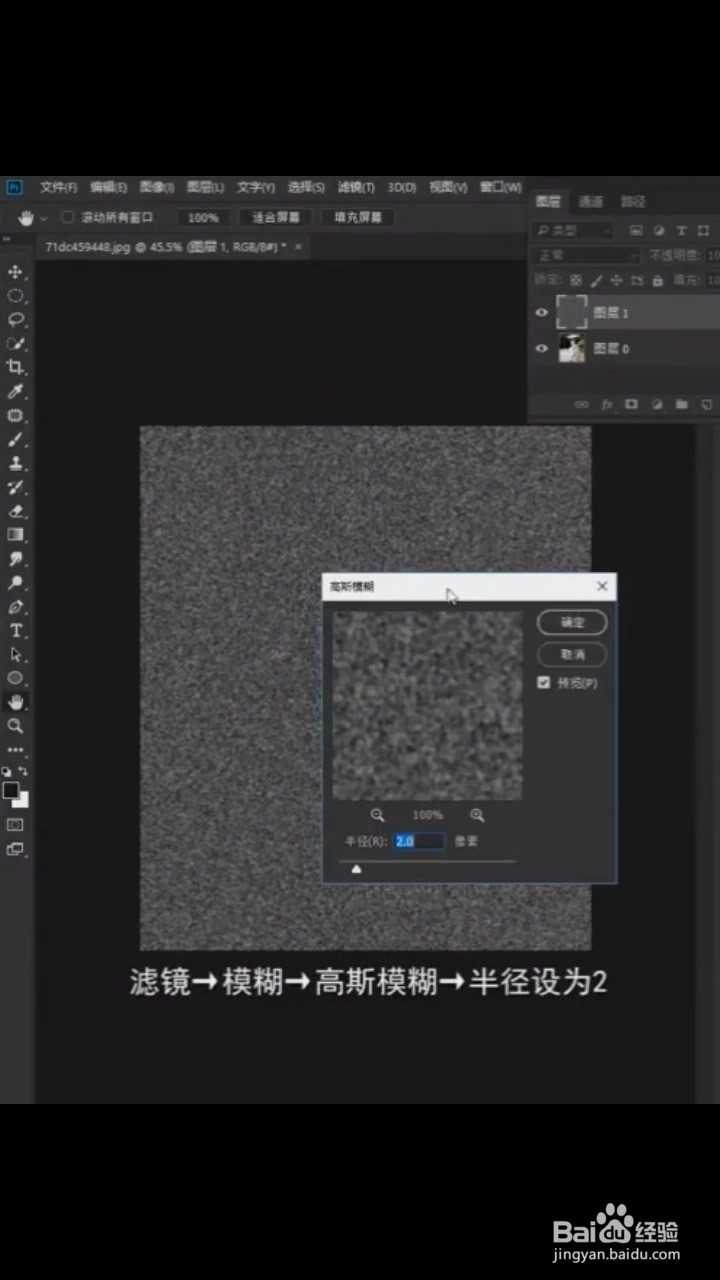
2、接着再次点击“滤镜”、“模糊”、“高斯模糊”,半径设置两个像素。

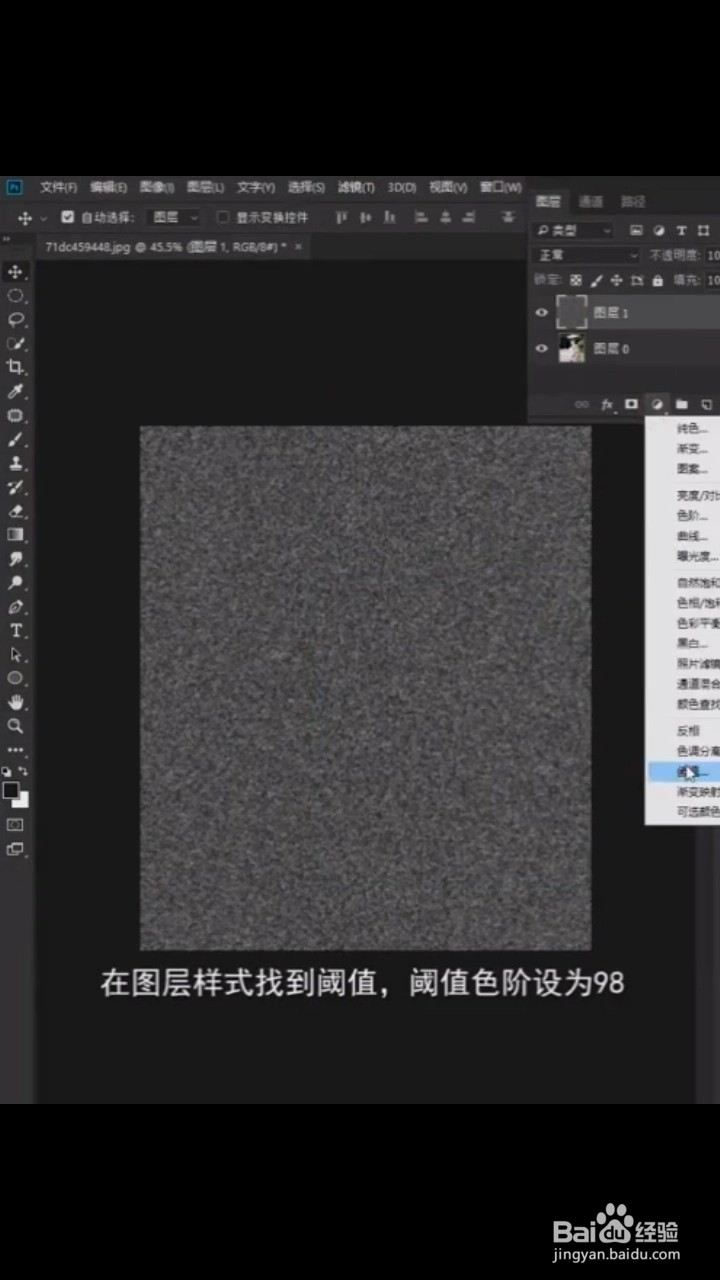
3、然后点在图层样式中找到“阈值”,阈值色阶设置为98,接着按住shift键,鼠标点击至阈值和图层一,按Ctrl+E合并,接着鼠标右键,选择“转换为智能对象”。


4、接着点击“滤镜”、“模糊”、“动感模糊”,将距离设为83,距离为7,最后将混合模式改为“滤色”,即可完成。


时间:2026-04-24 01:58:01
1、新建一个图层,然后按Alt+delet填充黑色,然后点击“滤镜”、“杂色”、“添加杂色”,数量设置为75,选择“高斯分布”,勾选“单色”。
2、接着再次点击“滤镜”、“模糊”、“高斯模糊”,半径设置两个像素。
3、然后点在图层样式中找到“阈值”,阈值色阶设置为98,接着按住shift键,鼠标点击至阈值和图层一,按Ctrl+E合并,接着鼠标右键,选择“转换为智能对象”。
4、接着点击“滤镜”、“模糊”、“动感模糊”,将距离设为83,距离为7,最后将混合模式改为“滤色”,即可完成。
