怎样在word文档中输入分数

 时间:2026-02-14 00:25:28

1、首先,我们打开电脑,在电脑桌面找到需要添加分数的word文档或者打开自己刚刚新建的word文档。(如下图)

怎样在word文档中输入分数

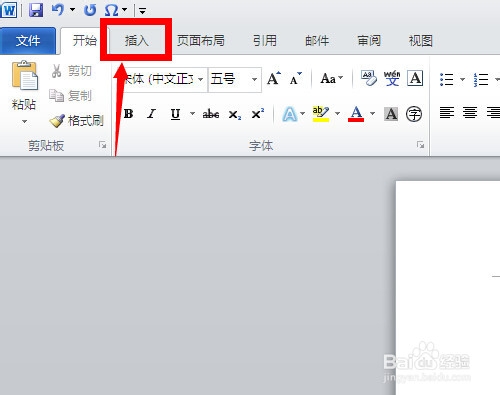
2、打开word文档之后,把输入图标停留在需要添加分数的位置,然后用鼠标点击左上角主菜单中的“插入”菜单。(如下图)
怎样在word文档中输入分数

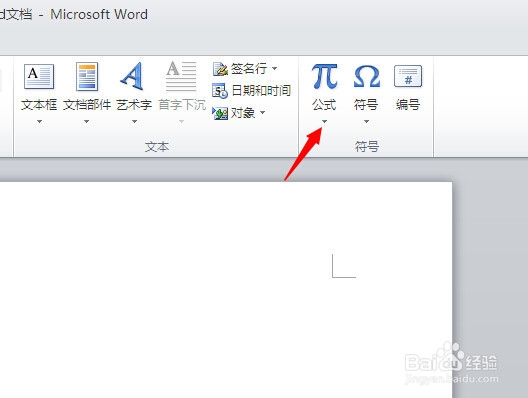
3、在插入菜单下的工具栏中,在右上角找到“公式”图标,然后点击公式下面的下拉图标。(如下图)
怎样在word文档中输入分数

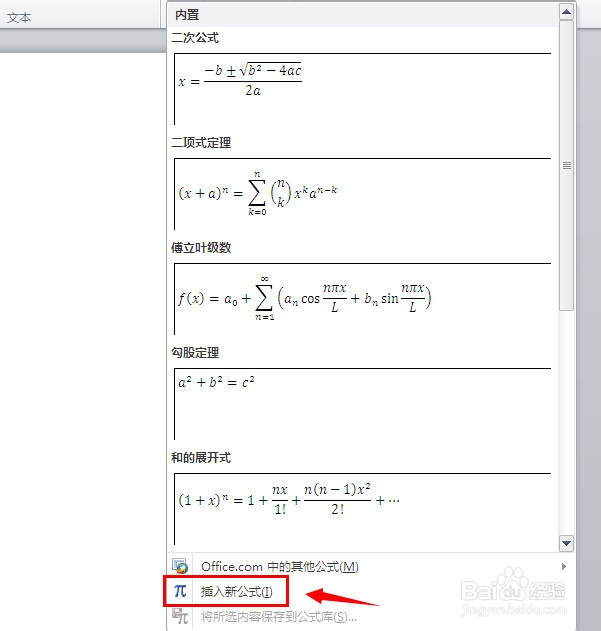
4、接着会弹出相应的公司窗口和其他功能选项,选择“插入新公式”。(如下图)
怎样在word文档中输入分数

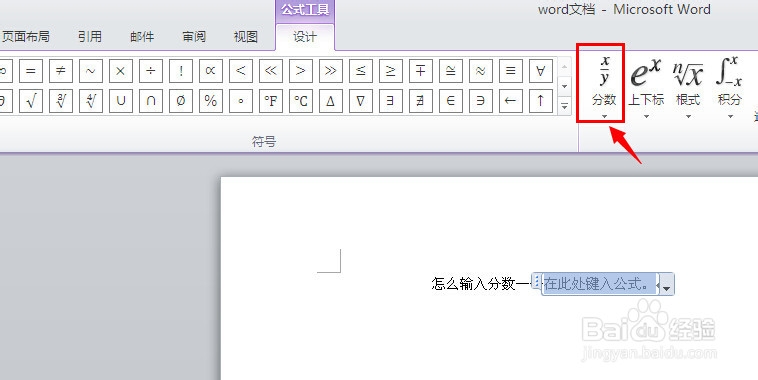
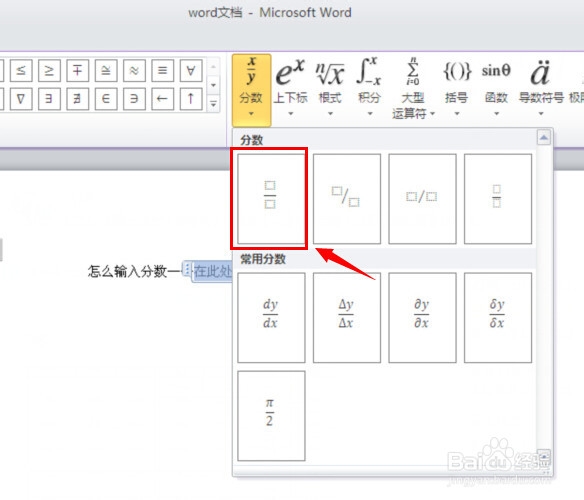
5、然后来到“公式工具”栏中,找到“分数”并点击其下拉图标。(如下图)

怎样在word文档中输入分数

6、接着会弹出一些分数的样式和常用分数,用鼠标点击其中一种样式进行选择。(如下图)
怎样在word文档中输入分数

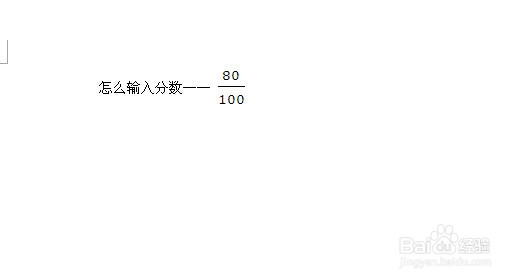
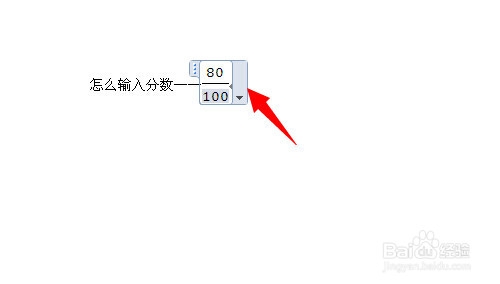
7、接着word文档中的输入图标就变成了自己选中的分数样式,然后在样式中输入相应的数字,输入完成之后,再用鼠标点击其他的位置进行移开,就可以看到输入的分数了。(如下图一、图二)
怎样在word文档中输入分数

怎样在word文档中输入分数

  • 如何在Word文档里输入分数?
  • word文档中如何输入分数/如何插入分数?
  • 如何在word文件中输入分数?
  • 在Word里面怎么打分数符号?
  • 如何在word中输入分数(推荐) 三种万能的方法
  • 热门搜索
    黑龙江旅游职业技术学院 怎么查询身份证信息 北海银滩旅游攻略 乳房下垂怎么整形 北戴河旅游 广宁竹海大观旅游区 老年旅游团 淄博旅游景点 新锅使用前怎么处理 皮蛋豆腐凉拌的做法