怎样在Excel中利用if函数来计算等级

 时间:2026-04-26 10:22:49

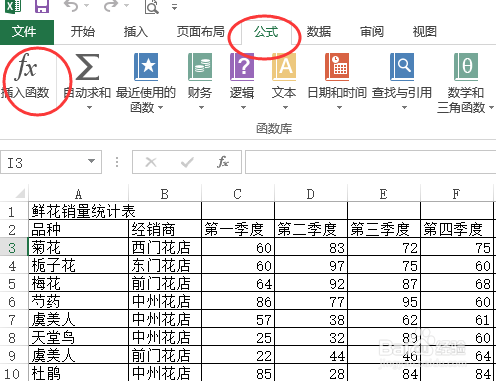
1、双击你的已有的Excel文件,打开一张工作表,或数据表。在最上面的菜单栏里面找到‘公式’接着再找到‘插入函数’选项。
怎样在Excel中利用if函数来计算等级

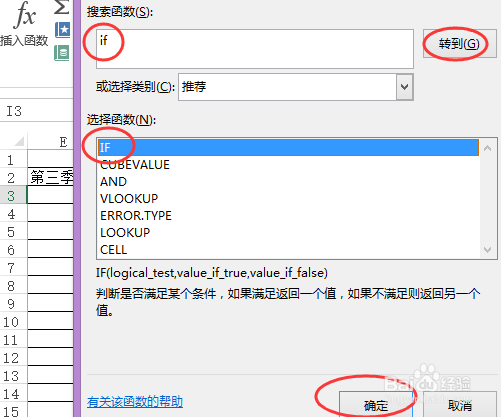
2、在点击插入函数之前得先把光标停在‘总评’那一列里。之后在‘插入函数’选项里面的第一个框里输入"if",再点击‘转到’之后点击确认。
怎样在Excel中利用if函数来计算等级

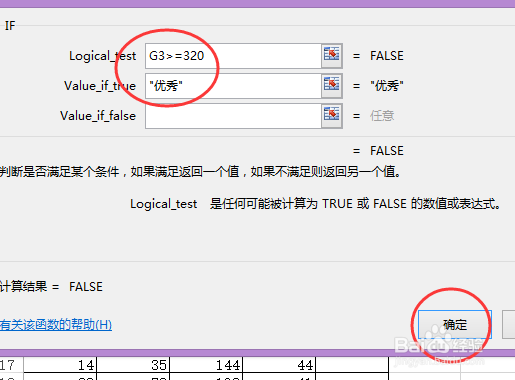
3、之后在第一个框里用鼠标点击前面统计出来的第一个总分然后再限定一个范围,如图的G3>=320。第二个框里写上你要评论的等级,比如优秀,合格,良好什么的。
怎样在Excel中利用if函数来计算等级

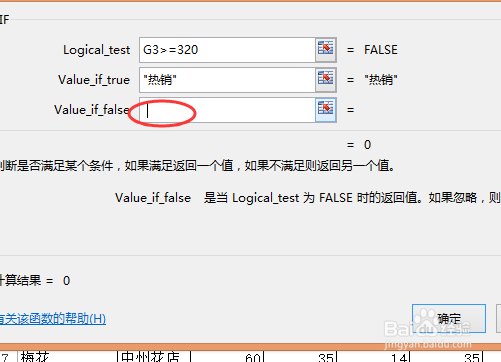
4、然后在第三个框里点击一下再敲一下空格键,但是不需要输入任何字母或数字。最后再点击下面的确定就好了。
怎样在Excel中利用if函数来计算等级

5、之后用鼠标指着在插入函数之前点击的那一列空白处的第一个空格,当鼠标变成实心十字的时候,用鼠标点住不动一直往下拖,放开鼠标之后就会看到效果。
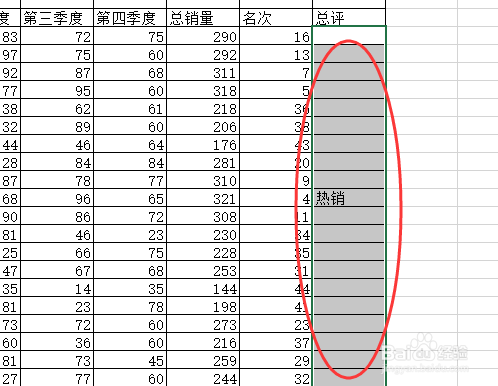
怎样在Excel中利用if函数来计算等级

  • Excel如何使用IF函数对数值进行评级
  • 如何在Excel中利用rank函数计算名次?
  • excel分数大于90的用红色粗体
  • 在excel里面如何用IF函数统计优秀合格不合格?
  • 如何利用excel的函数分等级?
  • 热门搜索
    日本网站黄页大全 巴西龟怎么养放多少水 婴儿被蚊子咬了怎么办 动画电影大全 手绳编法大全图解 满背纹身图案大全 鸡图片大全大图 同音词大全 芝麻信用分怎么贷款 表白信怎么写