excel怎么为拼音表格加颜色

 时间:2026-02-12 05:15:32

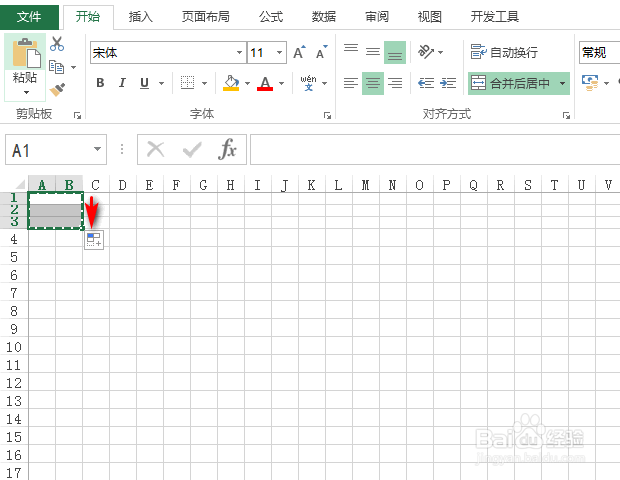
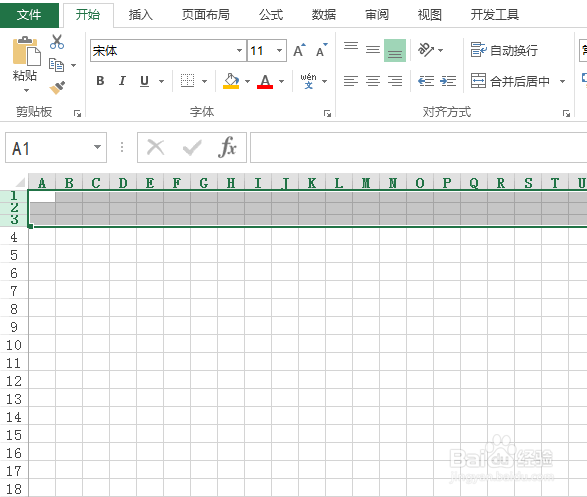
1、如图为一个设置好的拼音表格(选中的1-3行所示)。

注意:可参见另外一篇经验“excel怎么制作拼音表格”或直接点击如下链接;
excel怎么为拼音表格加颜色

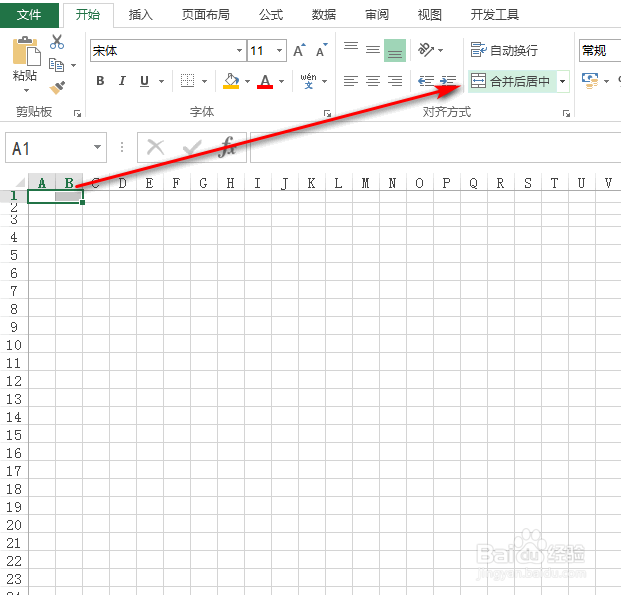
2、首先选中两个单元格,然后在“开始”选项卡下点击“合并后居中”,具体如图所示:
excel怎么为拼音表格加颜色

3、然后选中上述处理后的单元格,进行下拉,具体如图所示:

excel怎么为拼音表格加颜色

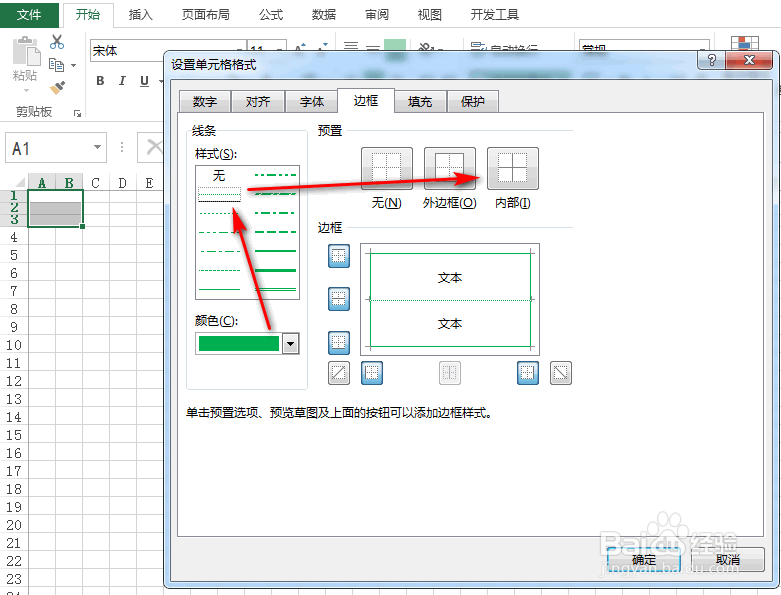
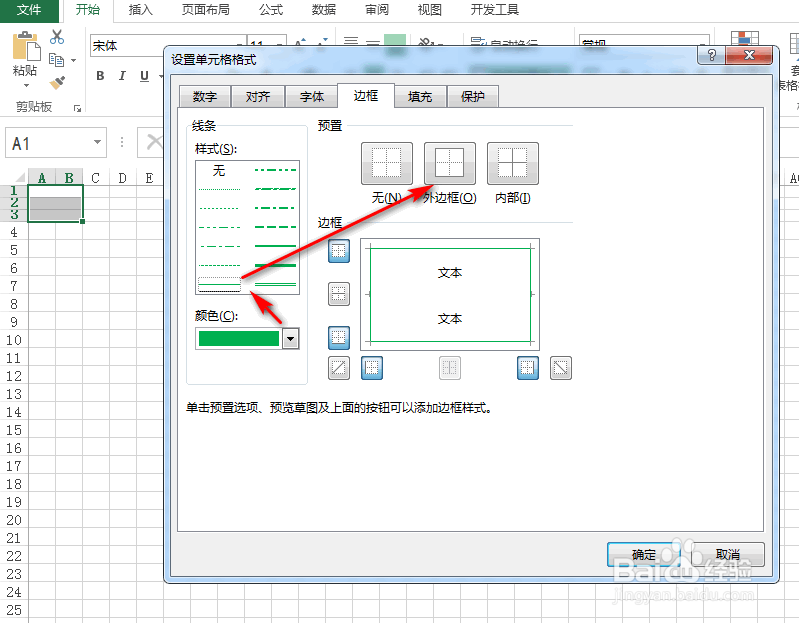
4、紧接着,Ctrl+1,在出现的弹出框中,点击“边框”选项卡,选择绿色,并选择实线,然后选择外边框,具体如图所示:
excel怎么为拼音表格加颜色

5、接着步骤4,选择虚线,然后选择内部,最后点击“确定”,具体如图所示:

excel怎么为拼音表格加颜色

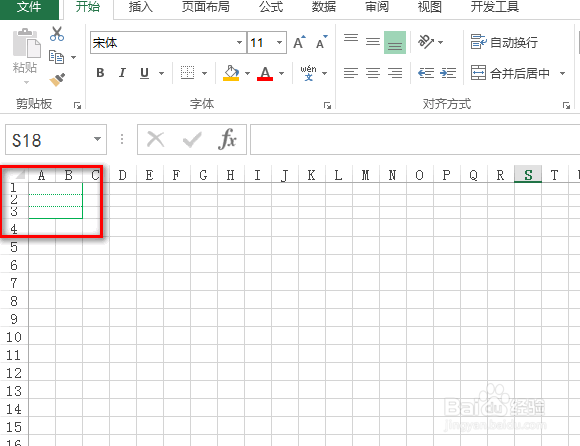
6、可以看到一个有绿色仿真的拼音表格已经设置完成,具体如图所示:

excel怎么为拼音表格加颜色

  • Excel2007开启语音朗读功能让Excel开口说话
  • Excel怎么打开VBA
  • 怎么设置Excel表格返回FISHER函数
  • 员工状态变动了,用dayHR怎么调整?
  • word向下箭头改为回车的操作方法
  • 热门搜索
    药物过敏怎么办 花生酱怎么吃 ps插件怎么安装 小米粥怎么熬 扬州大学怎么样 薇姿的护肤品怎么样 笔记本怎么锁屏 谢谢日语怎么说 罗格朗开关怎么样 金利来钱包怎么样