Wps文档表格如何用鼠标调整独立单元格列宽?

 时间:2026-02-13 21:08:12

1、首先我们用常规方法鼠标拖动试试看,将鼠标光标移动到左上角单元格右边框上,此时光标变为双向箭头样式,按住鼠标会沿边框出现一条贯穿界面的蓝色虚线。

Wps文档表格如何用鼠标调整独立单元格列宽?

2、按住鼠标向右拖动,当到达合适位置时松开鼠标。

Wps文档表格如何用鼠标调整独立单元格列宽?

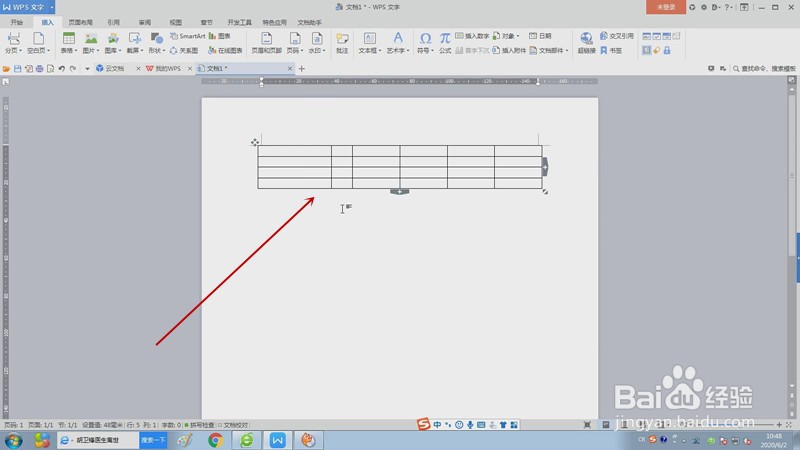
3、这时发现,整列单元格列宽都随左上角单元格的列宽变化了,如何才能只调整一个单元格列宽呢?我们继续来看下面的操作。
Wps文档表格如何用鼠标调整独立单元格列宽?

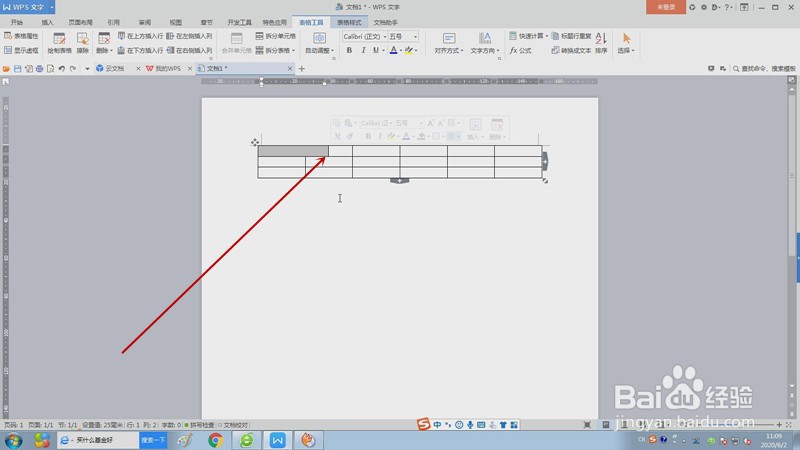
4、用鼠标将左上角单元格选黑,同样将鼠标光标移动到左上角单元格右边框上,此时光标变为双向箭头样式。

Wps文档表格如何用鼠标调整独立单元格列宽?

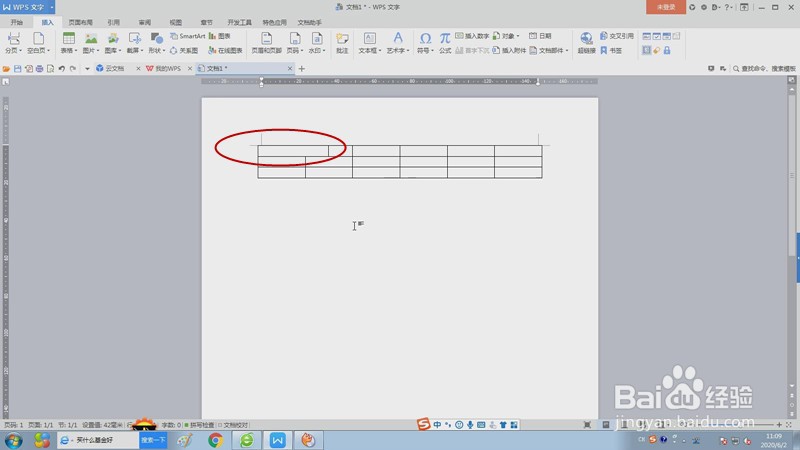
5、按住鼠标向右拖动,当到达合适位置时松开鼠标。

Wps文档表格如何用鼠标调整独立单元格列宽?

6、这时发现,只有我们选黑的单元格被调整了列宽,其他单元格不受影响。

Wps文档表格如何用鼠标调整独立单元格列宽?

Wps文档表格如何用鼠标调整独立单元格列宽?

  • WPS文档怎么给文档添加边框
  • 如何在wps里自定义设置选区的颜色?
  • Wps Office电子表格如何制作渐变色的圆环
  • wps演示中如何制作圆形环绕形标题样式
  • WPS 表格怎么输入摄氏温度符号
  • 热门搜索
    史密斯热水器怎么样 ps魔棒工具怎么抠图 感冒了怎么办 怎么画眼线 电子报怎么做 血压高怎么调理 海鲜过敏怎么办 轮毂怎么读 clock怎么读 一平方怎么算