电脑屏幕分辨率调不了怎么办?

 时间:2026-02-14 00:52:36

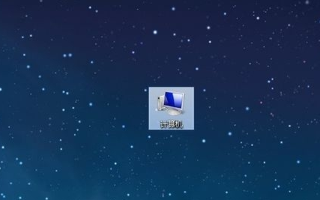
1、下面以 Windows 8 为例,首先找到系统中的“计算机”,然后右击“计算机”,再点击“管理”选项。
电脑屏幕分辨率调不了怎么办?

电脑屏幕分辨率调不了怎么办?

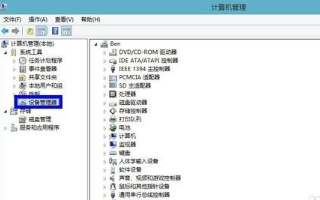
2、接下来在计算机管理界面的左边点击“设备管理器”,然后在右边点击“显示适配器”,检查是否有叹号或者问号,如果有则代表显卡驱动不正常。
电脑屏幕分辨率调不了怎么办?

电脑屏幕分辨率调不了怎么办?

电脑屏幕分辨率调不了怎么办?

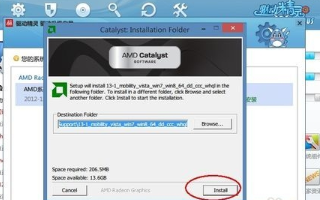
3、显卡驱动不正常,可以手动重新安装显卡驱动。这里以“驱动精灵”为例。打开驱动精灵自动检测系统的驱动。等待软件检测完成,在首页找到显卡点击“升级”。

电脑屏幕分辨率调不了怎么办?

电脑屏幕分辨率调不了怎么办?

电脑屏幕分辨率调不了怎么办?

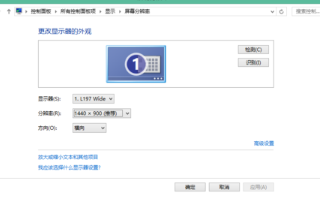
4、在升级驱动向导页面里,根据需要选择相应的驱动,点击“下一步”。点击“立即解决”,再点击“安装”。等待显卡驱动更新完成之后,重新启动电脑,再尝试调整分辨率。
电脑屏幕分辨率调不了怎么办?

1、1:右击计算机点击“管理”。

2:点击“设备管理器”,再点击“显示适配器”。

3:手动重新安装显卡驱动,重启电脑后再调整分辨率。


  • 如何在笔记本电脑上设置硬盘写入缓存功能
  • Windows11如何打开内存诊断
  • xps15 9560 如何开启性能模式
  • 一键重装系统失败进不了系统
  • 如何通过注册表隐藏任务栏搜索按钮
  • 热门搜索
    草鱼怎么做才好吃 游戏主播怎么赚钱 油漆调色配方大全 精神分裂症怎么治 青海花儿大全 陶行知简介 玩具大全 fancl怎么读 郭子仪简介 哆啦a梦图片大全