Word 2016如何为快速访问工具栏添加新建命令

 时间:2026-02-14 11:21:52

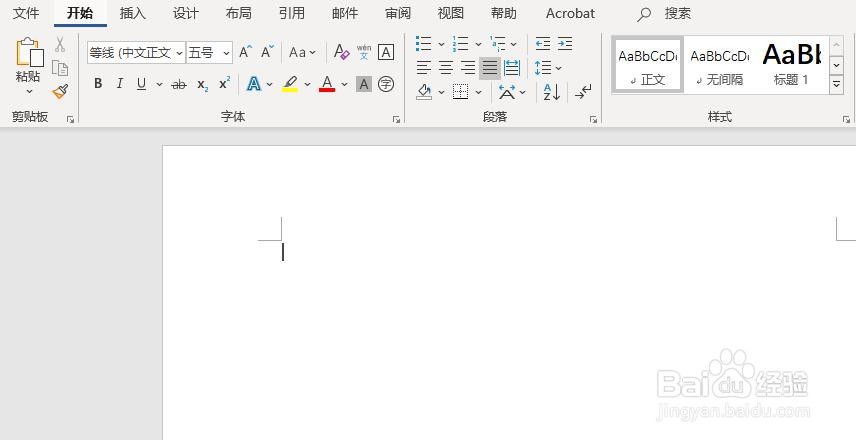
1、首先,新建一个空白的文档

Word 2016如何为快速访问工具栏添加新建命令

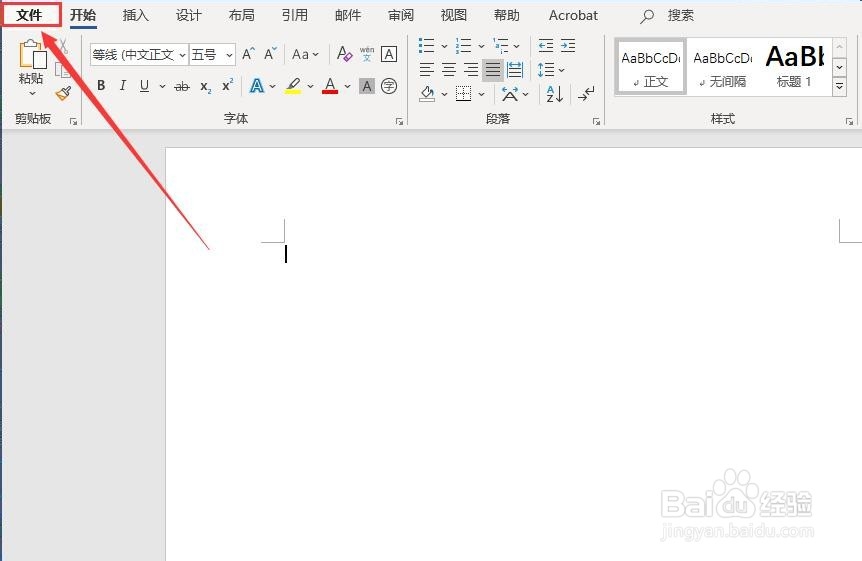
2、其次,点击菜单栏中的“文件”,进入“文件”选项卡

Word 2016如何为快速访问工具栏添加新建命令

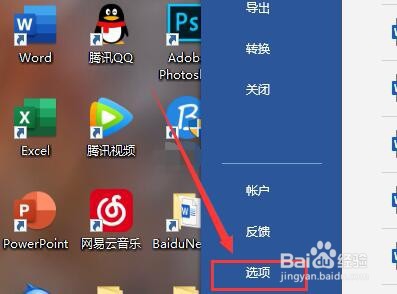
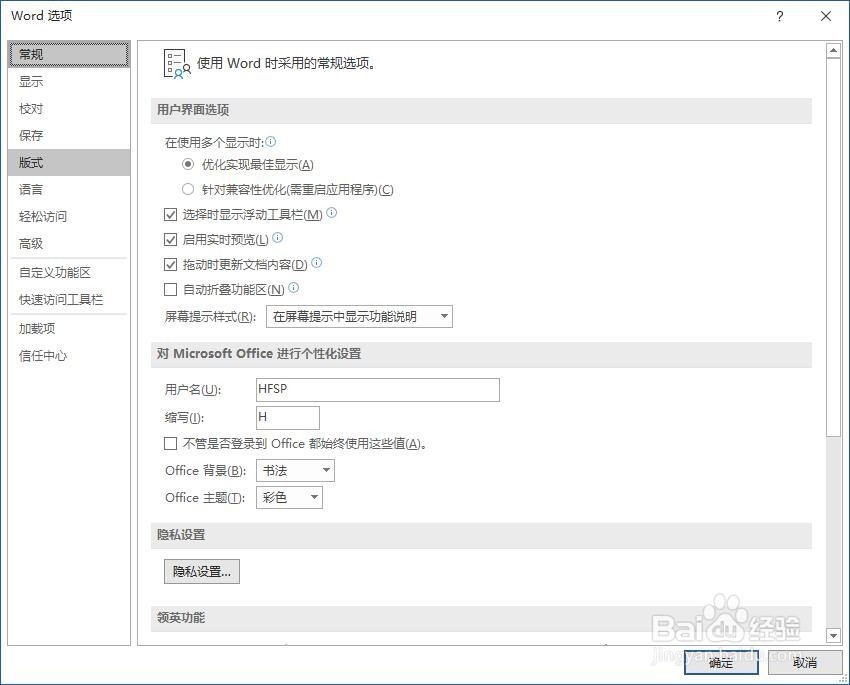
3、之后,选择“文件”里的“选项”,进入选项对话框

Word 2016如何为快速访问工具栏添加新建命令

Word 2016如何为快速访问工具栏添加新建命令

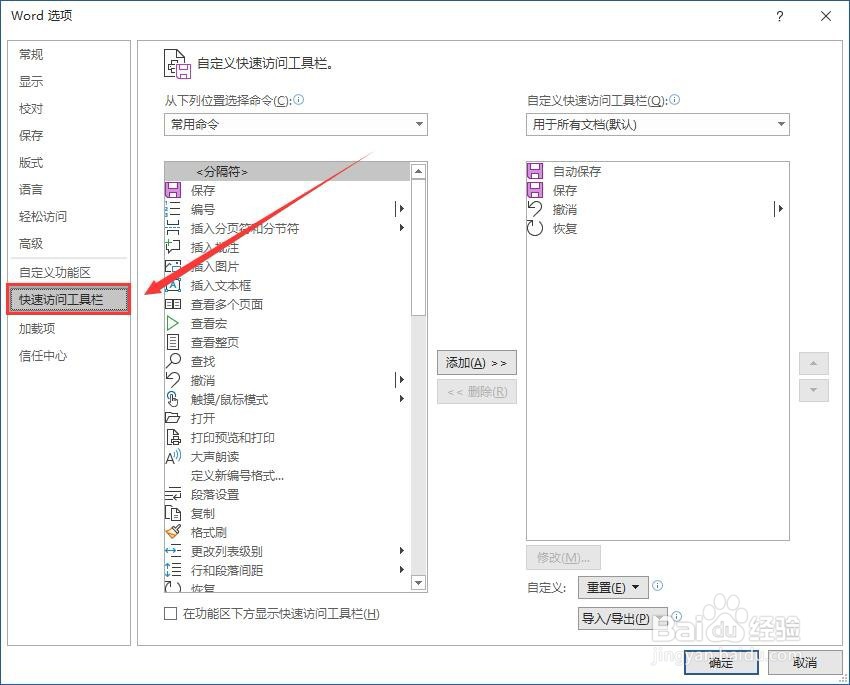
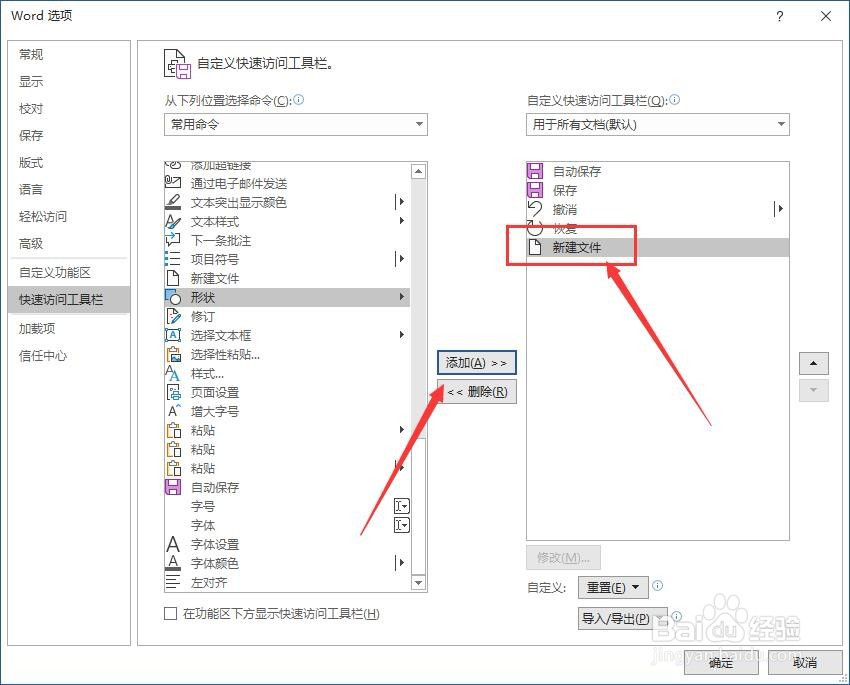
4、在之后,点击“选项”对话框中的“快速访问工具栏”

Word 2016如何为快速访问工具栏添加新建命令

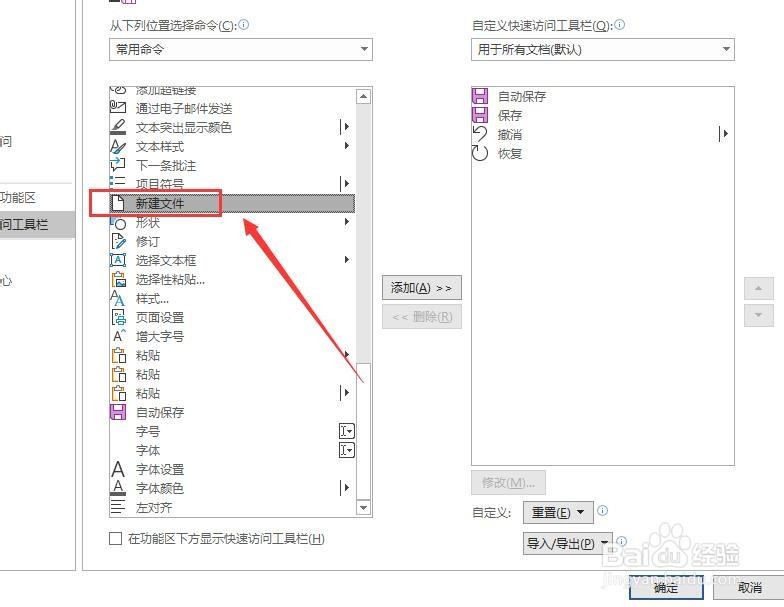
5、最后,在右侧的选框中找到“新建文件”命令,点击“添加”命令,就可以将“新建”添加到快速访问工具栏了
Word 2016如何为快速访问工具栏添加新建命令

Word 2016如何为快速访问工具栏添加新建命令

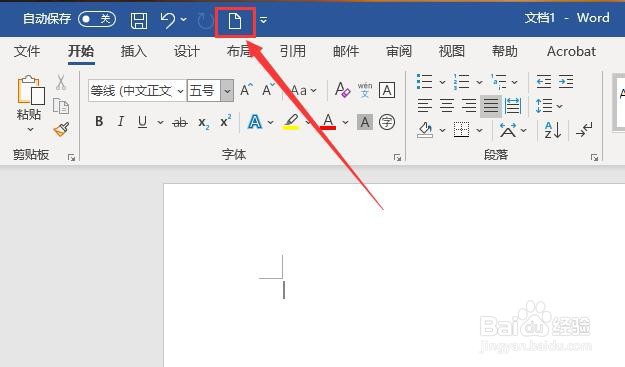
6、将新建命令添加到快速启动栏后的效果如图所示,用户可以直接点击该按钮来新建文件,非常的快捷
Word 2016如何为快速访问工具栏添加新建命令

1、打开Word,新建一个文档

2、点击菜单栏中的“文件”

3、点击“文件”的“选项”

4、选择“选项”里的“快速访问工具栏”

5、点击“新建命令”并添加到右侧选框即可完成添加

  • Windows 7资源管理器如何显示隐藏文件夹
  • 打开单元格格式设置对话框的方式
  • PPT2010中怎样插入日期时间
  • 如何在word2010中管理创建的样式
  • Word 2010中如何设置纸张
  • 热门搜索
    蚯蚓的血是什么颜色 汗多是什么原因 什么时候洗头最好 健康运动 马力是什么意思 水客是什么意思 集合竞价是什么意思 梦到自己怀孕了是什么预兆 充气娃娃什么感觉 愉快的反义词是什么