1、首先,我们可以通过任务管理器可以进行简单的启动项目管理。
在电脑任务栏上右击,选择打开任务管理器。

2、点击打开任务管理器后,点击上方多个选项卡中的启动项。
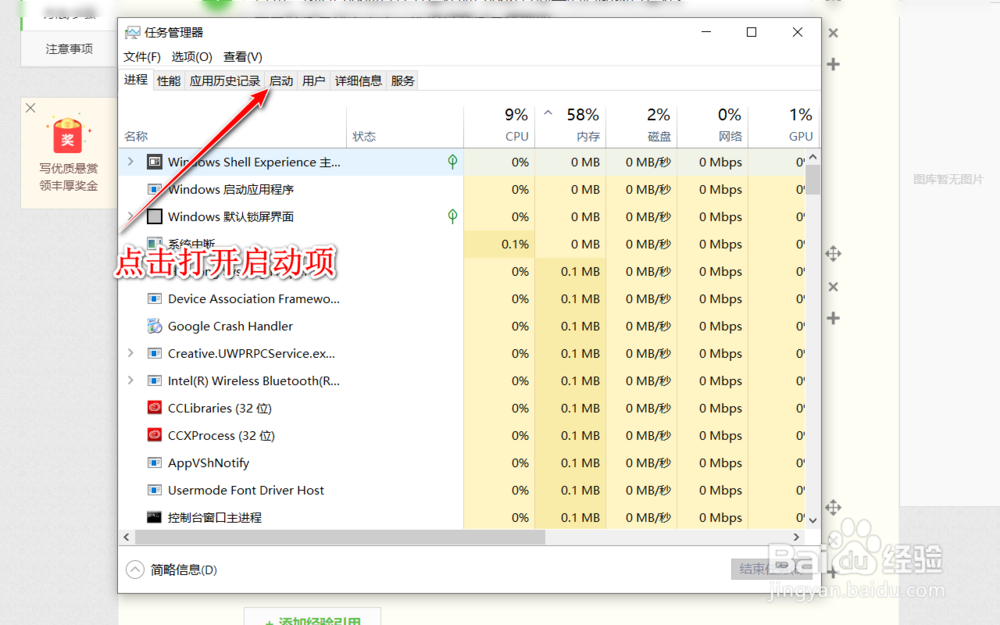
3、在这里,我们可以看到所有的启动项目。并且基本上有图标显示,方便我们识别是来自于哪个程序的启动项目。

4、如果有的项目需要关闭开机启动,则在该项目上右击,选择禁用即可。

5、在任务管理器中,这些启动项目管理是比较初级的,有些项目则是深层次的。
我们使用运行窗口:win+R,输入msconfig,这个命令可以打开系统配置窗口。

6、在打开的系统配置窗口中,选择其中的服务项,我们就可以看到对于整个windows来说非常复杂的启动项目。

7、在需要关闭的服务前面,将勾号去掉,然后点击应用,系统会弹出是否立即重新启动,重新启动后才会生效,我们选择立即重新启动即可。

8、总结:
1、在任务栏上右击,选择任务管理器
2、点击启动项,找到需要关闭的项目
3、右击选择其中的禁用
4、使用运行窗口,打开系统配置
5、关闭不要的服务,点击应用
