我们在使用一个Excel表格时,经常会使用Sheet添加多个工作表。当我们的工作表很多时,如果能将工作表名称提取到一个工作表展示,会方便很多。那么,如何提取Excel表格的Sheet工作表名称呢?本文带大家了解一下,一起来看看吧~

工具/原料
Excel版本:Microsoft Office 专业增强版 2016
电脑系统:windows 10
方法/步骤
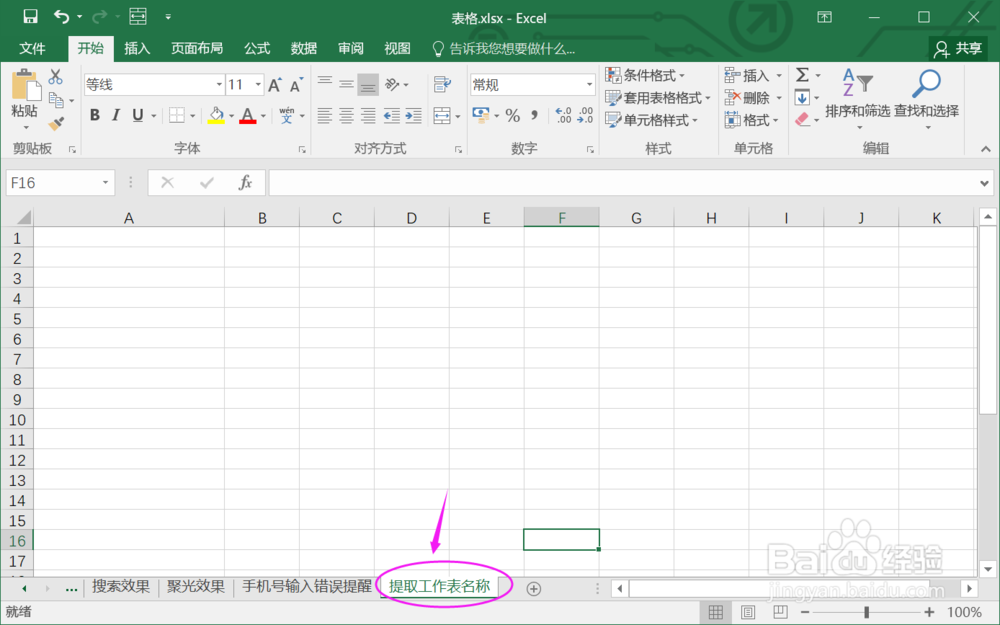
1.打开Excel,新建一个工作表。
2.找到菜单“公式>>定义名称”。
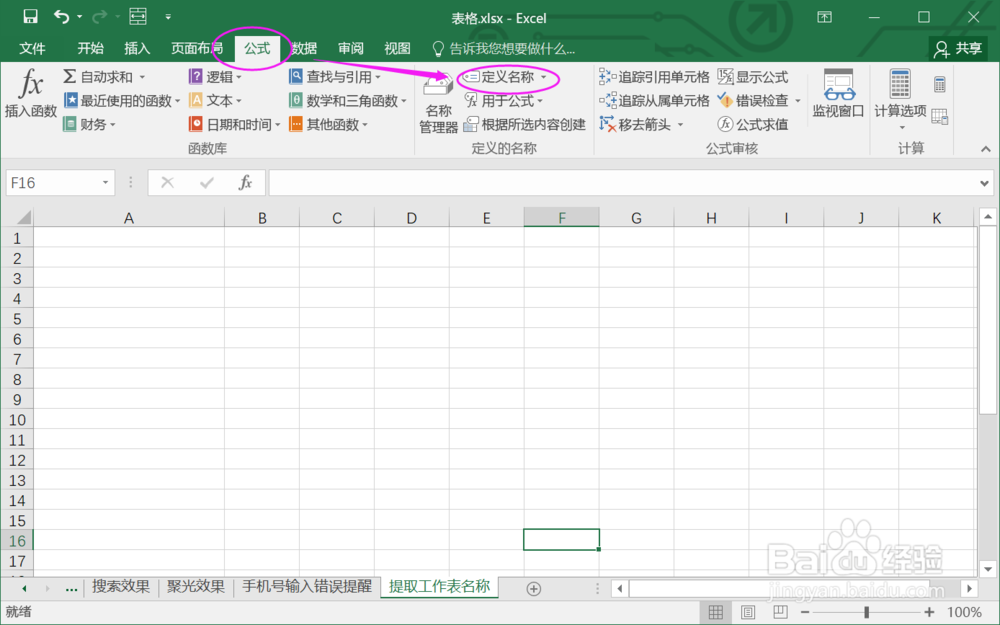
3.选择新建一个名称。

4.设置名称为【提取工作表名称】,引用位置为【=GET.WORKBOOK(1)】。

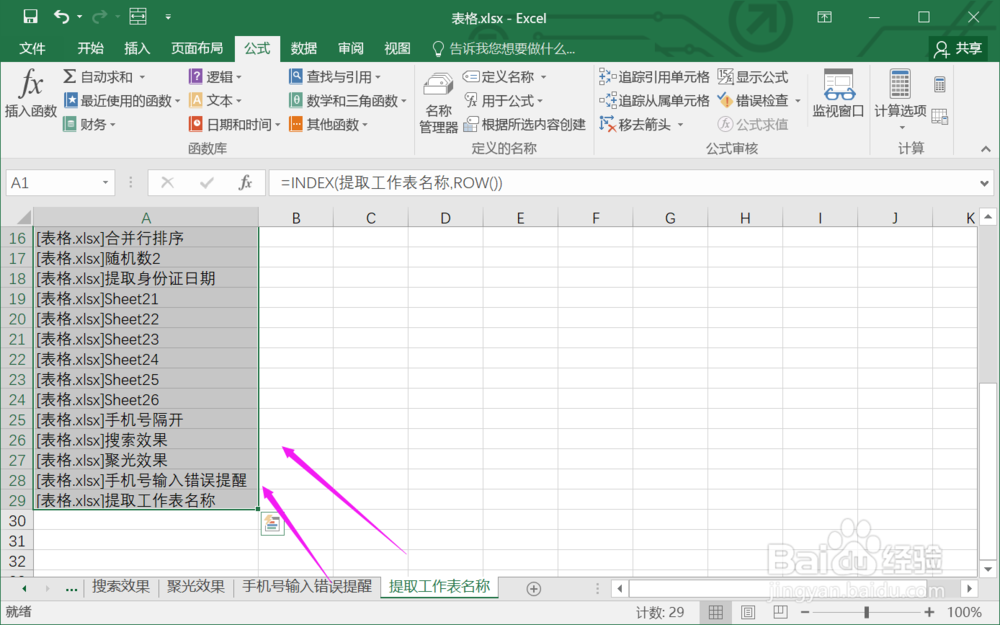
5.确定后,选择A1输入函数【=INDEX(提取工作表名称,ROW())】。

6.确定再下拉函数,得到Excel的所有工作表名称。
总结:
1.打开Excel,新建一个工作表。
2.找到菜单“公式>>定义名称”。
3.选择新建一个名称。
4.设置名称为【提取工作表名称】,引用位置为【=GET.WORKBOOK(1)】。
5.确定后,选择A1输入函数【=INDEX(提取工作表名称,ROW())】。
6.确定再下拉函数,得到Excel的所有工作表名称。
注意事项
Tips:通过对工作表名称的获取,包括之前删除或隐藏的工作表名称都能取到。
