1、打开表格,选中身份证号码所在列。
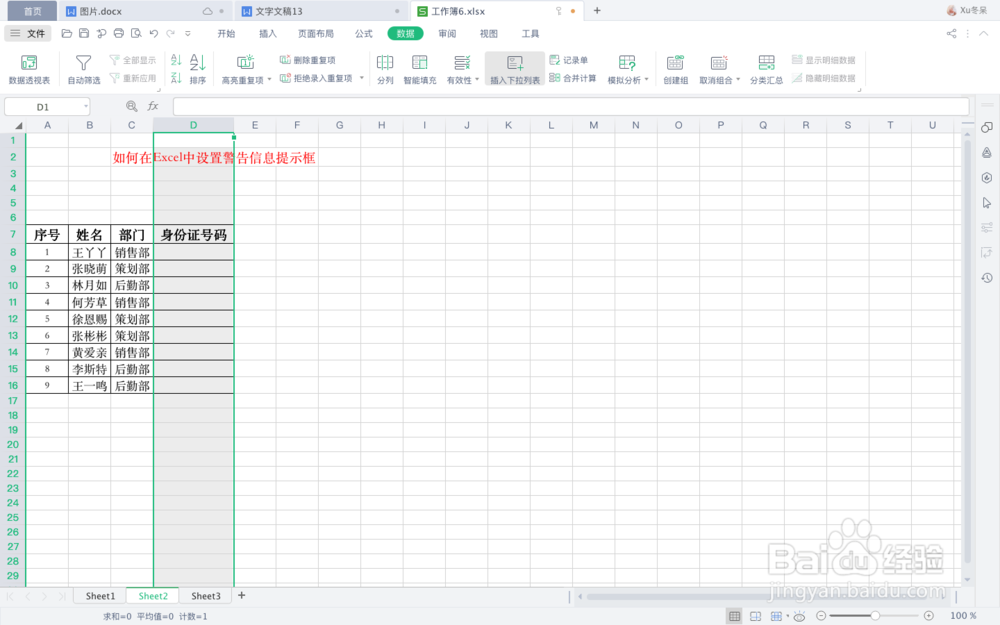
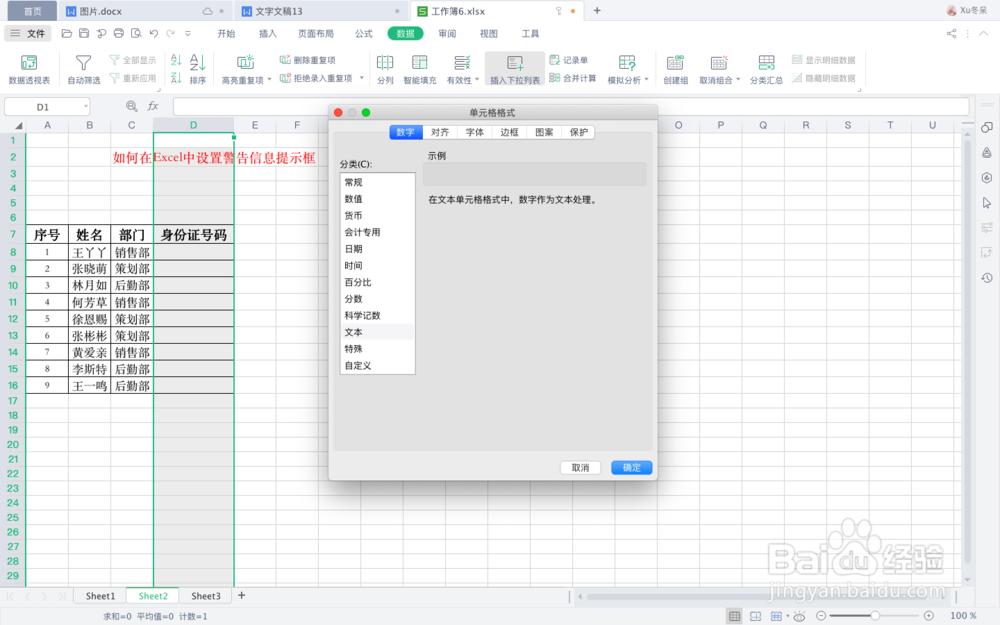
2、按住“control+1"组合键,调出“单元格格式”对话框,将数字格式设置为文本后确定。
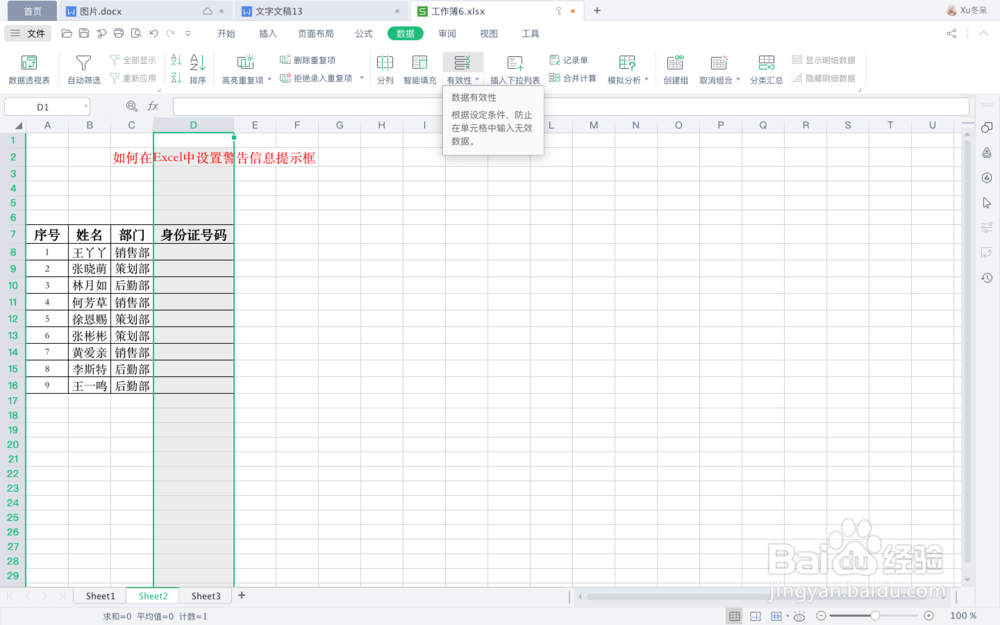
3、进入“数据”选项卡,点击“有效性”,调出“数据有效性”对话框。
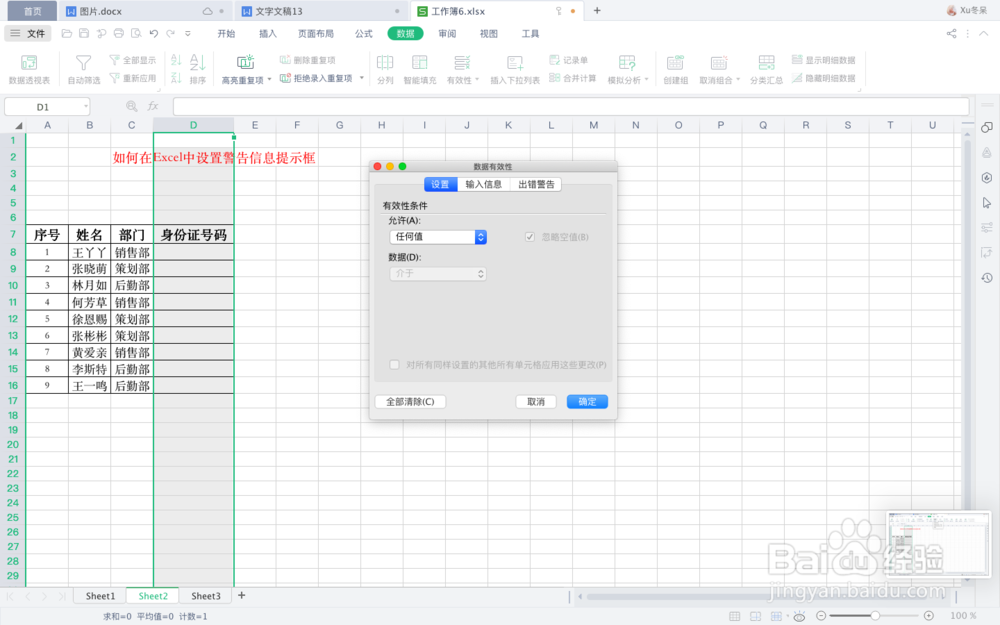
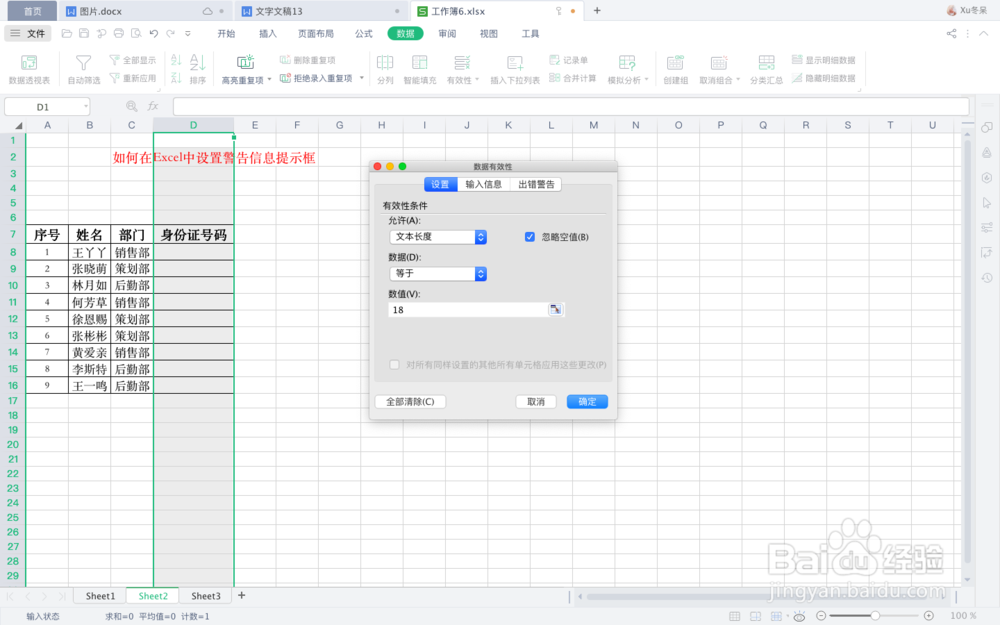
4、在对话框里,按照身份证的特性设置好有效性条件后,单击确定。
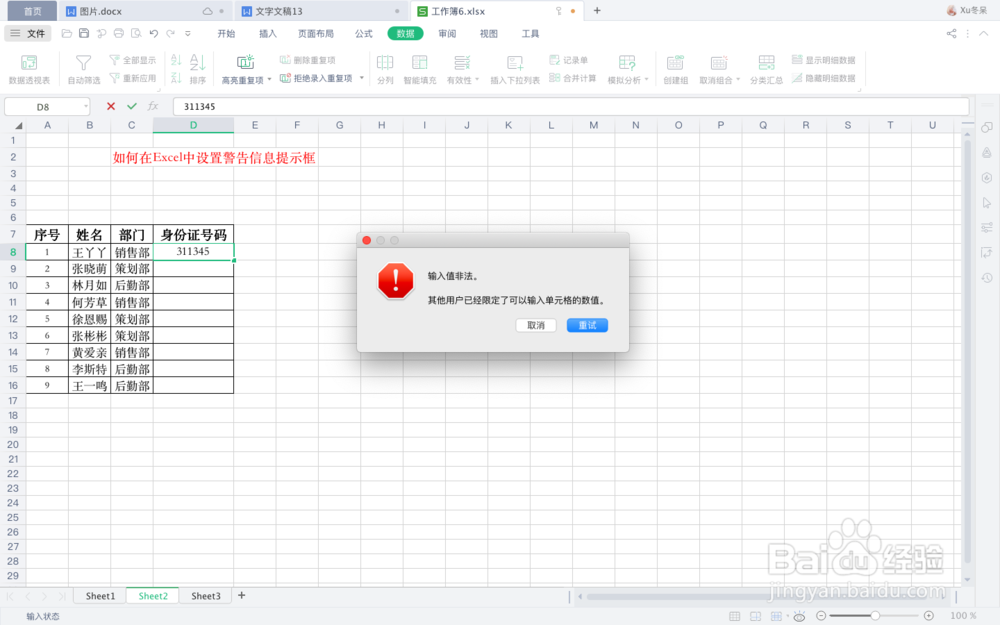
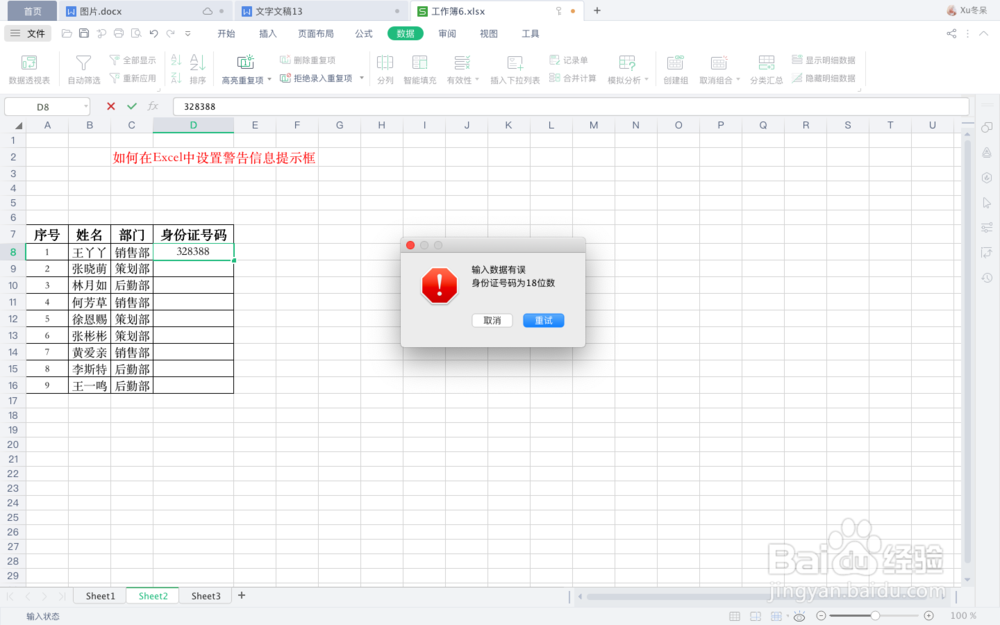
5、回到表格中,当我们在身份证号码所在列录入一串少于18位的数字,就会弹出一个警示框。
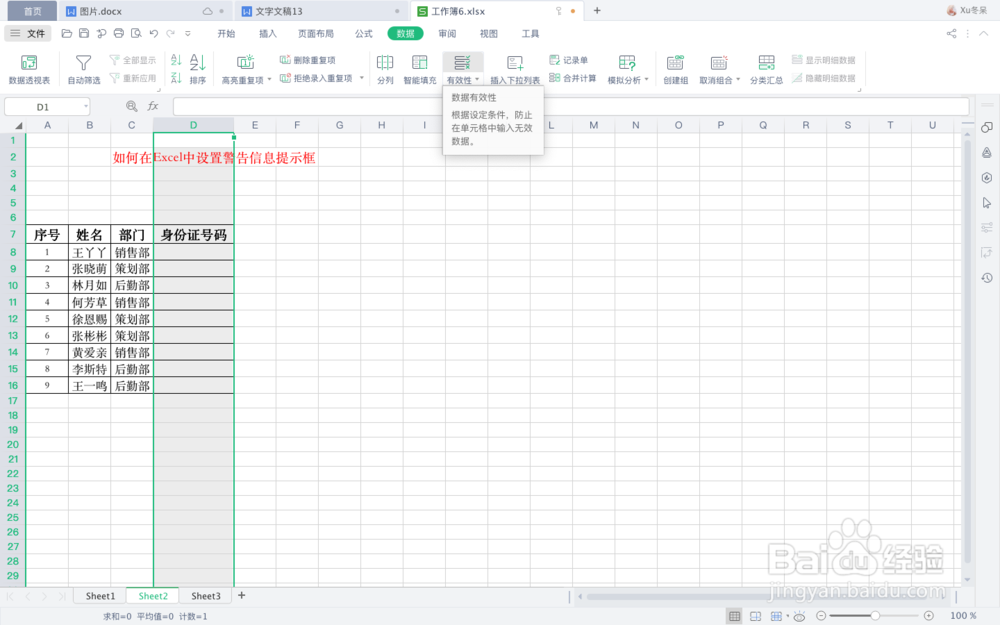
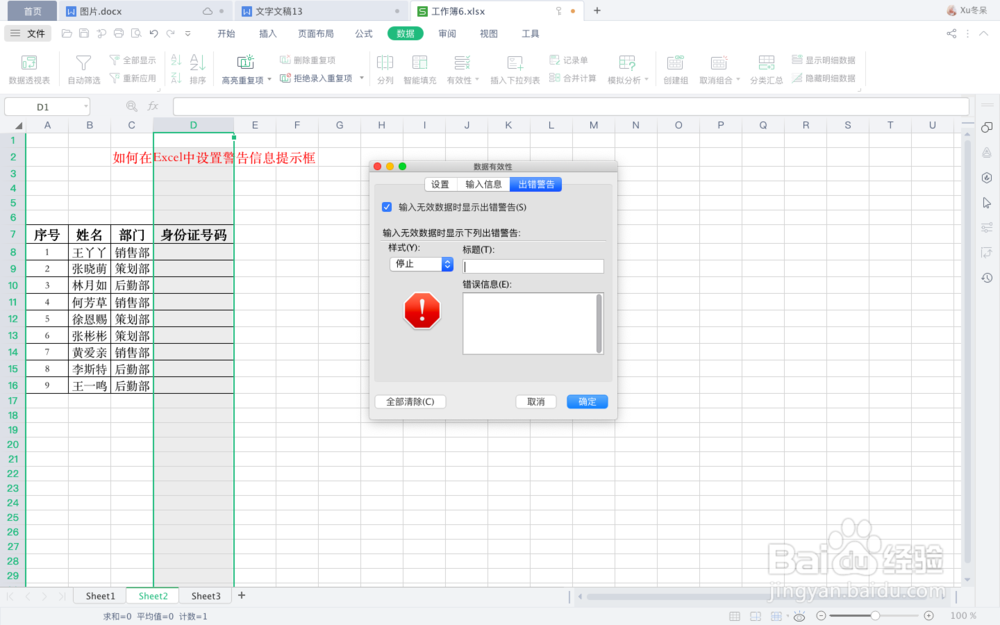
6、如果想要设置一个符合需求的警示框,我们就可以继续依次进入“数据-有效性”,调出“数据有效性对话框”。
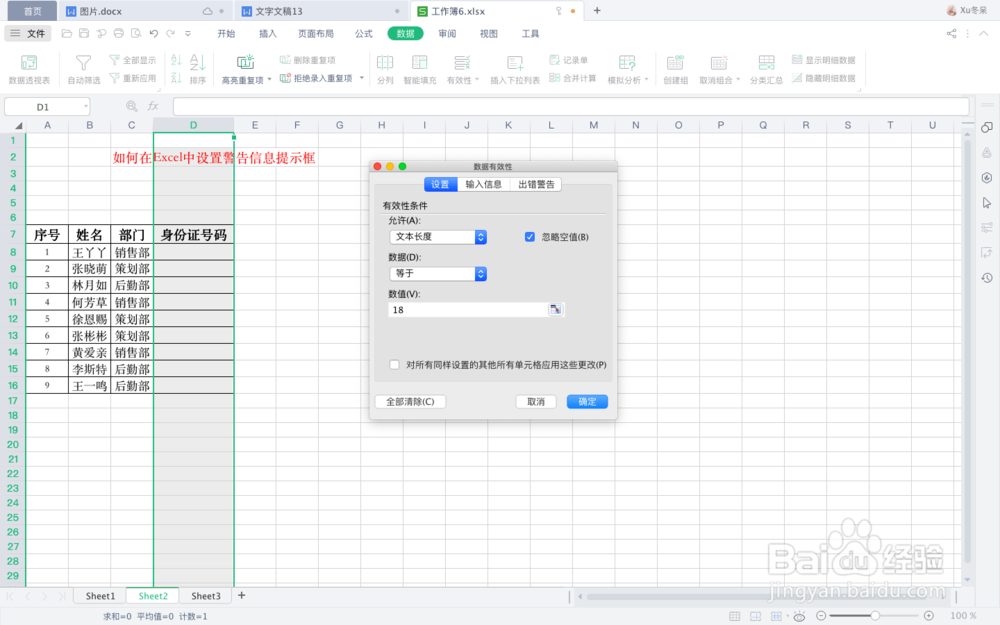
7、在对话框里选择“出错警告”,设置好样式、标题、错误信息等内容后,单击确定。
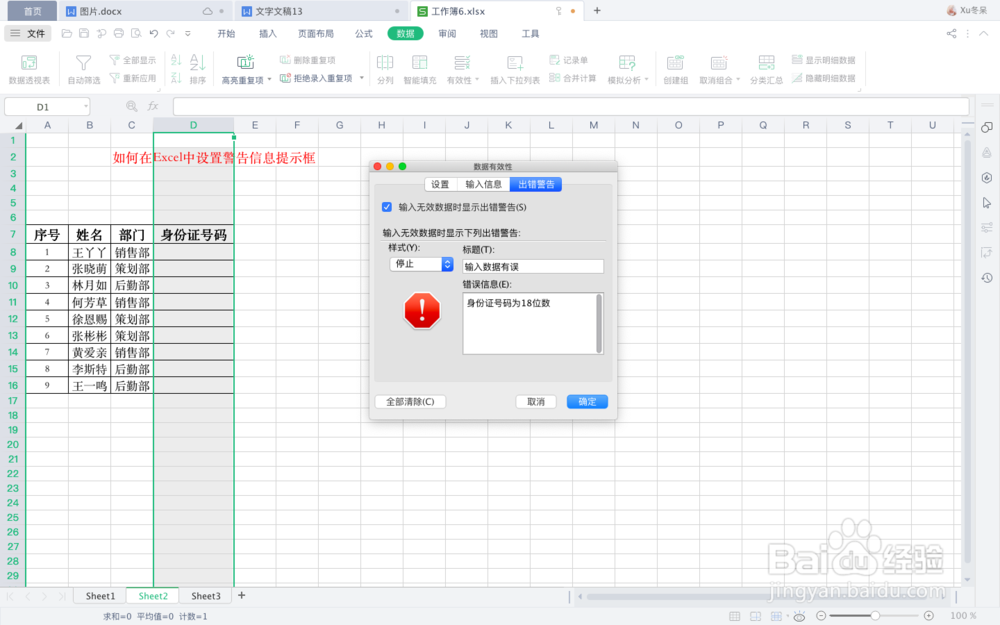
8、最后,当输入无效数据时,就可以弹出一个简单明了的警示框了。
1、打开表格,选中身份证号码所在列。
2、按住“control+1"组合键,调出“单元格格式”对话框,将数字格式设置为文本后确定。
3、进入“数据”选项卡,点击“有效性”,调出“数据有效性”对话框。
4、在对话框里,按照身份证的特性设置好有效性条件后,单击确定。
5、回到表格中,当我们在身份证号码所在列录入一串少于18位的数字,就会弹出一个警示框。
6、如果想要设置一个符合需求的警示框,我们就可以继续依次进入“数据-有效性”,调出“数据有效性对话框”。
7、在对话框里选择“出错警告”,设置好样式、标题、错误信息等内容后,单击确定。
8、最后,当输入无效数据时,就可以弹出一个简单明了的警示框了。
