1、首先,我们需要下载安装美图秀秀
先进入官网,点击下载电脑版,可以根据电脑型号自主选择下载64位系统的软件还是32位系统的软件

2、安装完毕后,打开美图秀秀,可以开始Ps图片了
这里我用一开始的那张风景图来作为例子
第一步,如果要修改相册中的照片,先点击打开

3、打开图片后,在页面最左侧有消除笔字样的按钮,单击
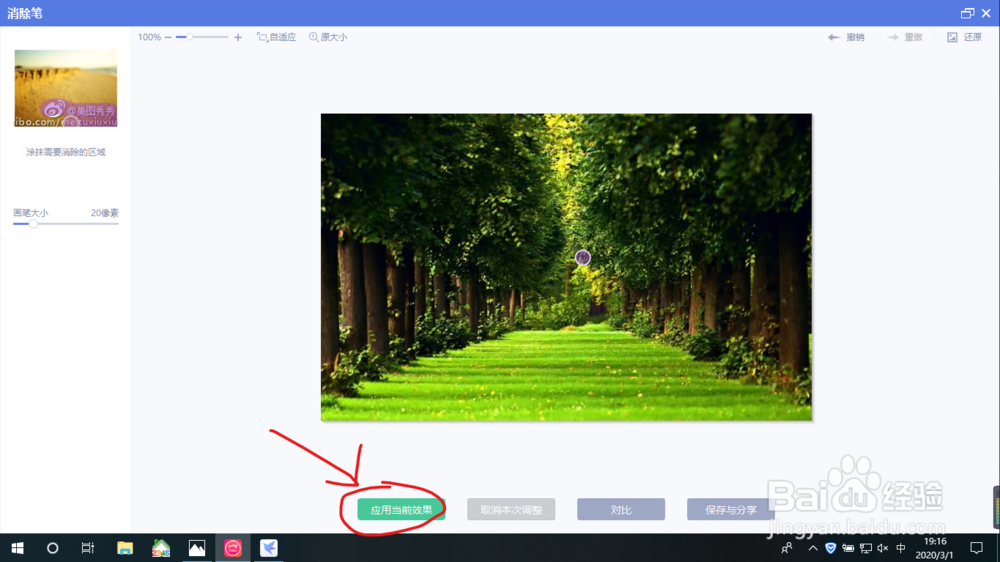
用鼠标拖动消除笔,把中间的歪树消除,如果想更美观,可以调消除笔的像素以达到和原背景高度相似。(如图是消除完毕的成品图)


4、消除完毕,记得点击“应用当前效果”,即可继续修改或保存
当然,仅仅改掉一点瑕疵还不够,我们还可以继续修改
5、下面,我们来继续为这张图片添加一点装饰“四叶草”
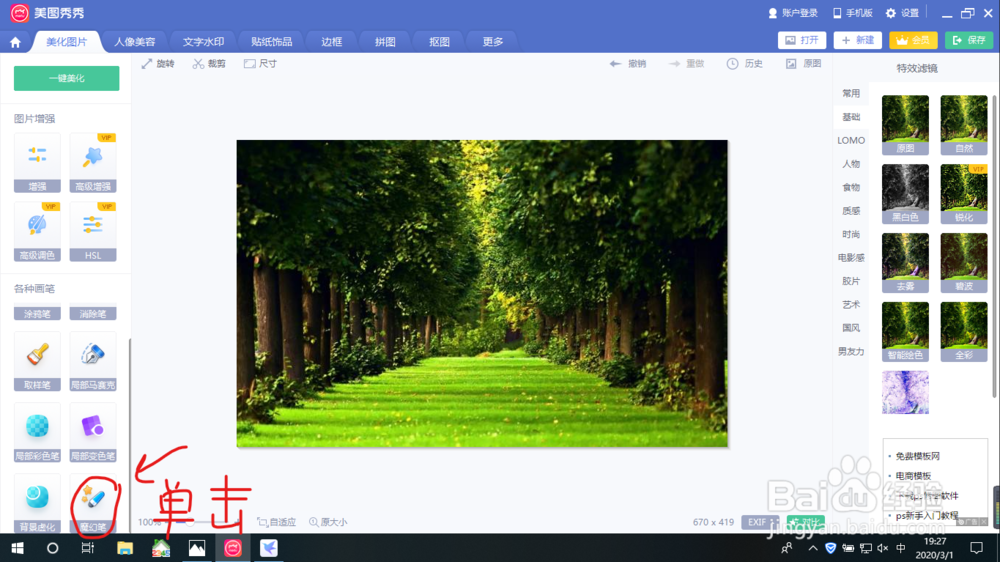
首先,在主页的左下角一栏,拖到最底部,出现“魔幻笔”按钮,单击修改
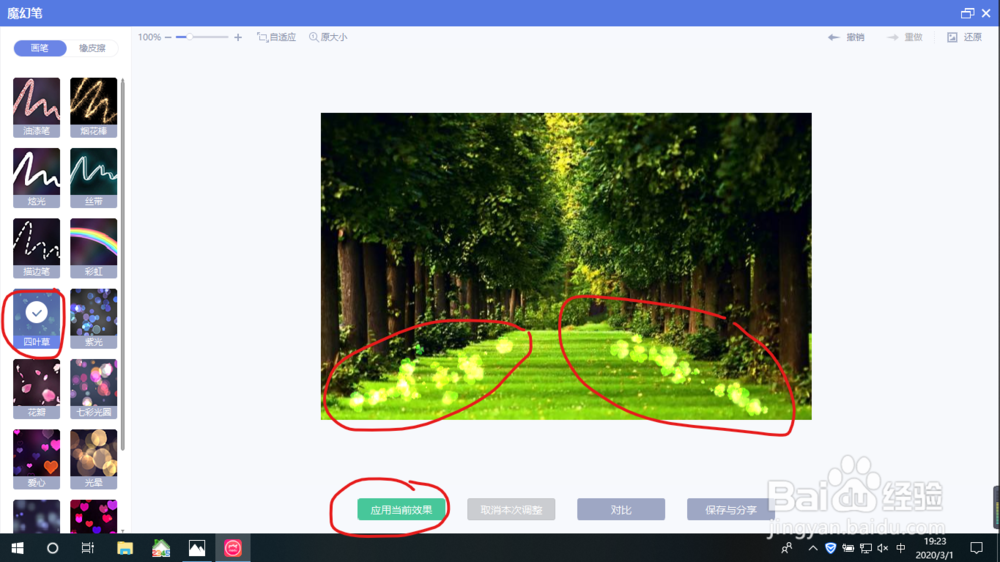
6、进入魔幻笔界面,在左边栏中有“四叶草”按钮,单击,会出现一个小对号,即表示已选中,用鼠标在两旁树下沿直线拖动鼠标,就会出现两排四叶草,一开始是动态的,松开鼠标,动态的四叶草就保留在当前位置了,注意修改完以后,仍要单击“应用当前效果”(下图是修改后的成型图)。
7、如果还不够?没关系,我们还可以标注文字为图片内容做一个简单的介绍
在主页面的最上方横栏,找到“文字水印”按钮,并单击进入修改界面

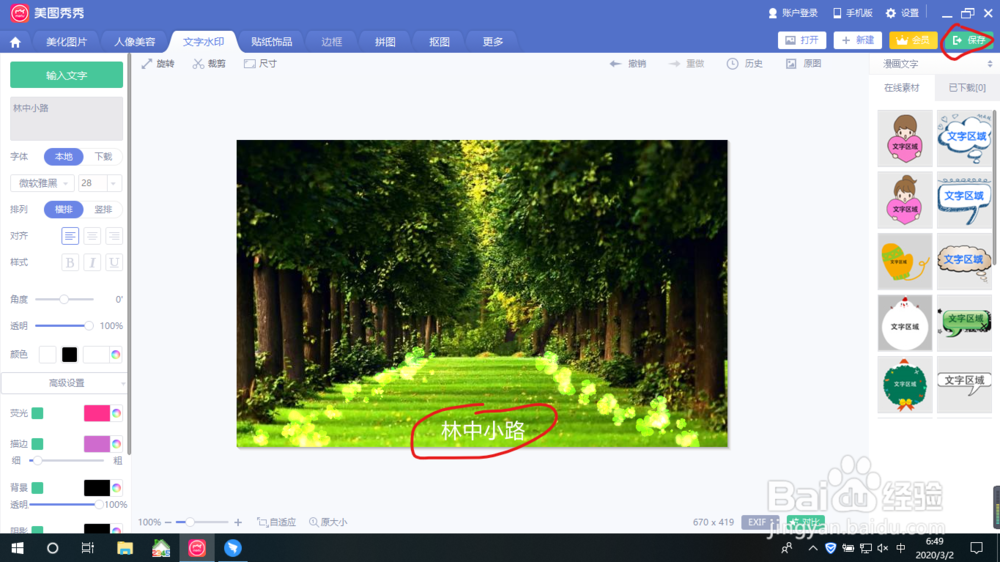
8、进入界面后,单击左上角的文字输入框,输入想添加的文字(这里先用“林中路”作为文字),然后,在图片正中央会出现文字框
用鼠标拖动文字框,这里可以拖动到底部,并调整到合适大小
点击“保存”即可修改完成
9、最后一步,在保存界面单击“桌面”按钮,再单击“保存”,关闭软件就可以在桌面上看到改好的图片了。