如何在excel中用条件格式设置隔行不同颜色

 时间:2026-02-12 08:54:54

1、打开Excel表格后选定所需区域

如何在excel中用条件格式设置隔行不同颜色

2、选择经典菜单栏中的格式

如何在excel中用条件格式设置隔行不同颜色

3、点击条件格式中的新建规则在选择规则类型中,

如何在excel中用条件格式设置隔行不同颜色

4、在选择规则类型中,选择使用公式确定要设置的单元格,并输入公式=mod(row(),2)=0,然后点击格式
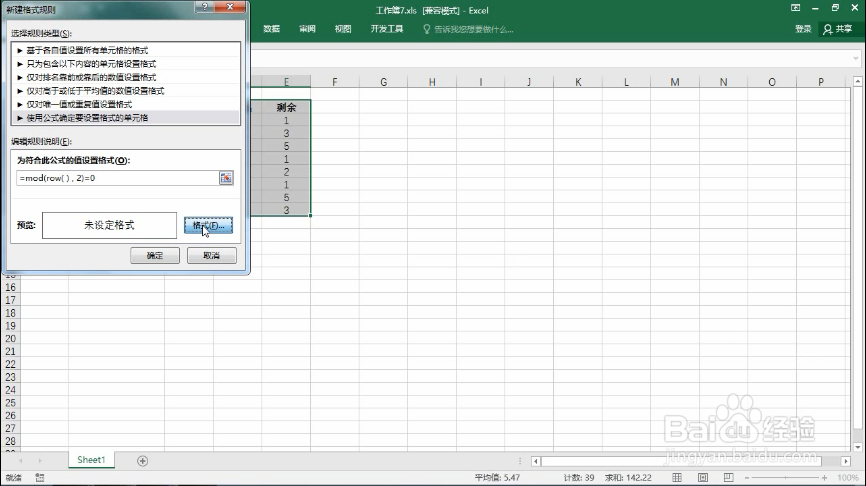
如何在excel中用条件格式设置隔行不同颜色

5、弹出对话框选择填充中的蓝色,确定后即可看到偶数行填充完成

如何在excel中用条件格式设置隔行不同颜色

如何在excel中用条件格式设置隔行不同颜色

6、如果想要奇数行不变,只需要重复以上步骤。

修改公式为=mod(row(),2)=1

如何在excel中用条件格式设置隔行不同颜色

7、确定后即可看到奇数行填充完成

如何在excel中用条件格式设置隔行不同颜色

8、如果想要每隔2行填充,只需重复以上步骤。

修改公式为=mod(row(),3)=0

如何在excel中用条件格式设置隔行不同颜色

9、确定后即可看到奇数行填充完成。

如何在excel中用条件格式设置隔行不同颜色

  • Excel VBA----之用for ...next实现九九乘法表
  • 在Excel表格中如何将表头做成倾斜的样式
  • 如何利用Index制作动态图表?
  • 怎样避免电梯事故
  • 如何使用Excel软件查看签到情况
  • 热门搜索
    记性差怎么办 研究综述怎么写 蕨菜怎么做好吃 人名大全 工资证明怎么开 包菜怎么做好吃 家常炒豆腐 晚上睡觉磨牙是怎么回事 贷款利息怎么算的 米线怎么做好吃