excel2019表格怎么样快速隔行填充单元格

 时间:2026-02-13 04:21:09

1、首先在电脑上用excel2019打开要编辑的表格。

excel2019表格怎么样快速隔行填充单元格

2、然后选中第一行要编辑的表格后,点击工具栏上的填充按钮。

excel2019表格怎么样快速隔行填充单元格

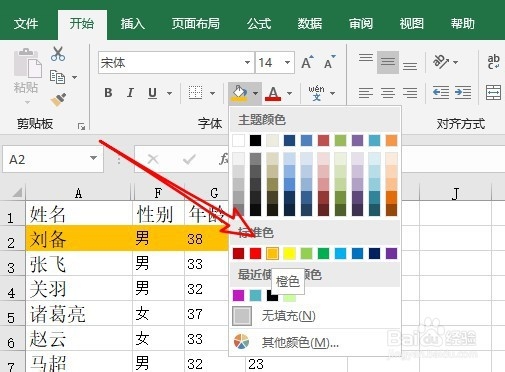
3、接下来在打开的填充下拉菜单中点击要填充的颜色。

excel2019表格怎么样快速隔行填充单元格

4、同时选中要填充的两行单元格。

excel2019表格怎么样快速隔行填充单元格

5、向下拖动excel2019的单元格,点击右下角的“填充”按钮。

excel2019表格怎么样快速隔行填充单元格

6、接下来在弹出的下拉菜单中选择仅填充格式的菜单项。

excel2019表格怎么样快速隔行填充单元格

7、这时就可以快速隔行填充下面的单元格了。

excel2019表格怎么样快速隔行填充单元格

8、总结:

1、首先在电脑上用excel2019打开要编辑的表格。

2、然后选中第一行要编辑的表格后,点击工具栏上的填充按钮。

3、接下来在打开的填充下拉菜单中点击要填充的颜色。
4、同时选中要填充的两行单元格。

5、向下拖动excel2019的单元格,点击右下角的“填充”按钮。

6、接下来在弹出的下拉菜单中选择仅填充格式的菜单项。

7、这时就可以快速隔行填充下面的单元格了。

  • excel2019表格怎么样设置图表的填充背景
  • excel2019插入图片怎么样随单元格大小自动调整
  • excel2019表格怎么样隐藏身份证中间的数字
  • excel2019怎么按单元格的颜色快速筛选表格数据
  • excel2019怎么样提取单元格中的数字
  • 热门搜索
    萝卜糕的做法 手机进水怎么办 儿童餐的做法大全 电脑怎么录屏 鸭蛋的做法 jpg格式图片怎么弄 睡不着怎么办 阙怎么读 冬瓜盅的做法 learn怎么读