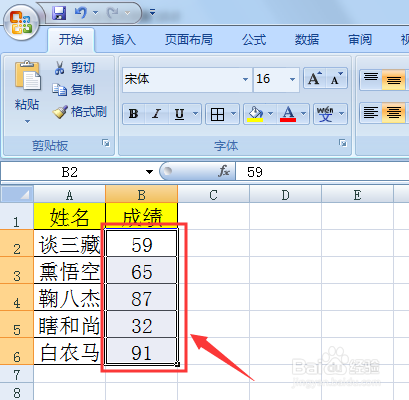
1、我们打开Excel报表,选中显示不同颜色的数据。
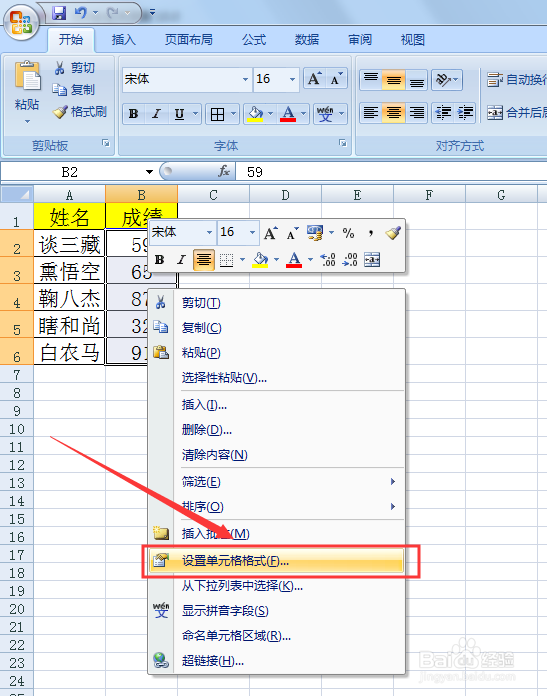
2、在选中区域,单击鼠标右键。然后在弹出菜单上点击“设置单元格格式”。
3、在弹出的对话框中选择“自定义”,在右侧“类型”处输入“[红色][<60];[绿色][>=60];0”。点击“确定”。

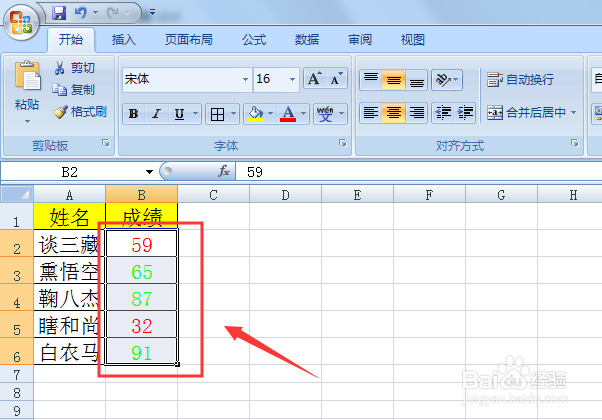
4、可以看到,所有低于60分的数据都显示为红色字体,所有高于60分的数据都显示为绿色。
1、打开报表,选中数据。
2、右键点击选中区域,点击“设置单元格格式”。
3、选择“自定义”,在右侧输入“[红色][<60];[绿色][>=60];0”。点击确定。
4、可以看到刚才选中的分数数据都已按红色和绿色显示了。
