EXCEL如何快速找出工作表内的重复数据

 时间:2026-02-14 04:56:27

1、打开一个示例的工作簿,可见其中有两个单元格的数值是一样的,分别是“B9”与“B16”(图中红色箭头所指)

EXCEL如何快速找出工作表内的重复数据

2、使用鼠标左键框选所有的数据,如下图所示

EXCEL如何快速找出工作表内的重复数据

3、用鼠标左键单击“开始”选项卡(图中红框)中的“样式”功能组(图中蓝框)中的“条件格式”(图中红色箭头所指)
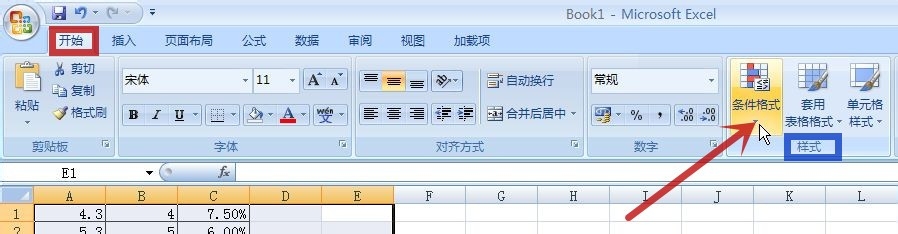
EXCEL如何快速找出工作表内的重复数据

4、在弹出的对话框中,将鼠标指针移至“突出显示单元格规则”(图中红色箭头所指),再点击“重复值”(图中蓝色箭头所指)

EXCEL如何快速找出工作表内的重复数据

5、弹出“重复值”对话框,点击黑色下拉三角形(图中蓝色箭头所指),可以选取重复值不同的显示方法,选择后点击“确定”(图中红色箭头所指)

EXCEL如何快速找出工作表内的重复数据

EXCEL如何快速找出工作表内的重复数据

6、可见原来数值重复的两个单元格(图中红色箭头所指)已改变显示方式

完成查找
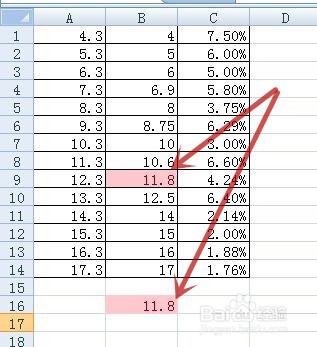
EXCEL如何快速找出工作表内的重复数据

  • EXCEL如何快速拆分数据
  • excel的数据有效性用法
  • 西装不要频繁的洗涤
  • Excel如何设置单元格下拉菜单的内容
  • WPS表格如何批量删除空白行?
  • 热门搜索
    如何添加共享打印机 一个人生活歌词 睡落枕脖子疼怎么办 斯柯达的车怎么样 酒干倘卖无是什么意思 明星教你如何接吻 如何上youtube 怎么表白的话 如何调整图片大小 天龙八部天龙怎么加点